
Установка MySQL 9.7 LTS на Debian

Введение
MySQL - одна из наиболее популярных систем управления реляционными базами данных. Она используется в веб-приложениях, CMS, корпоративных системах и различных сервисах, которым требуется надёжное хранение и обработка данных. В стандартных репозиториях Debian и Ubuntu доступная версия MySQL может отличаться от актуальной. Кроме того, в некоторых случаях пакет mysql-server может устанавливать MariaDB или другую сборку базы данных.
Чтобы установить именно Oracle MySQL Community Server, рекомендуется использовать официальный репозиторий MySQL APT.
В этой инструкции рассмотрим установку MySQL 9.7 LTS на Debian и Ubuntu, первоначальную настройку, создание базы данных и пользователя, а также настройку удалённого подключения.
Инструкция
1. Подготовка системы
Перед установкой обновим список пакетов и установим необходимые инструменты:
apt update
apt upgrade -y
apt install -y wget gnupg
Проверим версию операционной системы:
cat /etc/os-releaseПроверим, не установлены ли ранее MySQL или MariaDB:
dpkg -l | grep -Ei 'mysql|mariadb'Если на сервере уже используется MySQL или MariaDB, перед заменой необходимо выполнить резервное копирование баз данных и проверить совместимость. Не следует удалять существующие пакеты без предварительной проверки.
2. Подключение официального репозитория MySQL
Oracle предоставляет собственный APT-репозиторий для Debian и Ubuntu. Он позволяет устанавливать актуальные версии MySQL и получать обновления непосредственно от разработчика.
Загрузим пакет конфигурации репозитория:
wget https://dev.mysql.com/get/mysql-apt-config_0.8.40-1_all.debПроверим контрольную сумму загруженного файла:
echo '981ff0a16aab27a0cd97f4c4ee49e9fd mysql-apt-config_0.8.40-1_all.deb' | md5sum --checkПри успешной проверке появится сообщение OK.
Установим пакет:
dpkg -i mysql-apt-config_0.8.40-1_all.debВо время установки откроется интерактивное меню настройки репозитория. В нём необходимо выбрать:
-
MySQL Server & Cluster. -
Версию
mysql-9.7-lts. -
Подтвердить настройки, выбрав
OK.


После завершения настройки обновим список доступных пакетов:
apt updateПроверим доступную версию MySQL:
apt-cache policy mysql-serverВ качестве кандидата должна отображаться версия из официального репозитория Oracle с веткой mysql-9.7-lts.

3. Установка MySQL Server
Установим сервер MySQL:
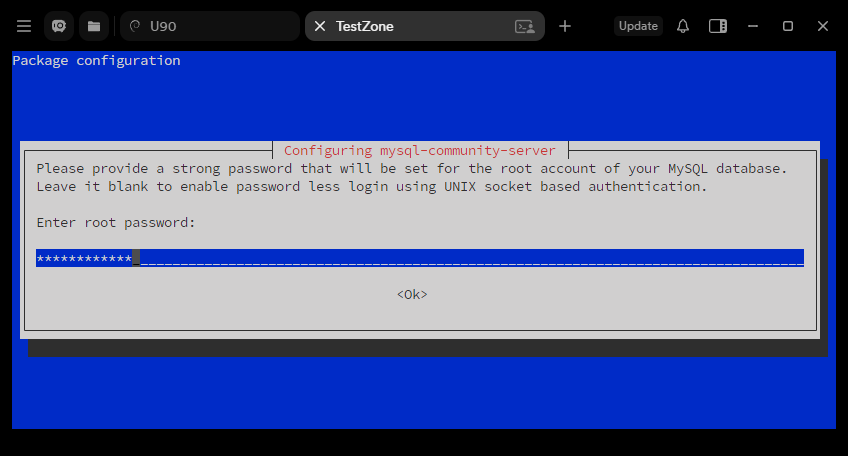
apt install -y mysql-serverВо время установки появится запрос на создание пароля для пользователя root.
Укажите надёжный пароль и сохраните его. Если оставить поле пустым, для локального подключения может использоваться аутентификация через Unix Socket.
После завершения установки проверим версию клиента:
mysql --version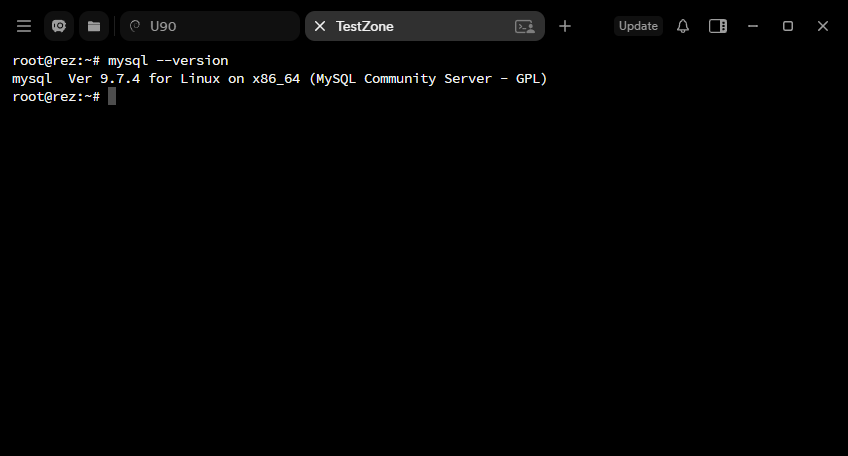
4. Запуск и автозагрузка MySQL
Обычно сервер запускается автоматически после установки. На всякий случай проверим состояние службы:
systemctl status mysqlПри необходимости запустим службу и добавим её в автозагрузку:
systemctl enable --now mysqlПроверим, что сервер работает:
systemctl is-active mysqlВ ответ должно вернуться:
active5. Первоначальная настройка MySQL
Подключимся к серверу под пользователем root:
mysql -u root -pЕсли при установке пароль не задавался и используется Socket-аутентификация, подключиться можно следующим образом:
sudo mysqlПроверим текущую версию сервера:
SELECT VERSION();Если необходимо установить или изменить пароль администратора, выполним:
ALTER USER 'root'@'localhost' IDENTIFIED WITH caching_sha2_password BY 'Стойкий_Пароль';Вместо примера укажите собственный сложный пароль.
Выйдем из консоли:
EXIT;Проверим авторизацию с новым паролем:
mysql -u root -p6. Создание базы данных и отдельного пользователя
Для работы приложений не рекомендуется использовать учётную запись root. Лучше создать отдельную базу данных и пользователя с ограниченными правами.
Подключимся к MySQL:
mysql -u root -pСоздадим базу данных:
CREATE DATABASE app_database CHARACTER SET utf8mb4 COLLATE utf8mb4_0900_ai_ci;Создадим отдельного пользователя:
CREATE USER 'app_user'@'localhost' IDENTIFIED BY 'Стойкий_Пароль';Предоставим ему права на созданную базу данных:
GRANT ALL PRIVILEGES ON app_database.* TO 'app_user'@'localhost';Проверим выданные разрешения:
SHOW GRANTS FOR 'app_user'@'localhost';
Завершим работу:
EXIT;Теперь приложение сможет подключаться к базе данных, используя отдельную учётную запись.
7. Настройка удалённого подключения
По умолчанию MySQL принимает подключения только с локального компьютера. Если необходимо подключаться к серверу удалённо, потребуется изменить конфигурацию.
Основной конфигурационный файл сервера находится по адресу:
/etc/mysql/mysql.conf.d/mysqld.cnfОткроем его:
nano /etc/mysql/mysql.conf.d/mysqld.cnfНайдём параметр bind-address и изменим его значение:
bind-address = 0.0.0.0
Параметр 0.0.0.0 разрешает серверу принимать подключения на всех сетевых интерфейсах.
Перезапустим MySQL:
systemctl restart mysqlСоздадим пользователя, которому разрешено подключаться с определённого IP-адреса. Например, для подключения с 192.168.1.100:
CREATE USER 'remote_user'@'192.168.1.100' IDENTIFIED BY 'Стойкий_Пароль';

GRANT ALL PRIVILEGES ON app_database.* TO 'remote_user'@'192.168.1.100';
Если используется UFW, откроем порт 3306 только для указанного IP-адреса:
ufw allow from 192.168.1.100 to any port 3306 proto tcpПроверим, что MySQL прослушивает порт 3306:
ss -tlnp | grep 3306Важно: не рекомендуется открывать порт 3306 для всех IP-адресов. Для удалённого доступа используйте ограничения по IP, VPN или SSH-туннель. Для соединений через недоверенные сети также необходимо настроить TLS.
8. Обновление MySQL
При использовании официального репозитория обновления можно устанавливать стандартными средствами APT.
Обновим список доступных пакетов:
apt updateПроверим доступные обновления:
apt-cache policy mysql-serverУстановим обновления MySQL:
apt install --only-upgrade mysql-serverПроверим установленную версию:
mysql --versionПосмотреть установленные компоненты MySQL можно командой:
dpkg -l | grep mysql | grep iiПеред обновлением производственной базы данных рекомендуется выполнить резервное копирование и ознакомиться с изменениями конкретного релиза.
Заключение
Мы установили MySQL Community Server 9.7 LTS на Debian и Ubuntu, подключили официальный репозиторий Oracle, выполнили первоначальную настройку и создали отдельную учётную запись для приложения. Использование официального APT-репозитория позволяет получать актуальные обновления MySQL без необходимости вручную скачивать и устанавливать DEB-пакеты.