
Настройка "Пространства хранения" в Windows Server
Что такое Storage Spaces и зачем он нужен?
Storage Spaces (Пространства хранения) — встроенная технология Windows Server (и Windows 10/11), которая позволяет объединить несколько физических дисков в единый пул, а затем создавать из этого пула виртуальные диски с программной отказоустойчивостью, аналогичной RAID.
Основные сценарии использования:
- Создание отказоустойчивого хранилища без покупки дорогого аппаратного RAID-контроллера.
- Гибкое расширение дискового пространства: вы можете добавлять новые диски в пул на лету.
- Использование разнородных дисков (разного размера, скорости) с возможностью настройки многоуровневого хранения (SSD + HDD).
- Подготовка дискового массива для файлового сервера, Hyper-V, SQL Server или других ролей.
Преимущества перед аппаратным RAID и обычными дисками
| Характеристика | Аппаратный RAID |
Обычные диски (по отдельности) |
Storage Spaces |
| Защита от сбоя диска | Да (зависит от уровня) | Нет | Да (Mirror, Parity) |
| Производительность | Высокая (аппаратный ускоритель) | Низкая | Средняя (зависит от ЦП) |
| Стоимость | Дорогой контроллер + диски | Только диски | Бесплатно (входит в ОС) |
| Гибкость расширения | Часто требует перестроения массива | Нет | Простое добавление дисков |
| Переносимость массива | С контроллером той же модели | Индивидуально | Можно импортировать на другой сервер |
Когда выбирать Storage Spaces:
- Бюджетное решение для малого и среднего бизнеса (до 50-100 пользователей).
- Нет возможности купить сертифицированный RAID-контроллер.
- Нужна возможность легко увеличивать ёмкость, добавляя диски разных размеров.
Требования к оборудованию и программному обеспечению
Минимальные требования:
Операционная система: Windows Server 2012 R2 / 2016 / 2019 / 2022 (любое издание: Standard, Datacenter) или Windows 10/11 Pro/Enterprise (для ознакомления).
- Физические диски: Не менее 1 диска для режима Simple (без защиты), не менее 2 — для Mirror, не менее 3 — для Parity.
- Тип дисков: HDD, SSD, NVMe. Можно смешивать, но для оптимальной производительности рекомендуется использовать диски одного типа в одном пуле.
- Свободное место: Диски не должны содержать разделов и томов — они будут переформатированы при добавлении в пул.
Рекомендации:
- Используйте диски с одинаковой ёмкостью в рамках одного пула (иначе часть пространства пропадёт).
- Для системного диска (C:) выделите отдельный физический диск или аппаратный RAID — не включайте его в пул Storage Spaces.
- Для важных данных всегда настраивайте Mirror (2‑way) как минимум.
Подготовка
Перед созданием пула необходимо выполнить несколько подготовительных шагов.
Проверка и подготовка физических дисков
- Установите диски в сервер (SATA, SAS или NVMe).
- Убедитесь, что диски определяются в BIOS/UEFI.
- Загрузитесь в Windows Server, откройте Управление дисками (diskmgmt.msc) или Диспетчер серверов → Файловые службы и хранилища → Пулы носителей.
- Если диски уже содержат разделы (например, были использованы ранее), удалите все тома и разделы:
- Через Управление дисками: щёлкните правой кнопкой по области диска → «Удалить том».
- Через DiskPart: diskpart → list disk → select disk X → clean.
- Диски должны перейти в состояние «Готов к работе» или «Можно объединить в пул».
Выбор типа устойчивости (Resiliency)
| Тип | Краткое описание | Минимум дисков |
Ёмкость (на примере 3x1 ТБ) |
Отказоустойчивость |
| Simple | Данные записываются полосой (striping) без защиты. | 1 | 3 ТБ | Нет (при отказе одного диска теряется всё) |
| Mirror (2‑way) | Две копии каждого блока на разных дисках. | 2 | 1,5 ТБ | 1 диск |
| Mirror (3‑way) | Три копии на разных дисках. | 5 | 1 ТБ (3 ТБ / 3) | 2 диска |
| Parity | Данные + контрольные суммы (аналог RAID‑5). | 3 | ~2 ТБ | 1 диск |
Для файлового сервера: используйте Mirror (2‑way) — баланс скорости записи, надёжности и эффективности использования места.
Для архивов с редкой записью: можно выбрать Parity (больше полезного места, но медленная запись).
Для временных данных или тестирования: Simple.
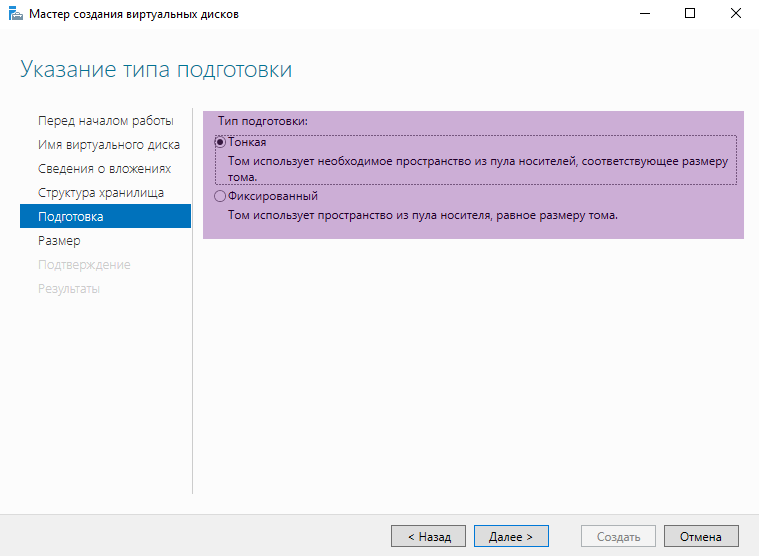
Выбор типа подготовки (Provisioning)
Тип подготовки определяет, как виртуальный диск резервирует место в пуле.
- Тонкая подготовка (Thin provisioning):
Виртуальный диск занимает в пуле ровно столько места, сколько реально записано данных.
Плюсы: экономия места, можно создать диск больше физического объёма пула (с расчётом на будущее расширение).
Минусы: при переполнении пула диск может перейти в состояние «только чтение», требуется мониторинг свободного места. - Фиксированная подготовка (Fixed provisioning):
Весь зарезервированный под виртуальный диск размер выделяется сразу.
Плюсы: предсказуемая производительность, нет риска случайного переполнения.
Минусы: тратит место заранее.
Рекомендация: для производственных систем с предсказуемым ростом данных выбирайте фиксированную подготовку. Для гибких сред, где сложно оценить рост, — тонкую, но обязательно настройте оповещения о нехватке места.
Пошаговая настройка через графический интерфейс
Этот способ подходит для серверов с полной установкой Windows (с графической оболочкой).
Создание пула носителей (Storage Pool)
- Откройте Диспетчер серверов.
- В левом меню выберите Файловые службы и хранилища → Пулы носителей.
- В разделе ПУЛЫ НОСИТЕЛЕЙ щёлкните правой кнопкой мыши → выберите Создать пул носителей….
- Мастер создания пула:
- Укажите имя и диск: Введите имя пула (например, StoragePool1). Описание — необязательно.
- Выберите физические диски: Отметьте галочками диски, которые войдут в пул. Рекомендуется выбирать диски одинакового типа (все HDD или все SSD) — смешивание допускается, но усложняет управление.
Важно: снимите галочку «Автоматически выделять диски для распределения данных», если хотите полностью контролировать пул позже. Обычно её оставляют включённой. - Нажмите «Создать».
- Через несколько секунд пул появится в списке. Физические диски переместятся в подраздел «Физические диски для пула».


Создание виртуального диска (Virtual Disk)
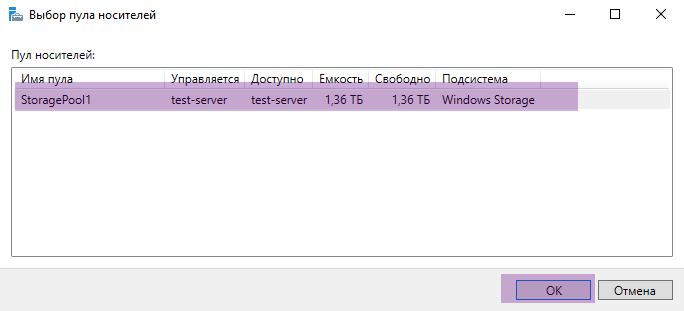
- Щёлкните правой кнопкой мыши по созданному пулу (например, StoragePool1) → выберите Создать виртуальный диск….
- Мастер создания виртуального диска:
- Укажите имя виртуального диска: например, VirtualDisk_Data.
-
- Выберите тип устойчивости: выберите Simple, Mirror или Parity
-
- Выберите тип подготовки: Тонкая или Фиксированная
-
- Укажите размер: введите желаемый размер. Мастер автоматически покажет максимально доступный размер с учётом выбранного типа устойчивости.
-
- Нажмите Создать.
-
- После создания виртуального диска мастер автоматически предложит перейти к созданию тома
-





Создание тома и форматирование

- На странице «Создать том» выберите только что созданный виртуальный диск.
-
- Назначьте букву диска или папку: выберите букву (например, E:) или путь монтирования (например, C:\MountPoints\Data).
-
- Выберите файловую систему:
- NTFS — универсальный выбор, поддерживает квоты, сжатие, шифрование.
- ReFS (Resilient File System) — рекомендуется для Storage Spaces с Mirror, так как обеспечивает автоматическое исправление битовых ошибок.
-

- Задайте метку тома: например, StorageData.
-
- Единица размера размещения (Allocation unit size): оставьте по умолчанию (4096 для NTFS, 64K для ReFS), если нет особых требований.
-
- Нажмите Создать.
-


Итог: в оснастке «Управление дисками» (diskmgmt.msc) появится новый диск, готовый к использованию. Теперь на него можно устанавливать роли (файловый сервер, хранилище Hyper-V и т.д.).

Настройка через PowerShell
Этот способ обязателен для Server Core и удобен для автоматизации.
Запустите PowerShell от имени администратора.
Команды для создания пула
- Посмотреть все диски, которые можно объединить в пул
-
Get-PhysicalDisk -CanPool $true
-
- Создать пул StoragePool1 из всех подходящих дисков
-
New-StoragePool -FriendlyName "StoragePool1" -StorageSubsystemFriendlyName "Windows Storage*" -PhysicalDisks (Get-PhysicalDisk -CanPool $true)
-
- Проверить, что пул создан
-
Get-StoragePool -FriendlyName "StoragePool1"
-
- Если нужно выбрать конкретные диски по серийному номеру:
-
$disks = Get-PhysicalDisk | Where-Object SerialNumber -In ("SN123","SN456")
New-StoragePool -FriendlyName "StoragePool1" -StorageSubsystemFriendlyName "Windows Storage*" -PhysicalDisks $disks
-
Команды для создания виртуального диска и тома
- Создать виртуальный диск с типом Mirror (2‑way), тонкой подготовкой, размером 2 ТБ
-
New-VirtualDisk -StoragePoolFriendlyName "StoragePool1" -FriendlyName "VirtualDisk_Data" -ResiliencySettingName Mirror -ProvisioningType Thin -Size 2TB
-
- Получить объект виртуального диска и связанный с ним физический диск
-
$vd = Get-VirtualDisk -FriendlyName "VirtualDisk_Data"
$diskNumber = ($vd | Get-Disk).Number
-
- Инициализировать диск в GPT
-
Initialize-Disk -Number $diskNumber -PartitionStyle GPT
-
- Создать раздел, занимающий всё место, и назначить букву E:
-
New-Partition -DiskNumber $diskNumber -UseMaximumSize -DriveLetter E
-
- Отформатировать в NTFS с меткой StorageData
-
Format-Volume -DriveLetter E -FileSystem NTFS -NewFileSystemLabel "StorageData" -Confirm:$false
-
- Если нужна ReFS:
-
Format-Volume -DriveLetter E -FileSystem ReFS -NewFileSystemLabel "StorageData" -Confirm:$false
-
Однострочник для создания всего за раз (осторожно, для чистых дисков):
New-StoragePool -FriendlyName "Pool1" -StorageSubsystemFriendlyName "Windows Storage*" -PhysicalDisks (Get-PhysicalDisk -CanPool $true) | New-VirtualDisk -FriendlyName "VD1" -ResiliencySettingName Mirror -ProvisioningType Thin -Size 1TB | Get-Disk | Initialize-Disk -PartitionStyle GPT -PassThru | New-Partition -UseMaximumSize -DriveLetter E | Format-Volume -FileSystem NTFS -Confirm:$falseУправление и обслуживание
Добавление новых дисков в существующий пул
- Физически установите новый диск.
- В Диспетчере серверов → «Пулы носителей» → щёлкните по пулу правой кнопкой → «Добавить физический диск».
- Выберите новый диск из списка, нажмите ОК.
Через PowerShell:
Add-PhysicalDisk -StoragePoolFriendlyName "StoragePool1" -PhysicalDisks (Get-PhysicalDisk -FriendlyName "PhysicalDisk2")После добавления диска вы можете расширить существующий виртуальный диск
Расширение виртуального диска
Условие: в пуле должно быть достаточно свободного места с учётом типа устойчивости.
В Диспетчере серверов → «Пулы носителей» → выберите виртуальный диск.
Щёлкните правой кнопкой → «Расширить виртуальный диск».
Укажите новый размер, нажмите ОК.
Затем расширьте том в «Управлении дисками» (правой кнопкой по тому → «Расширить том»).
Замена отказавшего диска
- Отказной диск отобразится в GUI как «Потеря связи» или «Предупреждение». В PowerShell: Get-PhysicalDisk | Where-Object HealthStatus -ne "Healthy".
- Добавьте новый исправный диск в пул.
- Удалите отказавший диск из пула:
- Щёлкните по отказавшему диску правой кнопкой → «Удалить физический диск».
- PowerShell: Remove-PhysicalDisk -PhysicalDisk (Get-PhysicalDisk -FriendlyName "BadDiskModel")
- Storage Spaces автоматически начнёт перестроение данных на новый диск. Процесс может занять время в зависимости от объёма данных.
- После завершения перестроения пул вернётся в состояние «Healthy».
Ограничения, предупреждения и лучшие практики
Чего нельзя делать с Storage Spaces
- Не используйте для системного диска (C:) — установка Windows на Storage Spaces не поддерживается (за исключением некоторых сценариев с UEFI, но это не рекомендуется).
- Не вынимайте диски из пула без штатного удаления — это приведёт к переходу пула в состояние «Неполнота» и потенциальной потере данных.
- Не смешивайте диски с разной физической геометрией (512e и 4Kn) без проверки совместимости — могут возникнуть проблемы с производительностью.
Производительность
- Mirror даёт хорошую скорость чтения (читает с обоих дисков) и умеренную скорость записи.
- Parity имеет низкую производительность записи (особенно без SSD-кэша). Не используйте Parity для баз данных или активных файловых серверов.
- Для повышения производительности используйте многоуровневые хранилища (Storage Tiers), где часто используемые данные размещаются на SSD, а редко — на HDD. Настройка сложнее и выходит за рамки базовой инструкции.
Всегда делайте бэкапы важных данных на внешние носители.
Рекомендуемые настройки
| Параметр | Рекомендация |
| Тип устойчивости для файлового сервера | Mirror (2‑way) |
| Тип подготовки для продакшн | Fixed |
| Файловая система для больших данных | ReFS (вместе с Mirror) |
| Размер кластера по умолчанию | 64 КБ для больших файлов (> 1 ГБ) |
| Регулярная проверка целостности | Repair-VirtualDisk -FriendlyName "VirtualDisk_Data" |
Перенос пула на другой сервер
Вы можете перенести пул Storage Spaces на другой сервер Windows Server:
- Остановите первый сервер.
- Физически переместите диски во второй сервер.
- Загрузите второй сервер, откройте Диспетчер серверов → «Пулы носителей» → «Импортировать пул носителей».
- Все виртуальные диски и данные появятся автоматически.
Заключение
Storage Spaces — мощная бесплатная технология, которая позволяет превратить набор обычных дисков в отказоустойчивое и гибкое хранилище. Данная инструкция покрывает 99% задач, возникающих при создании файлового сервера в среде малого и среднего бизнеса. Для более сложных сценариев (многоуровневые хранилища, кластерные пулы, прямые пространства — Storage Spaces Direct) рекомендуется изучать официальную документацию Microsoft.