
Резервное копирование в Windows

Чем отличается резервное копирование в Windows Server и Windows 10/11?
Прежде чем перейти к практическим инструкциям, важно понять различие между возможностями резервного копирования на клиентских ОС (Windows 10/11) и серверных ОС (Windows Server).
В Windows Server используются специализированные средства, такие как Windows Server Backup и командная утилита WBAdmin. Серверные решения предлагают расширенные возможности: создание резервных копий системных состояний, поддержку кластеризации, архивацию для восстановления леса Active Directory, а также полноценную поддержку файловой системы ReFS, включая возможность создания резервных копий томов ReFS.
В то же время в клиентских версиях Windows 10/11 возможности резервного копирования ограничены. Хотя Windows 10 и Windows 11 также поддерживают файловую систему ReFS (в версиях Enterprise, Pro for Workstations и некоторых других), поддержка ReFS в клиентских версиях не является полной, и функционал резервного копирования Windows Server недоступен.
Таким образом, для домашних пользователей и малого бизнеса Windows 10/11 предоставляет достаточный набор средств для защиты личных файлов и системы, однако для корпоративных сред с высокими требованиями к отказоустойчивости необходимы специализированные серверные решения.
Зачем нужны резервные копии и в каких случаях они помогают
Резервное копирование — это создание дубликата ваших данных и операционной системы на внешнем носителе. Такая копия (бэкап) необходима для восстановления данных или всей системы в случае:
- Сбоя жесткого диска — физический выход из строя накопителя может привести к полной потере всех данных.
- Атаки вредоносного ПО — вирусы и программы-вымогатели могут зашифровать или удалить ваши файлы.
- Ошибок при обновлении системы — нестабильные обновления или драйверы могут нарушить работу Windows.
- Случайного удаления файлов — когда важные документы удалены без возможности восстановления.
- Неудачных экспериментов с программным обеспечением — установка непроверенных приложений может повредить системные файлы.
Способы резервного копирования в Windows 10/11
Windows 10 и 11 предоставляют несколько встроенных способов резервного копирования, каждый из которых решает разные задачи.
История файлов (File History)
История файлов — это функция, которая регулярно создает резервные копии файлов, находящихся в стандартных пользовательских папках. По умолчанию архивируются папки: Документы, Музыка, Изображения, Видео, Рабочий стол, а также файлы OneDrive, доступные в автономном режиме на вашем компьютере.
Особенности:
- Создаются не единичные копии, а полная хронология изменений ваших файлов.
- Вы можете восстановить не только удаленные файлы, но и более ранние версии существующих документов.
- Работает в фоновом режиме и автоматически создает копии по заданному расписанию.
Полный образ системы (System Image Backup)
Образ системы — это точная копия (снапшот) всего диска, включая операционную систему, установленные приложения, настройки и пользовательские файлы. Этот метод идеален для полного восстановления системы после критического сбоя (например, при выходе из строя жесткого диска).
Особенности:
- Содержит все данные с выбранных разделов диска.
- Восстанавливает систему в точности до состояния на момент создания образа.
- Занимает много дискового пространства и требует времени на создание.
Выбор места для резервных копий
Windows позволяет хранить резервные копии в нескольких местах:
- Внешний жесткий диск (USB) — наиболее распространенный вариант, обеспечивающий хороший баланс между емкостью, скоростью и надежностью. Рекомендуется использовать диск большего размера, чем ваш системный диск.
- Сетевая папка (NAS) — удобно, если несколько компьютеров в сети используют общее сетевое хранилище.
- Дополнительный внутренний жесткий диск — подходит для настольных компьютеров с несколькими физическими дисками.
- USB-флеш-накопитель — только для небольших объемов данных или для создания диска восстановления системы.
Важно! Храните резервные копии на отдельном физическом носителе, чтобы в случае выхода из строя основного диска ваши данные остались в безопасности.
Процесс архивации
Настройка автоматического резервного копирования через историю файлов
- Подключите внешний накопитель.
- Откройте поиск Windows (нажмите Win + S), введите История файлов и выберите утилиту в результатах.
-
- Нажмите кнопку Включить, если функция отключена.
-


Альтернативный способ (через классическую панель управления):
- Нажмите Win + R, введите control и нажмите Enter.
-
- Перейдите в Система и безопасность
-
- История файлов.
-
- Нажмите «Включить». История файлов начнет автоматическое резервное копирование.
-


Настройка параметров резервного копирования:
- Чтобы изменить папки для архивации: в настройках истории файлов нажмите «Исключить папки» или «Добавить папку».
-
- Чтобы настроить частоту архивации: нажмите «Дополнительные настройки» и выберите интервал (от каждые 10 минут до ежедневно).
-


Создание полного образа системы
Для создания образа системы используйте утилиту «Архивация и восстановление (Windows 7)», которая доступна и в Windows 10, и в Windows 11.
- Подключите внешний диск, куда будет сохранен образ системы.
- Откройте Панель управления (нажмите Win + R, введите control и нажмите Enter).
- Перейдите в Система и безопасность
- Архивация и восстановление (Windows 7).
-
- В левой части окна нажмите «Создание образа системы».
-
- Выберите расположение для сохранения образа (жесткий диск, DVD или сетевая папка).
-
- Утилита автоматически предложит включить в образ системные разделы (обычно это диск C: и системный раздел EFI или System Reserved). При необходимости вы можете добавить другие разделы.
-
- Нажмите «Архивировать».
-
- После завершения процесса Windows предложит создать диск восстановления системы, который поможет восстановить систему из образа в случае невозможности загрузки. Так как система будет предлагать записать компакт диск, от можно ответить Нет.
-


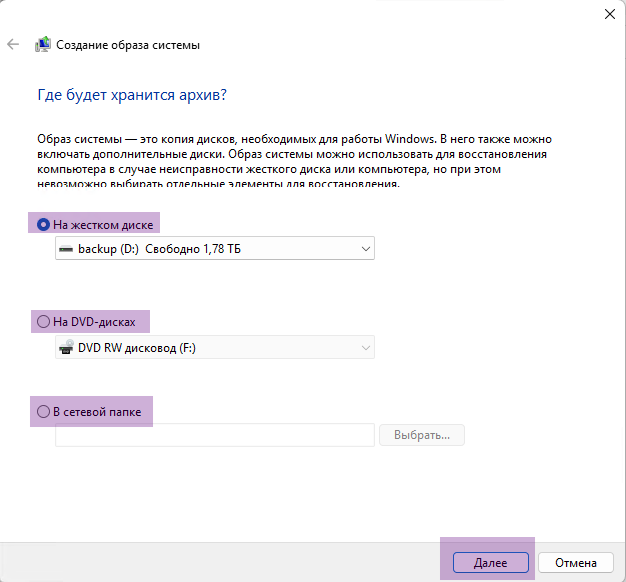
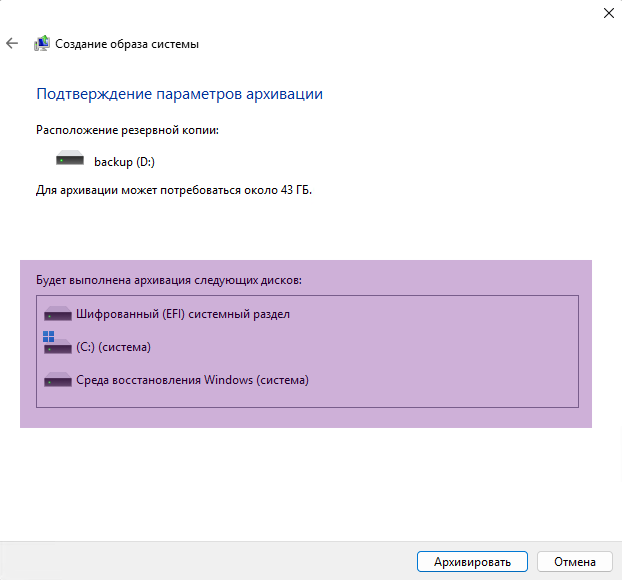
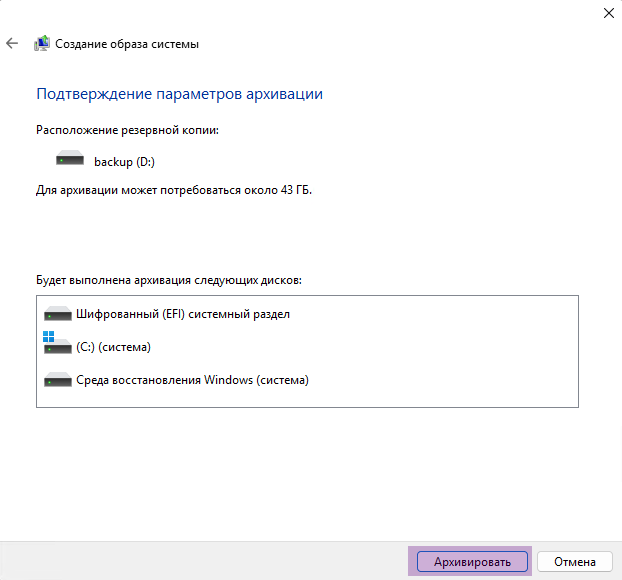
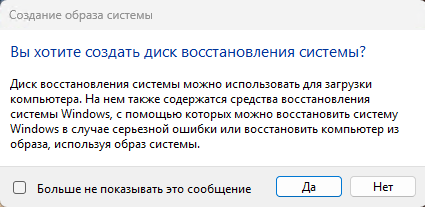
Примечание: Создание образа системы может занять от нескольких минут до нескольких часов в зависимости от размера ваших данных.
Создание контрольных точек восстановления системы
Точки восстановления — это снимки системного состояния, которые включают системные файлы, настройки реестра и установленные программы и драйверы.
Включение защиты системы:
- Нажмите Win + S, введите «Создание точки восстановления» и откройте соответствующий пункт.
-
- В открывшемся окне «Свойства системы» на вкладке «Защита системы» выберите системный диск (обычно C:).
-
- Нажмите «Настроить».
-
- Выберите «Включить защиту системы».
-
- Установите максимальный объем дискового пространства для хранения точек восстановления. Рекомендуется выделить 5–10% от емкости системного диска.
-
- Нажмите ОК для сохранения настроек.
-


Создание точки восстановления вручную:
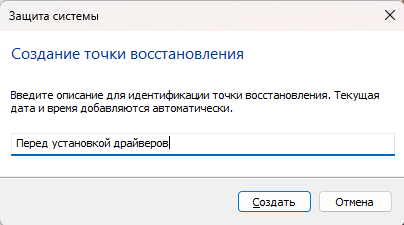
- В окне «Свойства системы» (вкладка «Защита системы») нажмите кнопку «Создать».
-
- Введите описание, которое поможет идентифицировать эту точку восстановления (например: «Перед установкой драйверов»).
-
- Нажмите «Создать». Процесс обычно занимает 1–5 минут.
-
- После завершения нажмите «Закрыть».
-



Важно: Точки восстановления не сохраняют пользовательские файлы. По истечении срока хранения (в Windows 11 24H2 — 60 дней, в остальных версиях — 90 дней) старые точки автоматически удаляются.
Процесс восстановления
Восстановление отдельных файлов из истории файлов
Если вы случайно удалили важный файл или хотите вернуться к более ранней версии документа:
- Нажмите на панели задач значок поиска (или нажмите Win + S).
-
- Введите «Восстановить файлы» и выберите «Восстановление файлов с помощью истории файлов».
-
- Откроется окно истории файлов. Используйте стрелки навигации для просмотра различных версий файлов по датам.
-
- Найдите нужный файл или папку, выберите нужную версию.
-
- Нажмите кнопку «Восстановить», чтобы вернуть файл в исходное расположение.
-
- Если вы хотите сохранить восстановленную версию в другом месте, нажмите правой кнопкой мыши на кнопку «Восстановить» и выберите «Восстановить в», затем укажите новую папку.
-


Восстановление системы с использованием точки восстановления
Этот метод подходит, когда система работает некорректно, но еще загружается.
- Нажмите Win + S, введите «Создание точки восстановления» и откройте соответствующий пункт.
- В окне «Свойства системы» на вкладке «Защита системы» нажмите кнопку «Восстановить...».
-
- Нажмите «Далее».
-
- Выберите точку восстановления из списка. Для просмотра всех доступных точек нажмите «Показать другие точки восстановления».
-
- Чтобы узнать, какие программы будут затронуты, выберите точку и нажмите «Поиск затрагиваемых программ».
-
- Нажмите «Далее» → «Готово» и подтвердите начало процесса восстановления.
-
- Компьютер перезагрузится, и система будет откачена к выбранному состоянию.


Примечание: Восстановление системы из точки восстановления не затрагивает ваши личные файлы, но удаляет все приложения, драйверы и обновления Windows, установленные после создания выбранной точки восстановления.
Восстановление системы из образа
Если Windows не загружается, восстановление выполняется через среду восстановления Windows.
Через среду восстановления при запуске
- Включите компьютер. Как только Windows начнет загружаться (появятся вращающиеся точки), нажмите и удерживайте кнопку питания в течение 5–10 секунд для принудительного выключения.
- Повторите этот процесс три раза. При четвертой загрузке автоматически запустится среда восстановления Windows.
- В среде восстановления перейдите в «Поиск и устранение неисправностей» → «Дополнительные параметры».
- Выберите «Восстановление образа системы».
- Следуйте инструкциям мастера, указав местонахождение вашего образа системы (внешний диск или сетевая папка).
С использованием установочного диска или диска восстановления
Если вы заранее создали диск восстановления системы или имеете установочный USB-накопитель с Windows:
- Вставьте установочный диск/USB в компьютер.
- Загрузитесь с этого носителя (обычно нужно зайти в BIOS/UEFI и изменить порядок загрузки или нажать клавишу выбора загрузочного устройства, например F12).
- На экране установки Windows нажмите «Восстановление системы» в левом нижнем углу.
- Выберите «Поиск и устранение неисправностей» → «Дополнительные параметры» → «Восстановление образа системы».
- Укажите расположение вашего образа системы.
Заключительные рекомендации
- Создавайте несколько типов резервных копий. Комбинируйте историю файлов (для документов) с полным образом системы (для восстановления после серьезных сбоев).
- Соблюдайте правило 3-2-1: создавайте три копии данных, храните их на двух разных носителях, одна копия должна храниться вне вашего основного места (например, в облаке или на внешнем диске, хранящемся в другом месте).
- Проверяйте резервные копии. Периодически пробуйте восстановить несколько файлов из истории файлов или небольшую папку из образа, чтобы убедиться, что бэкапы создаются корректно.
- Храните резервные копии в надежном месте. Если используете внешний жесткий диск, храните его в безопасном месте, отдельно от компьютера.
- Планируйте регулярное создание образов системы. Рекомендуется создавать полный образ системы хотя бы раз в месяц или перед важными изменениями в системе (крупные обновления, установка сложного ПО).
- Используйте возможности автоматизации. История файлов работает автоматически — просто один раз настройте ее и забудьте.
- Не забывайте о безопасности. При восстановлении системы из образа на новый диск убедитесь, что новый диск такого же или большего размера, чем исходный, особенно если он используется для загрузки системы.
Регулярное резервное копирование — это не сложная техническая задача, а простая привычка, которая может спасти ваши ценные данные и часы работы в случае непредвиденных ситуаций. Начните настраивать резервное копирование прямо сейчас, следуя инструкциям выше.