
Определение нагрузки на систему в Windows
Инструменты и рекомендации
Введение
Для администраторов и пользователей Windows-серверов критически важно своевременно выявлять источники нагрузки на систему.
Правильная диагностика позволяет не только устранить текущие проблемы с производительностью, но и спланировать модернизацию инфраструктуры.
В этой статье мы рассмотрим, как определить, что нагружает систему, какие ресурсы подвержены нагрузке, и какие действия предпринять.
Инструменты мониторинга нагрузки
Диспетчер задач (Task Manager)
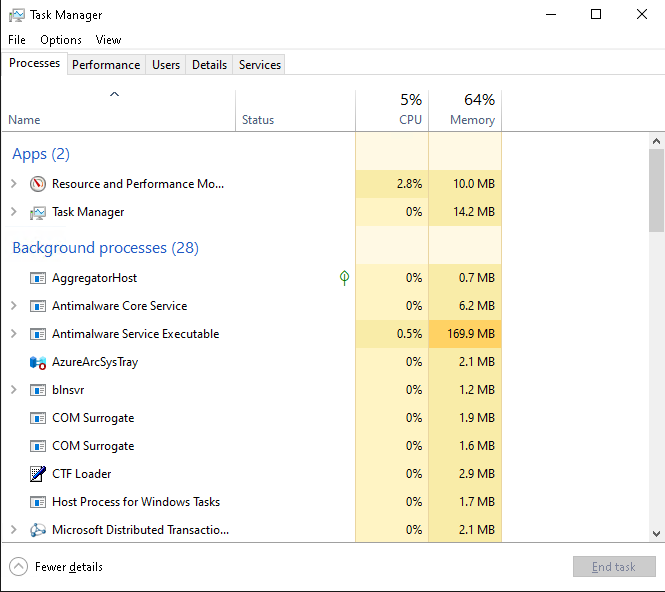
Самый доступный инструмент для быстрой оценки состояния системы.
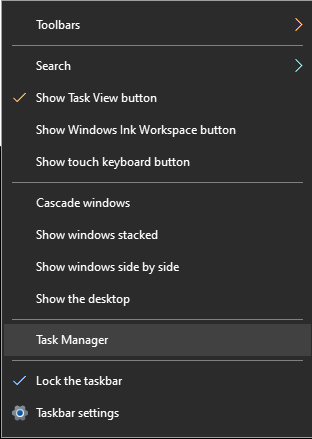
- Как открыть: Ctrl + Shift + Esc или через Ctrl + Alt + Del, щелчком правой кнопки мыши по панели задач (обычно внизу).
- Что показывает:
-
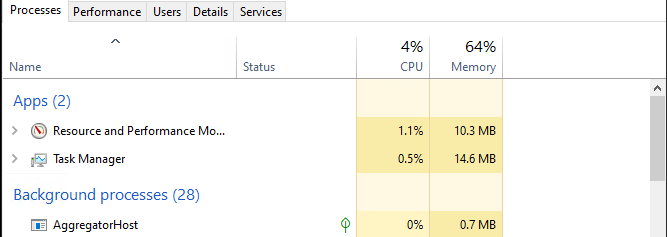
Вкладка «Процессы» (Processes) — загрузка ЦП, ОЗУ, диска и сети для каждого процесса.
-
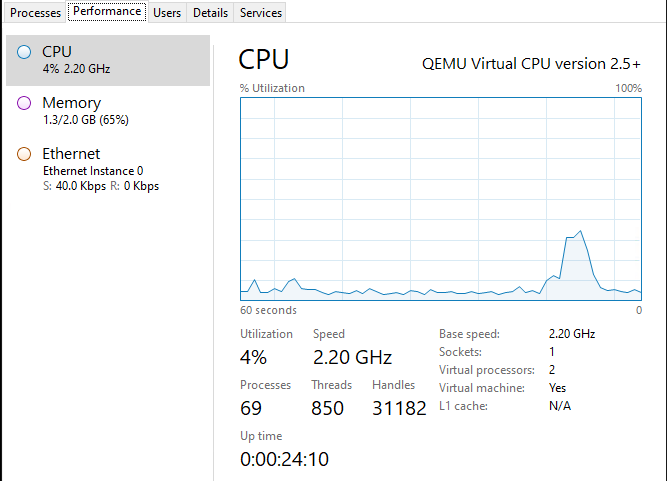
Вкладка «Производительность» (Performance) — графики и общие показатели по компонентам.
-
- Преимущества: быстрота, наглядность.
- Недостатки: ограниченная детализация.
Монитор ресурсов (Resource Monitor, ResMon)
Более продвинутый встроенный инструмент.
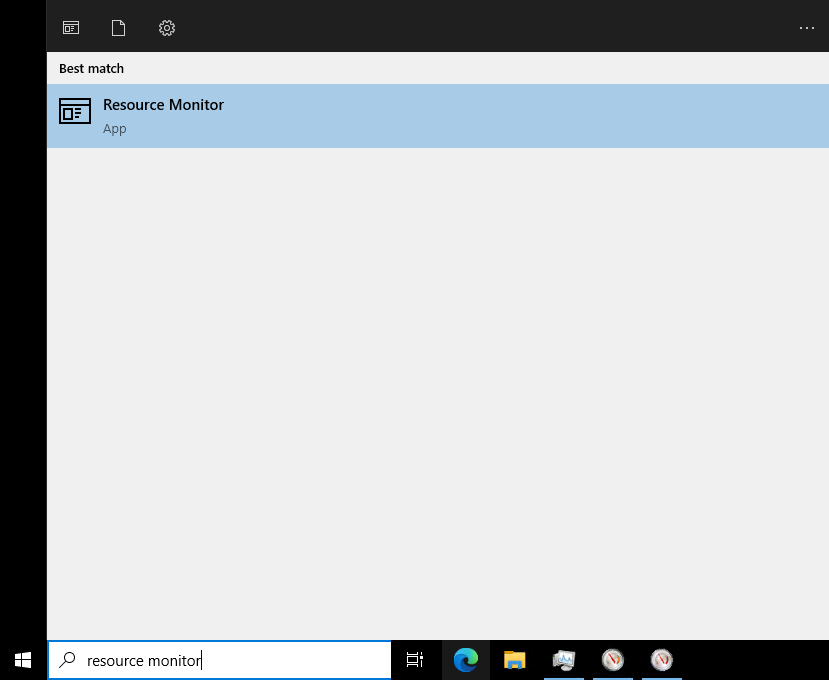
- Как открыть: через поиск Windows.
- Что показывает:
-
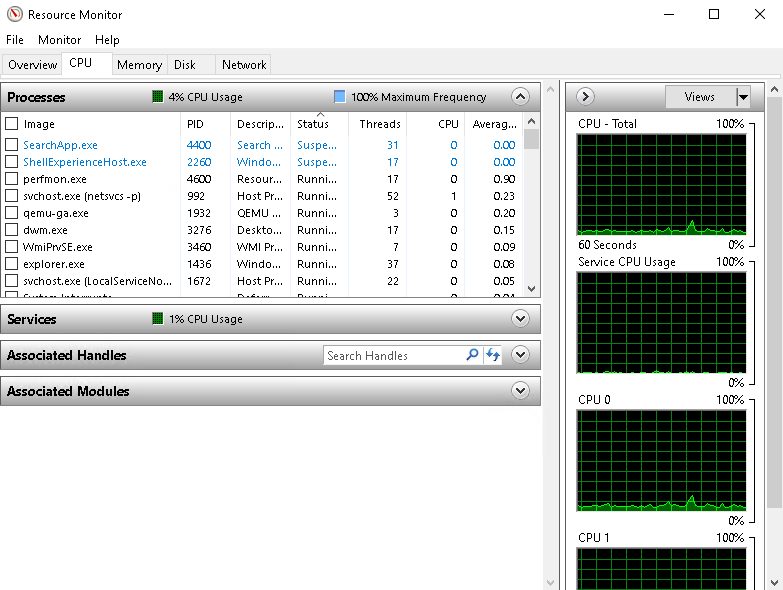
Вкладка «ЦП» (CPU) — процессы, использующие процессор, с отображением потоков.
-
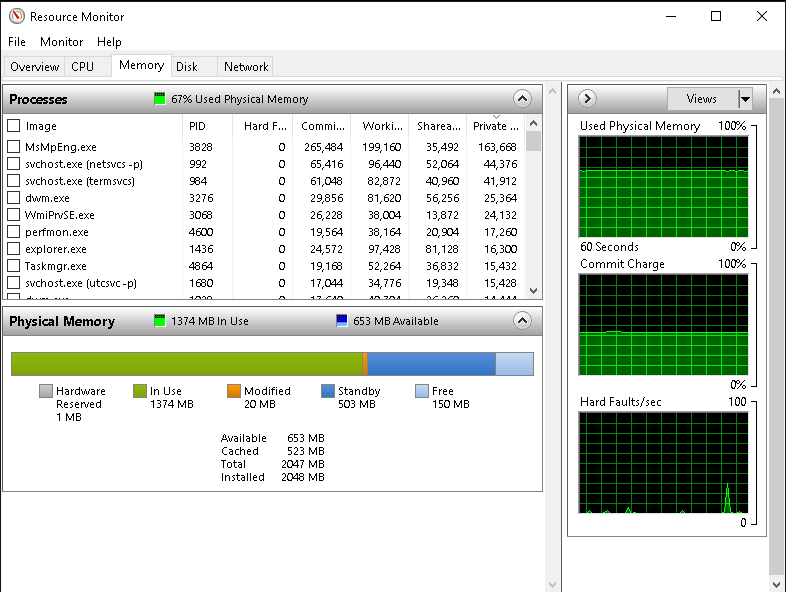
Вкладка «Память» (Memory) — распределение ОЗУ, ошибки (Hard Faults).
-
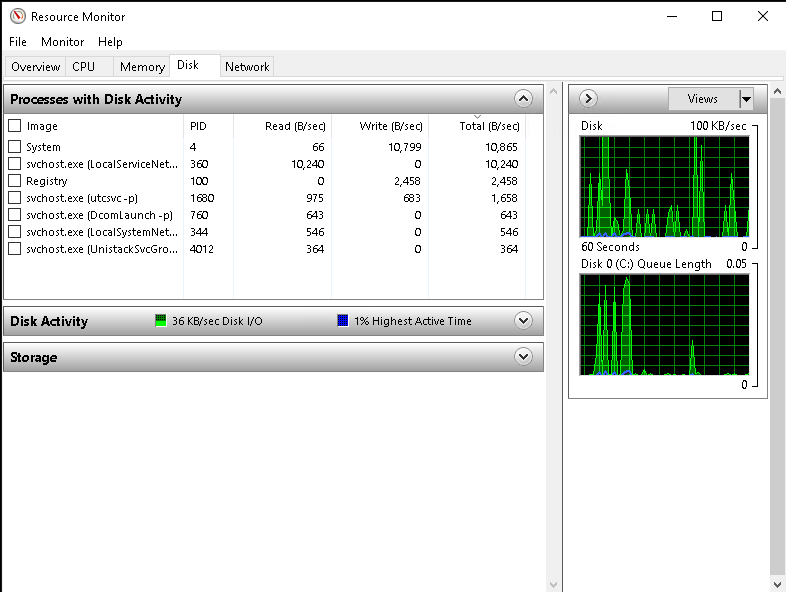
Вкладка «Диск» (Disk) — активные операции чтения/записи (Read/Write), загрузку накопителя.
-
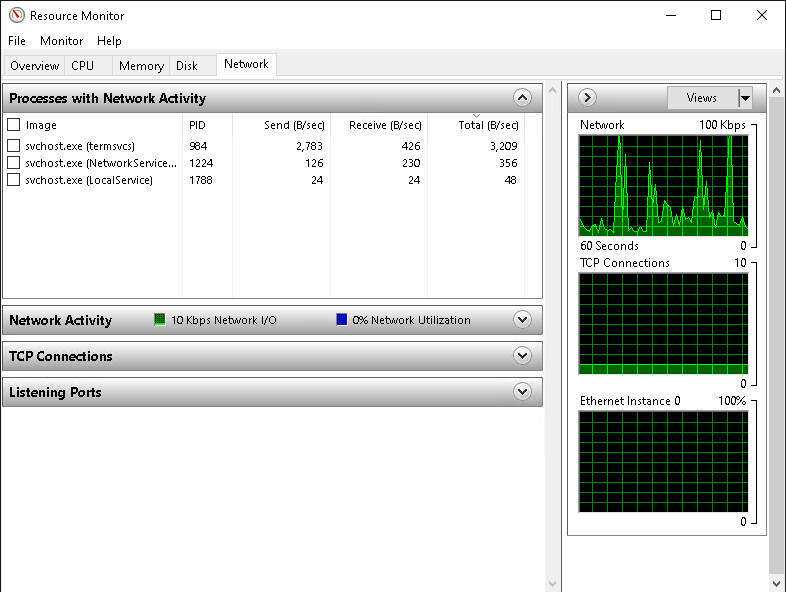
Вкладка «Сеть» (Network) — сетевую активность процессов.
-
- Преимущества: детализация, возможность фильтрации.
Системный монитор (Performance Monitor, PerfMon)
Мощный инструмент для глубокого анализа и сбора данных.
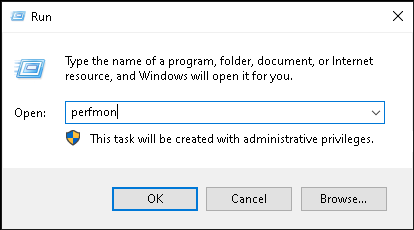
- Как открыть: выполнить команду perfmon.
- Что показывает:
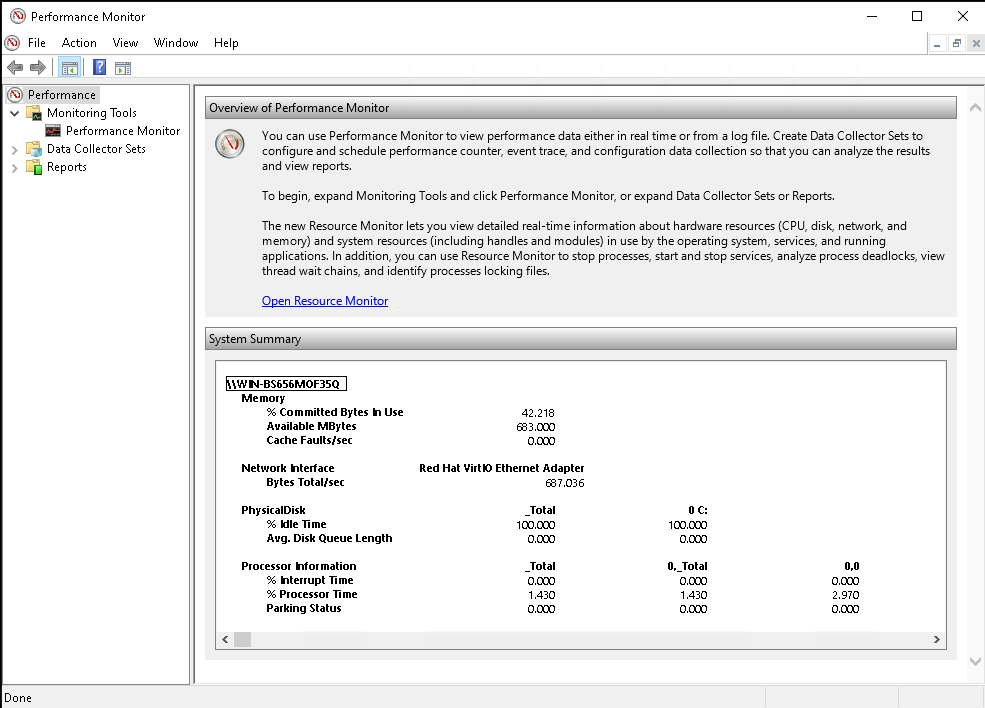
- Счетчики производительности (Performance Counters): загрузку процессора (% Processor Time), доступную память (Available MBytes), отсутствие активности диска (% Idle Time).
- Возможность создания наборов сборщиков данных (Data Collector Sets) для длительного мониторинга.
- Счетчики производительности (Performance Counters): загрузку процессора (% Processor Time), доступную память (Available MBytes), отсутствие активности диска (% Idle Time).
- Преимущества: гибкость, логирование, настройка оповещений.
Что именно может быть под нагрузкой?
Процессор (CPU)
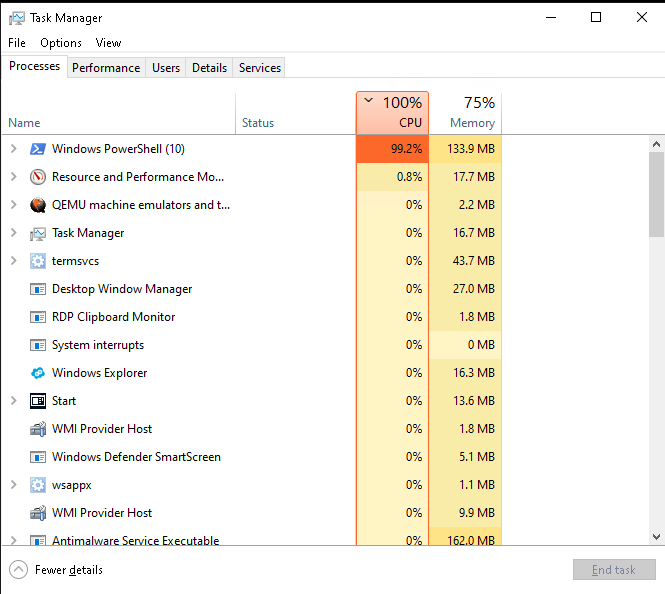
- Признаки: высокий процент использования (% Utilization) в диспетчере задач (постоянно выше 80-90%), медленный отклик системы.
- Возможные причины:
- «Жадные» процессы (например, компиляция кода, обработка данных).
- Фоновые службы (антивирус, обновления).
- Утечки в коде приложений (бесконечные циклы).
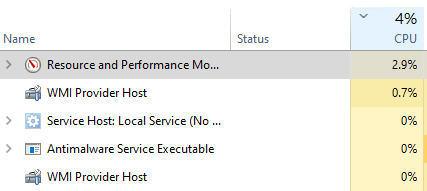
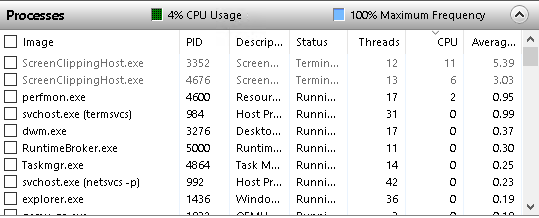
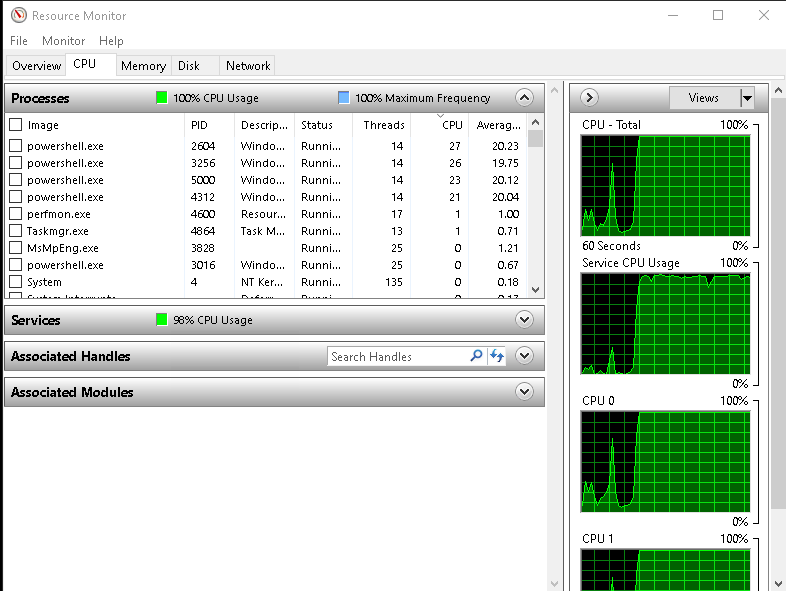
- Диагностика: в Мониторе ресурсов (Resource Monitor) на вкладке ЦП (CPU) или в Process Explorer отследить процессы с высоким значением.
- Пример того как может выглядеть нагрузка на ЦП:
Оперативная память (RAM)
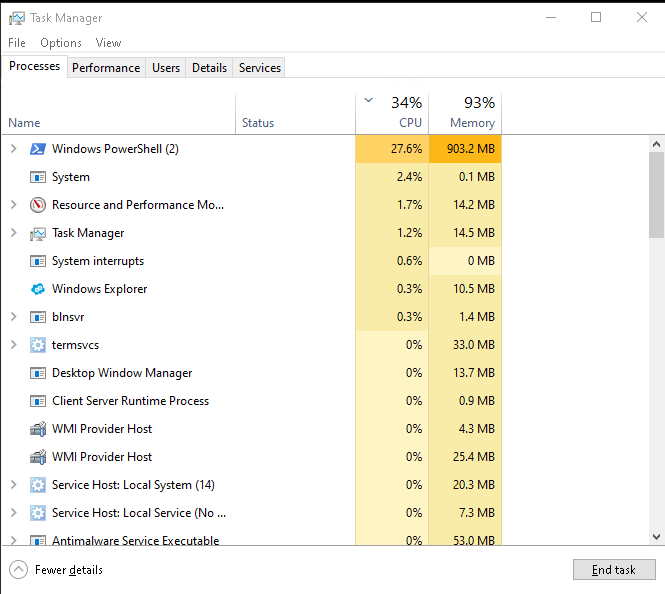
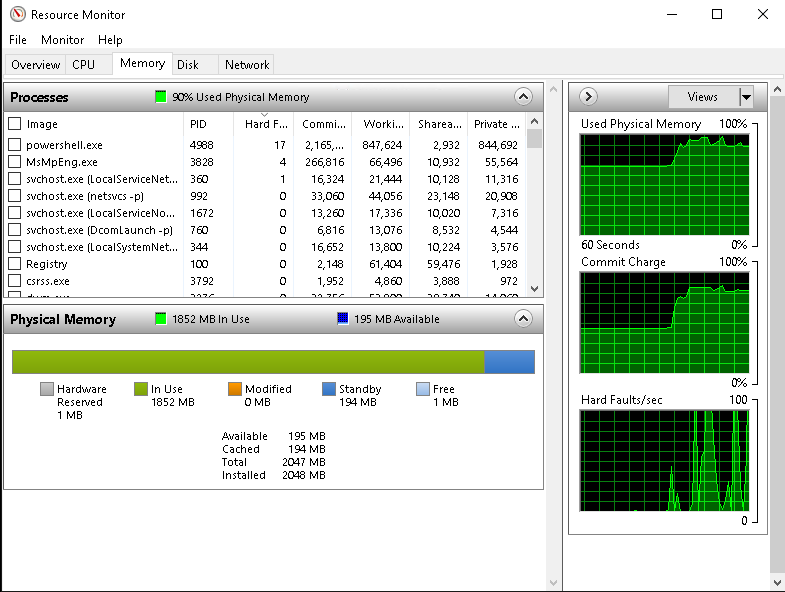
- Признаки: высокое использование памяти (Memory In Use), активный файл подкачки, снижение производительности.
- Возможные причины:
- Утечки памяти в приложениях (постепенный рост потребления).
- Недостаток ОЗУ для рабочих нагрузок.
- Кэширование данных (не всегда является проблемой).
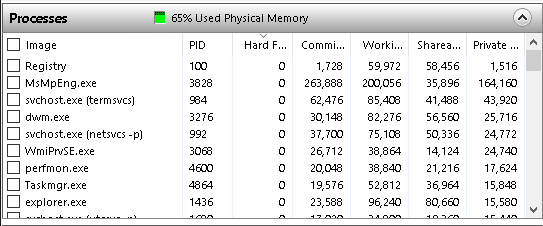
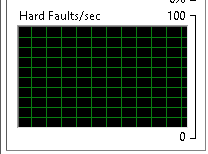
- Диагностика: в Resource Monitor — раздел «Память» (Memory), обратить внимание на «Ошибок страниц/сек (Hard Faults/sec)».
- Пример того как может выглядеть нагрузка на оперативную память:
Накопитель (Диск)
- Признаки: 100% активность диска (Disk Active Time) в диспетчере задач, медленная работа при чтении/записи.
- Возможные причины:
- Активные операции с базой данных.
- Файловые операции (резервное копирование, перенос данных).
- Нехватка оперативной памяти, ведущая к активному использованию файла подкачки (Page File).
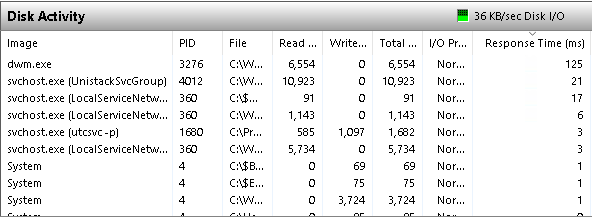
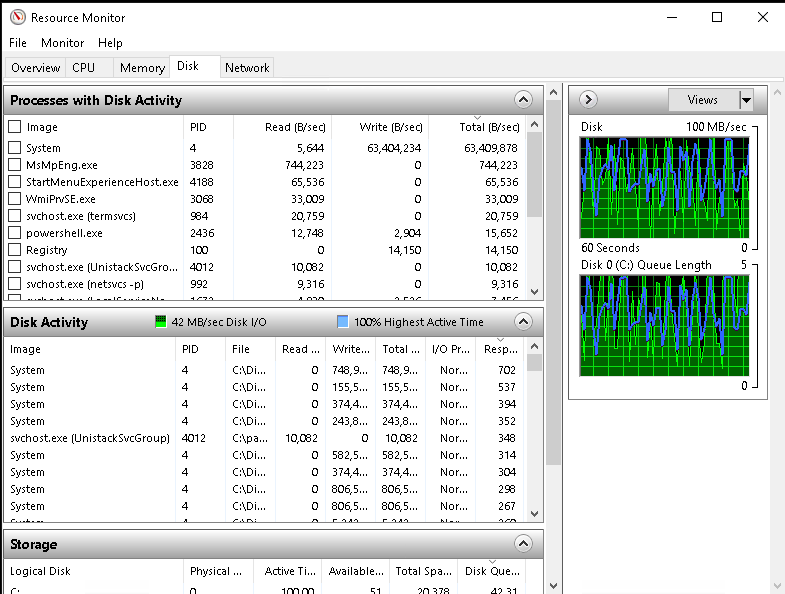
- Диагностика: в Resource Monitor — вкладка «Диск» (Disk), столбцы «Всего (Б/с)» (Total B/sec) и «Время ответа» (Responce time).
- Пример того как может выглядеть нагрузка на накопитель:
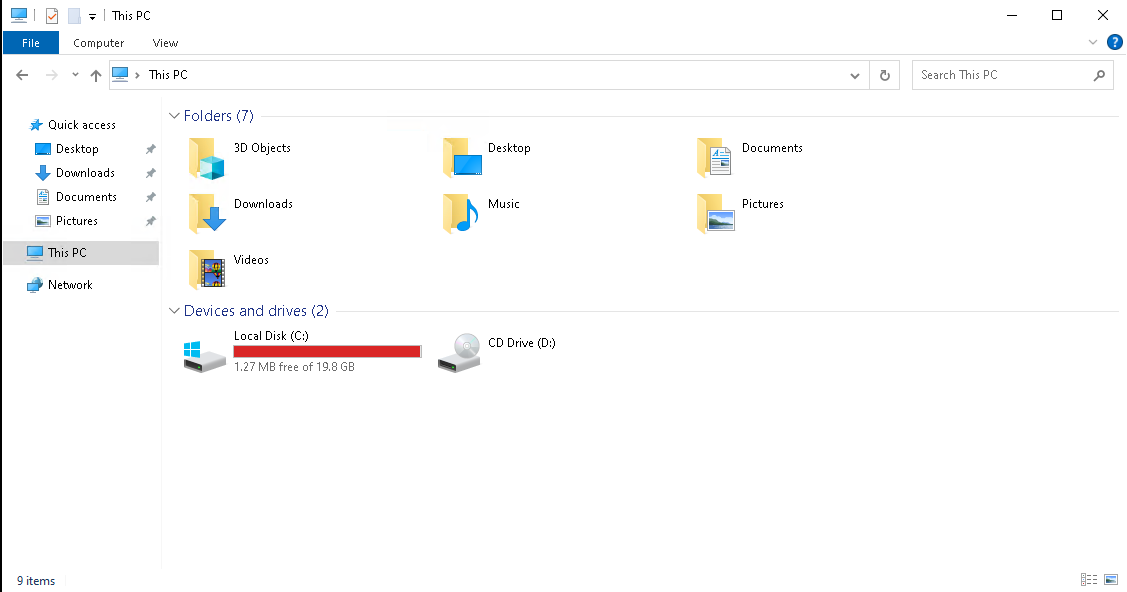
- Так же проблемы могут быть из-за того, что накопитель полностью заполнен и необходимо очистить место:

Сеть (Network)
- Признаки: высокий сетевой трафик, задержки при сетевых операциях.
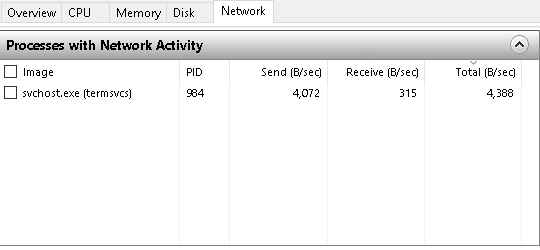
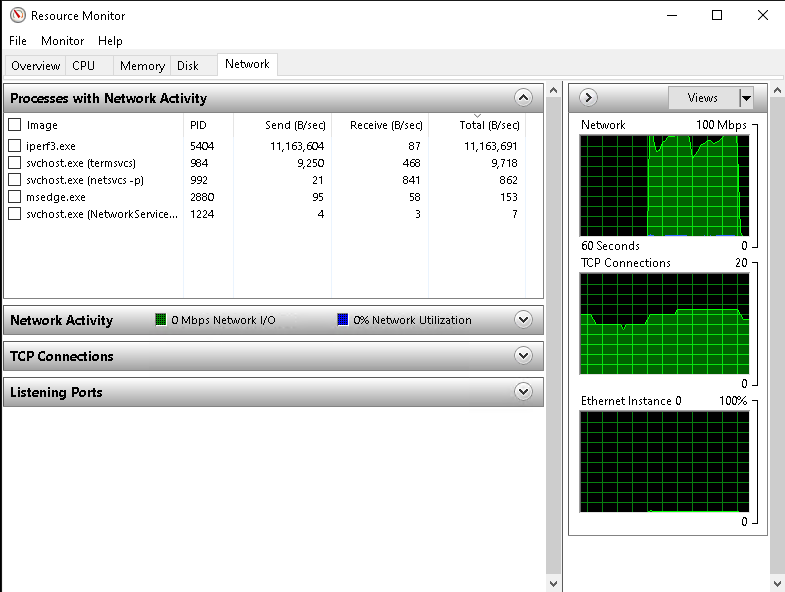
- Диагностика: Resource Monitor — вкладка «Сеть» (Network), столбцы «Отправлено» (Sent) и «Получено» (Received).
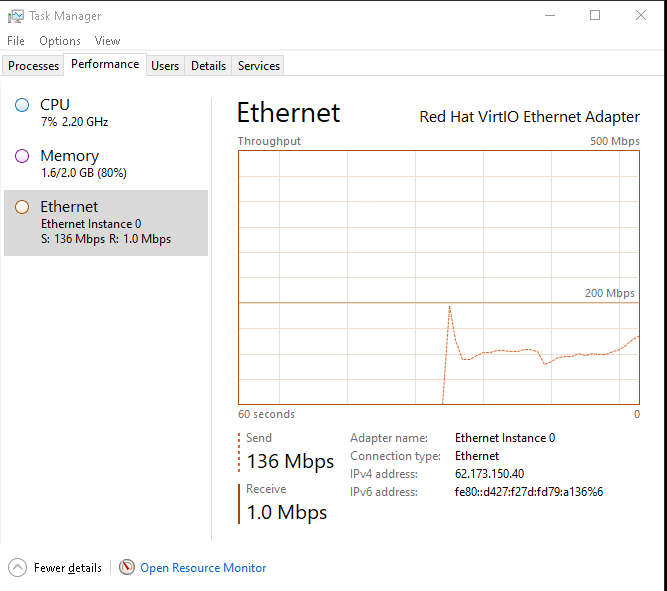
- Как может выглядеть полная нагрузка на канал связи (заполнена вся ширина канала в 100Мегабит в сек.):
Что делать после диагностики?
Остановка или оптимизация процессов
- Если проблема в конкретном процессе/службе:
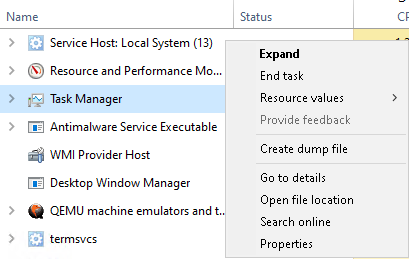
- Проверить, является ли процесс критическим для работы сервера. Если нет, то можно остановить его щёлкнув правой кнопкой мыши по процессу и нажать "Завершить процесс" (End task).
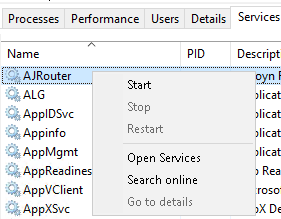
- Попробовать перезапустить службу (Service) или приложение. Во вкладке "Службы" (Service) нажать "Стоп", а затем "Старт" или просто "Рестарт".
- Настроить расписание для ресурсоемких задач (например, обновлений) на время низкой нагрузки.
- Использовать вкладку «Автозагрузка» (Startup) в Диспетчере задач, чтобы отключить ненужные фоновые программы.
- Проверить, является ли процесс критическим для работы сервера. Если нет, то можно остановить его щёлкнув правой кнопкой мыши по процессу и нажать "Завершить процесс" (End task).
Апгрейд оборудования
Если нагрузка вызвана нужной задачей и оптимизация невозможна, рассмотрите увеличение ресурсов:
- Процессор (CPU):
- Увеличение количества ядер (Cores) (если приложение многопоточное, например, СУБД, веб-серверы).
- Повышение тактовой частоты (если приложение однопоточное).
- Оперативная память (RAM):
- Добавление ОЗУ (особенно актуально для виртуализации, баз данных, кэширующих сервисов).
- Накопители (Disk):
- Переход с HDD на SSD (резкое увеличение скорости операций ввода-вывода, IOPS).
- Использование RAID-массивов для повышения отказоустойчивости и производительности.
- Добавление дискового пространства, если не хватает места (Storage).
- Сеть (Network):
- Увеличение пропускной способности канала (Network Bandwidth).
Планирование и профилактика
- Регулярный мониторинг: настройка Системного монитора (PerfMon) или сторонних систем мониторинга (Zabbix, PRTG) для сбора истории и выявления трендов.
- Бенчмаркинг: тестирование системы под пиковой нагрузкой перед запуском в продакшн.
- Обновления: своевременное обновление ОС и приложений для исправления утечек ресурсов.
Заключение
Определение нагрузки на Windows-систему — многоэтапный процесс, требующий использования правильных инструментов. Начните с Диспетчера задач (Task Manager) или Монитора ресурсов (Resource Monitor), для углубленного анализа используйте Системный монитор (PerfMon). После выявления «виновника» примите решение: оптимизировать софт или добавить аппаратные ресурсы.