
Настройка сети в Proxmox VE

Введение
Proxmox Virtual Environment (Proxmox VE) - мощная платформа для виртуализации, построенная на Debian Linux. Гибкая настройка сети критически важна для производительности, изоляции и отказоустойчивости виртуальных машин и контейнеров. В этом руководстве мы разберём основные сетевые компоненты и научимся управлять ими через веб-интерфейс и командную строку.
Основные сетевые компоненты
- Linux Bridge (мост) — виртуальный коммутатор уровня 2, объединяющий физические и виртуальные интерфейсы. Аналог физического свитча в программной среде. По умолчанию создаётся мост vmbr0, связанный с первым физическим интерфейсом (например, enp0s3).
- VLAN (Virtual LAN) — технология логической сегментации сети. Позволяет разделять трафик на изолированные подсети внутри одного физического канала с помощью тегов (802.1Q).
- Bonding (объединение интерфейсов) — агрегация нескольких физических сетевых карт в один логический канал для увеличения пропускной способности или обеспечения отказоустойчивости.
Как Proxmox управляет сетью
Proxmox не использует отдельный сервис для сетевых настроек. Вся конфигурация хранится в стандартном файле Debian:
/etc/network/interfaces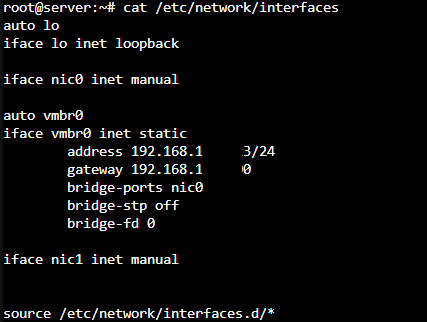
После изменений через GUI или вручную сеть перезапускается (systemctl restart networking).
Важно: удалённое подключение может быть потеряно при некорректной настройке. Всегда имейте запасной доступ (IPMI, iDRAC или консоль сервера) или применяйте изменения осторожно.
Создание и настройка моста (Linux Bridge)
Мост является основным типом сетевого устройства в Proxmox. Каждая виртуальная машина подключается к мосту, который затем связывает её с физической сетью.
Просмотр существующих мостов
В веб-интерфейсе перейдите в раздел Datacenter → ваш_узел → System → Network. Вы увидите список интерфейсов. Мосты обозначаются как vmbrN.

В командной строке:
cat /etc/network/interfaces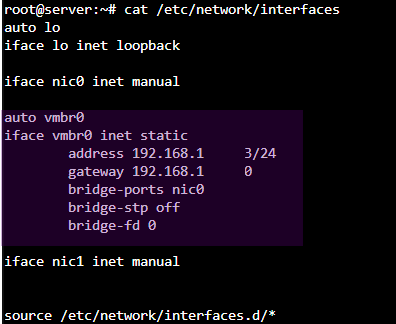
или
bridge link show
Добавление нового моста через веб-интерфейс
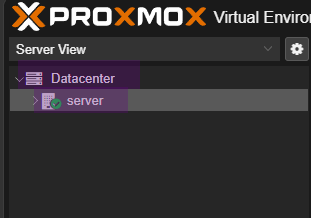
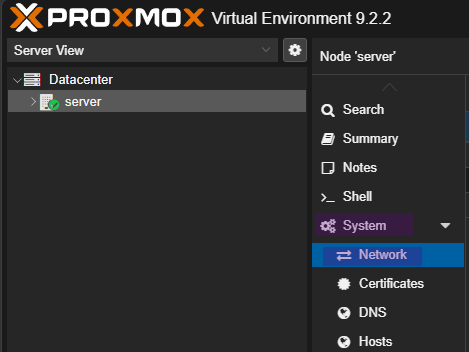
- Выберите узел (node) в дереве Datacenter.
-
- Перейдите на вкладку System → Network.
-
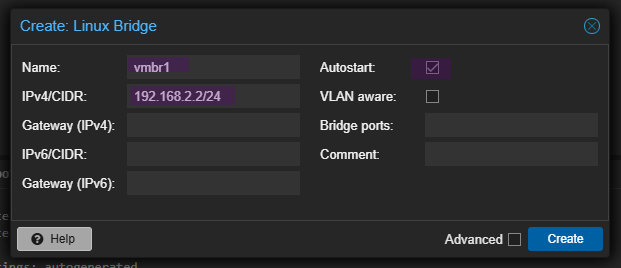
- Нажмите кнопку Create → Linux Bridge.
-
- Заполните поля:
- Name – имя моста, например vmbr1.
- IPv4/CIDR – опционально, если нужен IP-адрес на самом узле через этот мост.
- IPv6/CIDR – аналогично.
- Gateway – шлюз по умолчанию (обычно задаётся только для одного моста).
- Autostart – галочка, чтобы мост поднимался при загрузке.
-
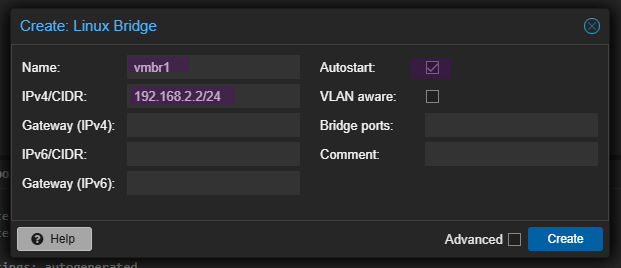
- Нажмите Create.

Привязка физического интерфейса к мосту
Чтобы мост работал как коммутатор, подключенный к физической сети, нужно добавить в него реальный порт (например, eno1, eth0).
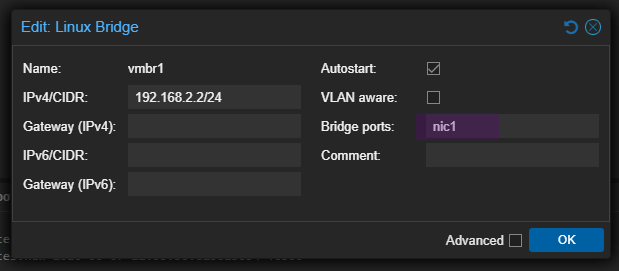
При создании моста через GUI в поле Bridge ports укажите имя физического интерфейса.
Если мост уже создан:
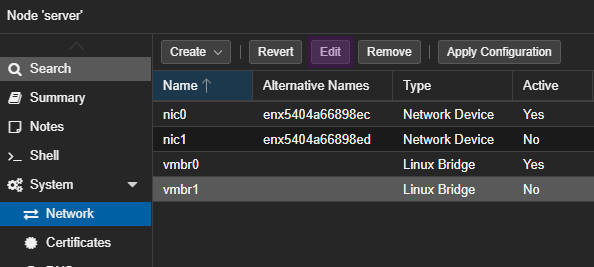
- Выберите мост в списке.
-
- Нажмите Edit.
-
- В поле Bridge ports введите интерфейс.
-
- Сохраните изменения.
-

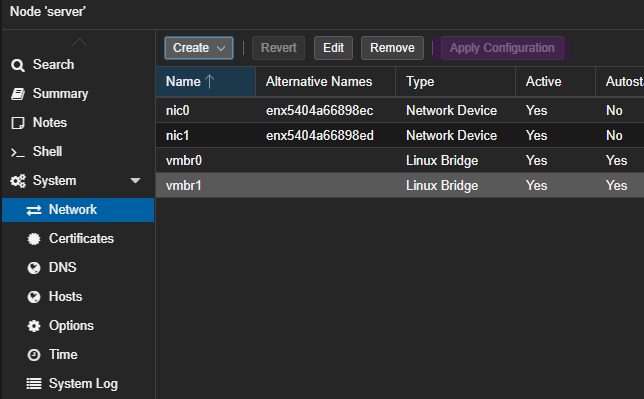
Пример конфигурации в /etc/network/interfaces:

Назначение IP-адреса мосту или использование его как коммутатора
- С IP-адресом – сам узел Proxmox получает IP в этой сети. Через этот мост администратор подключается к веб-интерфейсу, SSH и т.д.
- Без IP-адреса (чистый коммутатор) – мост используется только для коммутации трафика между виртуальными машинами и физической сетью, а IP назначен на другом интерфейсе (или его нет). В GUI при создании моста выберите Static и оставьте поля адреса пустыми.
VLAN
VLAN позволяют запускать несколько логических сетей на одном физическом кабеле.
Создание VLAN-интерфейса на существующем мосте
Через веб-интерфейс:
- Datacenter → Node → System → Network → Create → Linux VLAN.
-
- Задайте:
- Name – например, vmbr0.100 (автоматически привяжется к мосту vmbr0 с тегом 100).
- VLAN raw device – выберите родительский мост (например, vmbr0).
- VLAN ID – числовой тег (1–4094).
- При необходимости задайте IP-адрес для этого VLAN-интерфейса на узле.
-

- Нажмите Create.


Ручная правка /etc/network/interfaces
Открываем файл с настройками интерфейсов:
nano /etc/network/interfacesИ добавляем туда нужные строчки:
auto vmbr0.100
iface vmbr0.100 inet static
        address 192.168.100.100/24
Назначение VLAN тега виртуальной машине
Proxmox позволяет указывать VLAN-тег непосредственно в настройках сетевого адаптера виртуальной машины или контейнера.
- Откройте настройки VM (ПКМ → Edit → вкладка Hardware).
- Выберите сетевой адаптер (например, Net0) и нажмите Edit.
- В поле VLAN Tag введите нужный ID.
- В поле Bridge выберите мост, который уже подключён к trunk-порту физического свитча (например, vmbr0).
- Нажмите OK.
Таким образом, весь трафик этой VM будет автоматически помечен тегом. Никаких дополнительных VLAN-интерфейсов на хосте создавать не нужно.
Проверка изоляции трафика
- Запустите две виртуальные машины с разными VLAN-тегами на одном мосту. Они не должны видеть друг друга (ICMP, ARP).
- На хосте используйте tcpdump для проверки:
-
tcpdump -i vmbr0 vlan 100
-
- Если нужно проверить, что VLAN-интерфейс работает, настройте на нём IP и выполните ping.
Bonding (объединение интерфейсов)
Bonding повышает пропускную способность или надёжность за счёт комбинации нескольких физических интерфейсов (обычно от 2 до 8).
Выбор режима (active-backup, LACP и т.д.)
Поддерживаемые режимы (указываются как bond-mode):
| Режим | Значение | Описание |
| balance-rr | 0 | Round-robin, повышает пропускную способность, но возможны переупорядочения пакетов. |
| active-backup | 1 | Один активный, остальные в резерве. Отказоустойчивость без дополнительного свитча. |
| balance-xor | 2 | Распределение по MAC-адресам. |
| broadcast | 3 | Все пакеты на все интерфейсы. |
| 802.3ad (LACP) | 4 | Требует поддержки LACP на коммутаторе. Обеспечивает агрегацию и отказоустойчивость. |
| balance-tlb | 5 | Адаптивная балансировка нагрузки (исходящий трафик). |
| balance-alb | 6 | Адаптивная балансировка (входящий и исходящий). |
Рекомендации:
- Для простой отказоустойчивости – active-backup.
- Для увеличения пропускной способности с управляемым свитчом – 802.3ad (LACP).
- Для двух серверных карт без настройки свитча – balance-alb или balance-tlb.
Создание bond-устройства
Через веб-интерфейс:
- Datacenter → Node → System → Network → Create → Linux Bond.
-
- Параметры:
- Name – bond0 (или другое имя).
- Slaves – выберите физические интерфейсы, например eno1, eno2.
- Mode – нужный режим (например, active-backup).
- Hash policy – для режимов, где требуется (обычно layer2+3).
- Autostart – да.
- IP-адрес – обычно не задаётся, так как bond будет включён в мост.
-
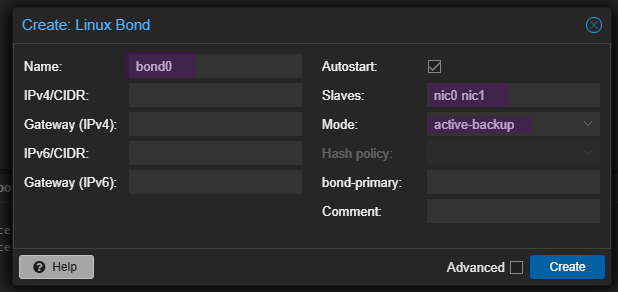
- Нажмите Create.

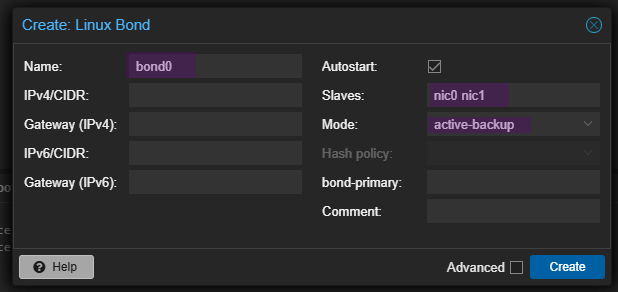
Через CLI (пример для active-backup):
Добавьте в /etc/network/interfaces:
auto bond0
iface bond0 inet manual
    bond-slaves nic0 nic1
    bond-mode active-backup
    bond-miimon 100
    bond-primary nic0
Подключение bond к мосту
Чтобы трафик виртуальных машин шёл через агрегированный канал, включите bond в качестве bridge-ports моста.
- Создайте мост vmbr0 (или используйте существующий).
- В поле Bridge ports укажите bond0 вместо физических интерфейсов.
- При необходимости задайте мосту IP-адрес управления.
-
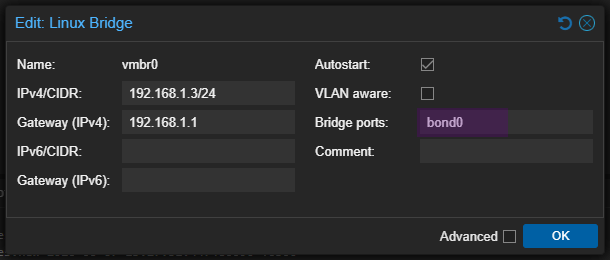
Пример конфигурации в /etc/network/interfaces:
auto lo
iface lo inet loopback

auto nic0
iface nic0 inet manual

auto nic1
iface nic1 inet manual

auto bond0
iface bond0 inet manual
        bond-slaves nic0 nic1
        bond-miimon 100
        bond-mode active-backup
        bond-primary nic0

auto vmbr0
iface vmbr0 inet static
        address 192.168.110.3/24
        gateway 192.168.110.1
        bridge-ports bond0
        bridge-stp off
        bridge-fd 0
Применение изменений и отладка
Перезапуск сети
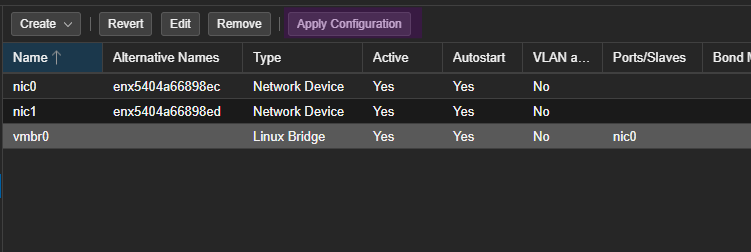
После любых правок через GUI Proxmox автоматически предложит применить изменения. Кнопка Apply Configuration перезапустит сетевую службу.
Вручную:
systemctl restart networkingВнимание! При удалённом подключении вы можете потерять доступ. Рекомендуется:
Использовать systemctl restart networking внутри screen/tmux.
Предварительно проверить синтаксис: ifup --no-act -a.
Иметь консольный доступ (IPMI, iDRAC).
Проверка соединения
- Пинг до шлюза и внешних узлов:
-
ping 8.8.8.8
-
- Проверка таблицы маршрутизации:
-
ip route show
-
- Просмотр состояния интерфейсов:
-
ip a show
-
- Статус мостов:
-
bridge link show
-
- Статус bond (если используется):
-
cat /proc/net/bonding/bond0
-
- Захват трафика для отладки VLAN или проблем с ARP:
-
tcpdump -i vmbr0 -e -n
tcpdump -i bond0 -n host 192.168.1.1
-
- Логи сети и системные сообщения:
-
journalctl -u networking -f
dmesg | grep -i bond
-
Часто встречающиеся проблемы
| Симптом | Возможная причина | Решение |
| После перезапуска сети потерян доступ | Ошибка в /etc/network/interfaces; неправильный bridge-ports | Загрузитесь в rescue‑режим или через консоль, исправьте файл. |
| Виртуальная машина не получает IP по DHCP | Неправильный VLAN-тег; мост не включён в bridge-ports | Проверьте настройки сетевой карты VM и физический порт свитча. |
| Bond не поднимается, в логах «missing slave» | Физические интерфейсы прописаны как manual, но не подняты | Убедитесь, что перед bond указаны auto eno1 eno2. |
| Нет связи между разными VLAN на одном хосте | Маршрутизация между VLAN требует маршрутизатора (или L3-свитча) | Используйте виртуальный маршрутизатор (pfSense, VyOS) или включите ip_forward. |
Заключение
Вы освоили основные инструменты сетевой настройки Proxmox: Linux Bridge, VLAN и Bonding. Эти знания позволят вам строить отказоустойчивые, сегментированные и высокопроизводительные сетевые конфигурации для вашей виртуальной инфраструктуры. Помните, что любое изменение сети должно сначала тестироваться в лабораторной среде, особенно если вы работаете с удалённым сервером.
Дополнительные материалы:
- Официальная документация Proxmox: Network Configuration
- Man-страницы Debian: man interfaces, man bridge-utils-interfaces, man bonding.