
Настройка FTP-сервера в Windows Server 2022
Статья написана для Windows Server 2022, но можете быть применена к другим версиям ОС с некоторыми отличиями.
Введение
FTP (File Transfer Protocol) — это стандартный сетевой протокол, предназначенный для передачи файлов между клиентом и сервером. Настройка собственного FTP-сервера на Windows Server 2022 позволяет организовать удобный доступ к файлам вашего сервера, например, для загрузки или скачивания данных, резервного копирования или обмена файлами с коллегами.
В этой статье мы рассмотрим пошаговую настройку FTP-сервера с использованием встроенной роли IIS (Internet Information Services), которая включает в себя компонент FTP-сервера.
Установка роли FTP-сервера
Компонент FTP-сервера входит в состав веб-сервера IIS. Мы установим его через диспетчер сервера.
Использование графического интерфейса (Server Manager)
- Откройте Диспетчер сервера (Server Manager) из меню «Пуск» или панели задач.
-
- Нажмите Управление → Добавить роли и компоненты.
-
- В мастере нажмите Далее до шага Выбор сервера. Убедитесь, что выбран ваш локальный сервер.
-
- На шаге Роли сервера выберете Веб-сервер (IIS), в открывшемся окне "Мастер добавления ролей и компонентов" нажмите "Добавить компоненты".
-
- На этапе Службы ролей и найдите раздел FTP-сервер.
-
- Установите флажки:
- Служба FTP
- Расширяемость FTP
(Если планируется использовать FTP с SSL, дополнительные компоненты не требуются.) -
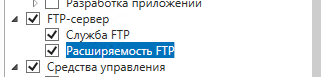
- Нажмите Далее и затем Установить. Дождитесь завершения установки.
-


Установка через PowerShell
Для автоматизации или удалённой установки можно использовать PowerShell. Запустите PowerShell от имени администратора и выполните команду:
Install-WindowsFeature -Name Web-Ftp-Service, Web-Ftp-Ext -IncludeManagementToolsЭта команда установит службу FTP и расширения FTP, а также инструменты управления (консоль IIS).
Подготовка каталога для FTP
Прежде чем создавать FTP-сайт, создайте папку, которая будет корневой для вашего FTP. Например:
C:\FTP\MySite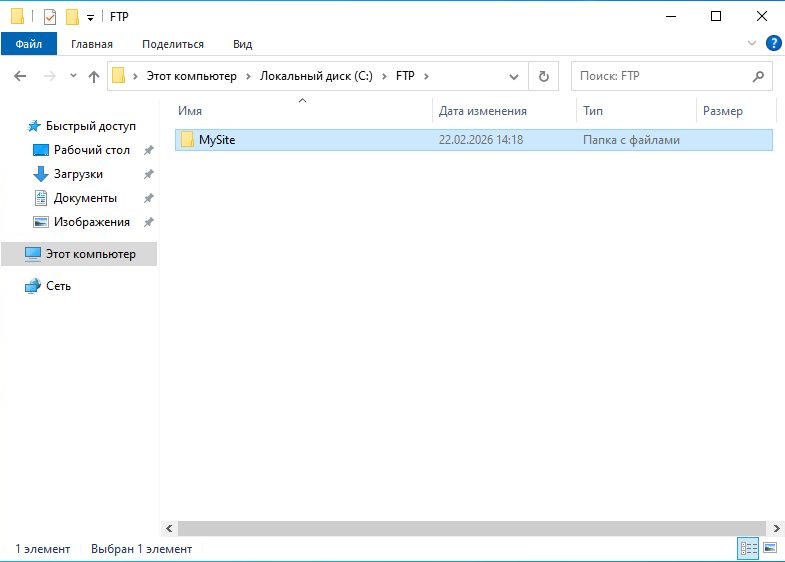
В этой папке будут храниться файлы, доступные по FTP. Убедитесь, что у папки настроены необходимые NTFS-разрешения (об этом позже).
Создание FTP-сайта в IIS
- Откройте Диспетчер служб IIS (inetmgr). Его можно найти через поиск в «Пуск».
-
- В левой панели (Подключения) щёлкните правой кнопкой мыши на узле Сайты и выберите Добавить FTP-сайт...
-
- В мастере создания FTP-сайта укажите:
- Имя FTP-сайта: например, «Мой FTP».
- Физический путь: путь к созданной ранее папке, например C:\FTP\MySite.
- Нажмите Далее.
-

- Настройка привязок и SSL:
- IP-адрес: выберите IP-адрес сервера из выпадающего списка или оставьте «Все не назначенные», если сервер использует один IP.
- Порт: по умолчанию 21.
- Включить виртуальное имя хоста: можно оставить пустым, если не требуется несколько FTP-сайтов на одном IP.
- SSL: выберите опцию:
- Без SSL — не рекомендуется, так как пароли и данные передаются открыто.
- Разрешить SSL — клиенты смогут подключаться как с SSL, так и без.
- Требовать SSL — наиболее безопасный вариант, требуется наличие сертификата.
Если у вас нет сертификата, можно сначала выбрать «Без SSL», а затем настроить SSL позже.
- Нажмите Далее.
-

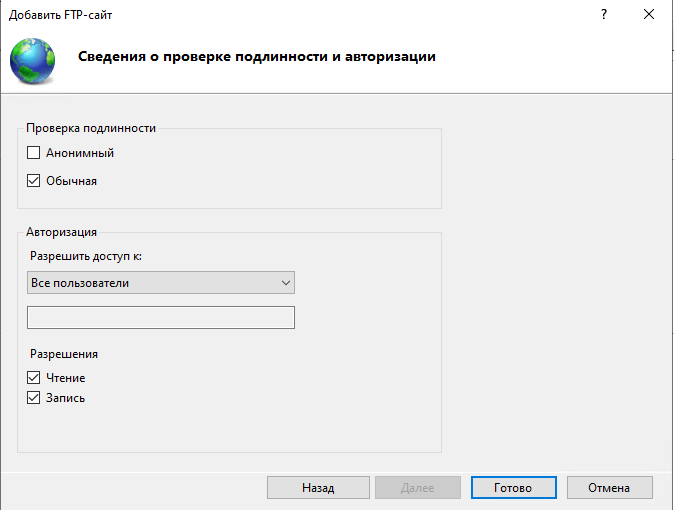
- Настройка аутентификации и авторизации:
- Анонимная аутентификация: если хотите разрешить доступ всем без пароля, установите этот флажок.
- Обычная аутентификация: требуется для доступа по логину/паролю. Рекомендуется включить для безопасности.
- Авторизация: выберите, кому разрешён доступ:
- Все пользователи — доступ для всех аутентифицированных пользователей.
- Указанные роли или группы пользователей — например, можно указать группу «FTPUsers».
- Указанные пользователи — перечислить конкретных пользователей.
- Разрешения: выберите Чтение и/или Запись в зависимости от необходимого уровня доступа.
- Нажмите Готово.
-


После этого FTP-сайт появится в списке сайтов IIS.

Настройка брандмауэра Windows
Для корректной работы FTP-сервера (особенно в пассивном режиме) необходимо открыть порты в брандмауэре.
Разрешение порта 21 (управляющее соединение)
- Откройте Брандмауэр Защитника Windows с повышенной безопасностью.
-
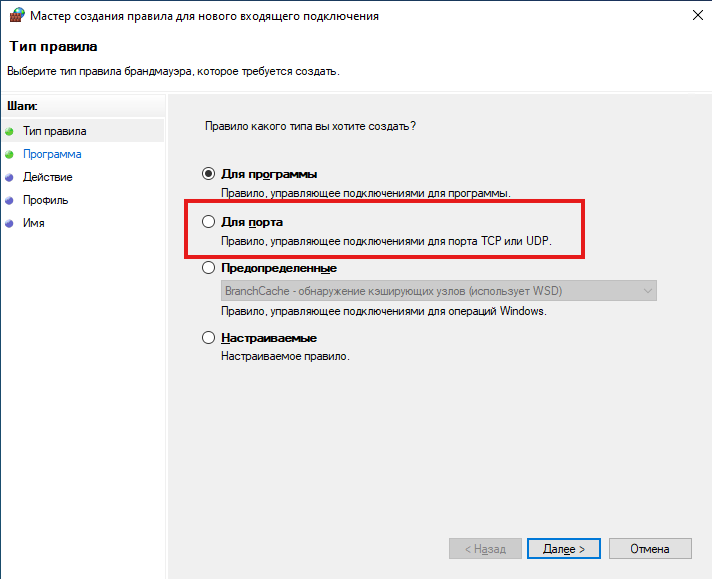
- Выберите Правила для входящих подключений и нажмите Создать правило.
-
- Тип правила: Для порта.
-
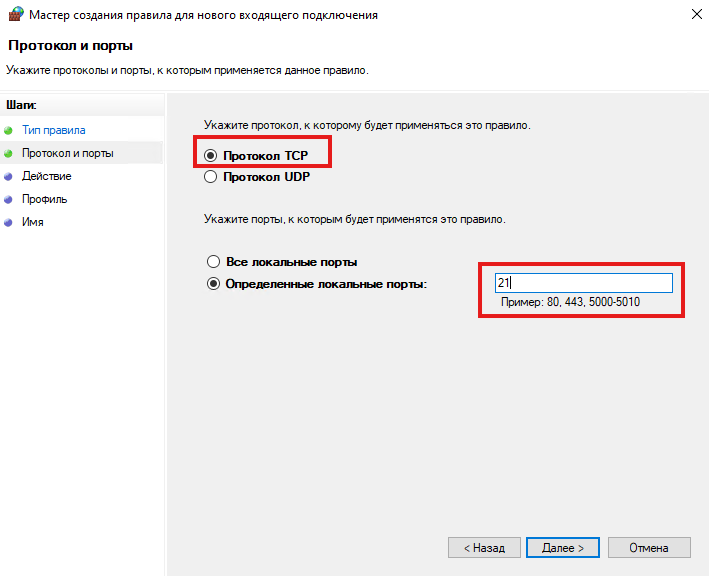
- Выберите TCP и укажите Определённые локальные порты: 21.
-
- Действие: Разрешить подключение.
-
- Примените правило для всех профилей (доменный, частный, публичный).
-
- Задайте имя, например «FTP (порт 21)».
-




Настройка диапазона пассивных портов и их открытие
Для пассивного режима FTP сервер сообщает клиенту порт для передачи данных. По умолчанию Windows Server 2022 использует динамический диапазон портов, но для FTP рекомендуется задать фиксированный диапазон и открыть его в брандмауэре.
Назначение диапазона пассивных портов через IIS
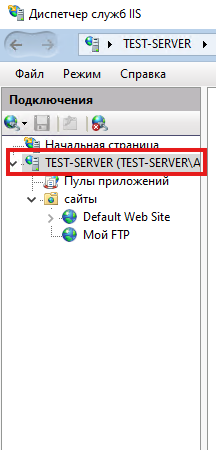
- В диспетчере IIS выберите ваш сервер.
-
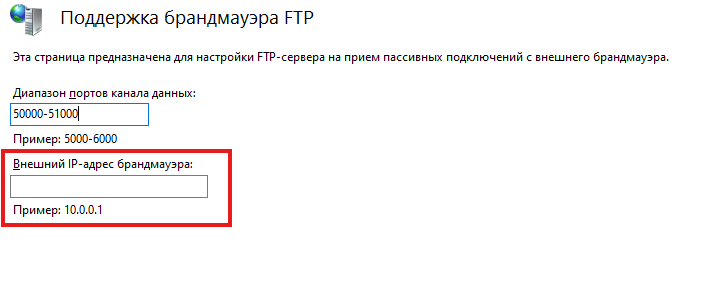
- Дважды щёлкните Поддержка брандмауэра FTP.
-
- В разделе Диапазон портов канала данных укажите диапазон, например от 50000 до 51000.
-
- В поле Внешний IP-адрес для пассивных подключений введите публичный IP-адрес вашего сервера (если сервер находится за NAT, иначе можно оставить пустым). Это необходимо, чтобы сервер сообщал клиенту правильный IP для подключения.
-
- Нажмите Применить в правой панели.
-
- Перезапустите службу
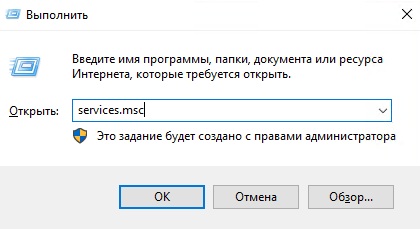
- Чтобы изменения вступили в силу, необходимо перезапустить службу Microsoft FTP Service (через оснастку services.msc)
-
-




Открытие диапазона портов в брандмауэре
Создайте ещё одно правило для входящих подключений, аналогично шагам выше, но укажите диапазон портов, например 50000-51000. Назовите правило, например «FTP Passive Ports».

Настройка пользователей и разрешений
Создание локальных пользователей (если необходимо)
Если вы планируете использовать обычную аутентификацию, можно создать локальных пользователей на сервере:
- Откройте Управление компьютером → Локальные пользователи и группы → Пользователи.
-
- Нажмите правой кнопкой мыши → Новый пользователь.
-
- Задайте имя пользователя, пароль и отключите опцию «Требовать смену пароля при следующем входе», если нужно.
-
- Нажмите Создать.


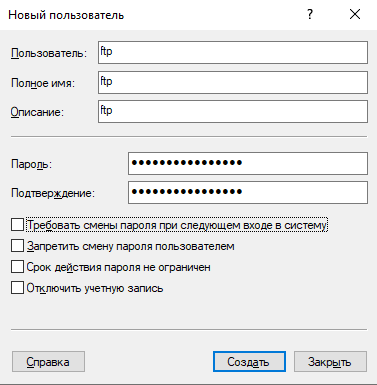
Для удобства можно создать группу, например FTPUsers, добавить в неё пользователей и при настройке авторизации FTP указывать эту группу.
Настройка NTFS-разрешений
Важно: разрешения FTP (чтение/запись), заданные в IIS, работают в совокупности с NTFS-разрешениями. Пользователь должен иметь соответствующие права на файловой системе.
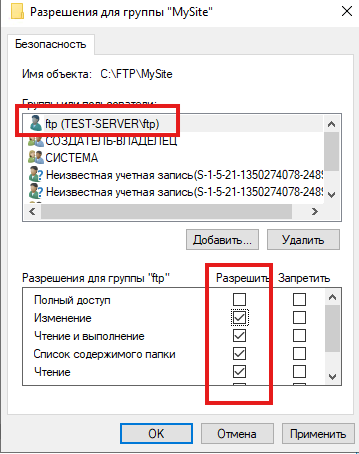
- Перейдите в папку FTP (например, C:\FTP\MySite), нажмите правой кнопкой мыши → Свойства → вкладка Безопасность.
-
- Добавьте необходимых пользователей или группы (например, группу FTPUsers).
-
- Назначьте права: Чтение и выполнение, Запись и т.д.
-
- Если используется анонимный доступ, учётная запись IUSR должна иметь права на чтение (или запись). Обычно анонимный доступ работает через встроенную учётную запись IUSR.


Проверка подключения
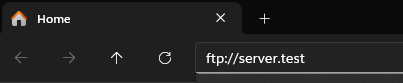
- На компьютере откройте любой FTP-клиент (например, FileZilla, WinSCP или Проводник в Windows).
-
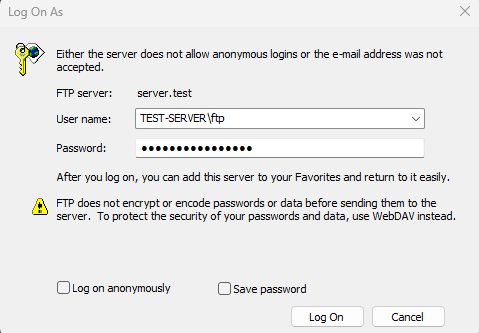
- Введите IP-адрес или доменное имя сервера, порт 21, имя пользователя и пароль (если используется обычная аутентификация).
-
- Попробуйте подключиться и выполнить передачу файлов.
Если подключение не удаётся, проверьте:
- Брандмауэр на сервере.
- Правильность введённых учётных данных.
- Включена ли соответствующая аутентификация на FTP-сайте.
- Настроен ли диапазон пассивных портов и открыты ли они.
Дополнительные настройки и рекомендации
Использование FTP over SSL (FTPS)
Для защиты передаваемых данных рекомендуется настроить SSL. Для этого:
- Получите SSL-сертификат (можно самоподписанный для тестирования, но для производства лучше использовать доверенный сертификат).
- В диспетчере IIS выберите сервер, затем дважды щёлкните Сертификаты сервера.
- Импортируйте или создайте сертификат.
- Затем выберите ваш FTP-сайт, откройте Привязки FTP... в правой панели.
- Добавьте привязку на порт 990 (стандартный порт для FTPS) или используйте порт 21 с указанием SSL-сертификата.
- В настройках аутентификации включите требование SSL.
Ограничение скорости и квоты
В IIS можно настроить ограничения пропускной способности для FTP-сайта:
- Выберите FTP-сайт, откройте Ограничения пропускной способности FTP.
- Установите флажок Ограничить использование пропускной способности (в байтах) и укажите значение.
Логирование
Включите логирование для отслеживания подключений и ошибок:
- Выберите FTP-сайт, дважды щёлкните Ведение журнала FTP.
- Настройте формат и расположение журналов.
Изоляция пользователей
Если требуется, чтобы каждый пользователь видел только свою папку, можно настроить изоляцию пользователей FTP:
- Создайте структуру папок, например: C:\FTP\LocalUser\ИмяПользователя.
- В мастере создания FTP-сайта укажите корневую папку C:\FTP.
- В настройках FTP-сайта откройте Изоляция пользователей FTP.
- Включите режим изоляции (например, «Имя каталога пользователя (отключить глобальные виртуальные каталоги)»).
- Убедитесь, что пользователи имеют соответствующие NTFS-права на свои папки.
Заключение
Вы успешно настроили FTP-сервер на Windows Server 2022. Теперь вы можете управлять доступом к файлам, добавлять новых пользователей и настраивать параметры безопасности. Не забывайте регулярно обновлять сервер и следить за журналами для выявления подозрительной активности.