
Установка TeamSpeak 6 Server на Linux
Введение
Что такое TeamSpeak и зачем он нужен
TeamSpeak — это проприетарная VoIP-система, известная своим высоким качеством звука, низкой задержкой и надёжностью. Использование своего сервера предоставляет полный контроль над коммуникационной инфраструктурой, в отличие от облачных решений, и можно использовать в киберспорте, корпоративной связи и для дружеского общения.
Системные требования (версия 6 Beta)
Согласно официальной документации и отзывам сообщества, для запуска TeamSpeak 6 Server (бета) на Linux рекомендуются следующие минимальные параметры:
- CPU: 1 vCore
- RAM: 1 GB (для небольших групп)
- Диск: ~1 GB для системы и данных сервера
- ОС: Linux (современный дистрибутив, например Ubuntu 20.04+)
- Порты: 9987/UDP (голос), 30033/TCP (файлы), опционально 10080/TCP (WebQuery)
Важно: эти требования актуальны для бета-версии. По мере выхода стабильной версии рекомендации могут измениться.
Разница между версиями TS3 и TS6
- TeamSpeak 3 (TS3): Стабильная, проверенная версия с огромным количеством документации. Лицензирование: до 32 слотов бесплатно (некоммерческое использование).
- TeamSpeak 6 (TS6): Новая версия, на момент написания статьи находится в стадии бета-тестирования (v6.0.0-beta8). Имеет переработанную архитектуру, улучшенную безопасность и новый клиент с возможностями видеосвязи. Следует помнить, что бета-версия не предназначена для продуктивного использования без предварительного тестирования.
Лицензирование TeamSpeak 6 (Beta)
Это важнейший аспект. В текущей бета-версии действует бесплатная лицензия на 32 слота. Однако, в отличие от TS3, где существовали perpetual-лицензии, для TS6, скорее всего, будет внедрена подписочная модель или модель ежегодного продления, особенно при увеличении количества слотов. В бета-версии нельзя использовать старые лицензии от TS3.
Установка
Установка из архива (бинарные файлы)
Этот метод установки считается классическим и даёт полный контроль над процессом.
Подготовка пользователя для TeamSpeak
Для повышения безопасности создадим отдельного системного пользователя.
sudo useradd -r -s /bin/false teamspeakЗагрузка архива с официального сайта в папку нового пользователя
Переключитесь на созданного пользователя или используйте его домашнюю директорию. Скачайте архив с официального GitHub релиза github.com/teamspeak/teamspeak6-server/releases.
sudo mkdir -p /opt/teamspeak
cd /opt/teamspeak
sudo wget https://github.com/teamspeak/teamspeak6-server/releases/download/v6.0.0%2Fbeta8/teamspeak-server_linux_amd64-v6.0.0-beta8.tar.bz2
Распаковка архива и настройка прав
Распакуйте архив, переименуйте папку для удобства и выдайте права.
sudo apt install bzip2
sudo tar -xf teamspeak-server_linux_amd64-v6.0.0-beta8.tar.bz2
sudo mv teamspeak-server_linux_amd64 server
sudo chown -R teamspeak:teamspeak /opt/teamspeak

Автозапуск как сервиса (systemd)
Создайте юнит systemd для автоматического запуска сервера.
sudo nano /etc/systemd/system/teamspeak6.serviceВставьте следующий конфигурационный блок:
[Unit]
Description=TeamSpeak 6 Server
After=network.target

[Service]
User=teamspeak
Group=teamspeak
WorkingDirectory=/opt/teamspeak/server
ExecStart=/opt/teamspeak/server/tsserver --accept-license
Restart=on-failure

[Install]
WantedBy=multi-user.target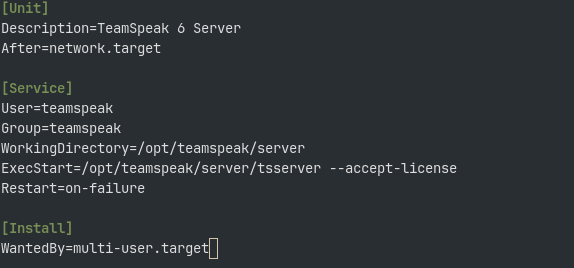
Активируйте и запустите сервис:
sudo systemctl daemon-reload
sudo systemctl enable teamspeak6.service
sudo systemctl start teamspeak6.service
Вывод команды sudo systemctl status teamspeak6.service:

Получение токена для администрирования
При первом запуске сервер генерирует токен администратора. Посмотреть его можно в логах:
sudo journalctl -u teamspeak6.service | grep "token"
Скопируйте этот токен — он понадобится для получения прав администратора в клиенте TeamSpeak.
Установка из Docker контейнера
Docker — это самый простой способ запустить TeamSpeak 6 Server в изолированной и легко управляемой среде.
С инструкции по установке docker Вы можете ознакомится тут: Работа с Docker на Debian. Часть 1
Быстрый запуск
Для быстрого старта можно использовать простую команду docker run:
docker run -it --rm \
  -p 9987:9987/udp \
  -p 30033:30033 \
  -e TSSERVER_LICENSE_ACCEPTED=accept \
  teamspeaksystems/teamspeak6-server:latest
Эта команда запускает сервер в интерактивном режиме (журнал выводится в консоль). Контейнер будет автоматически удалён после остановки (--rm).
Токен можно будет посмотреть в логах:

Постоянный запуск с сохранением данных
Для долгосрочного использования рекомендуется запускать контейнер в фоновом режиме с использованием Docker volume для сохранения данных сервера:
docker run -d \
  --name teamspeak-server \
  -p 9987:9987/udp \
  -p 30033:30033 \
  -e TSSERVER_LICENSE_ACCEPTED=accept \
  -v teamspeak-data:/var/tsserver/ \
  teamspeaksystems/teamspeak6-server:latest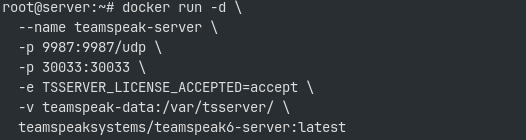
Параметры:
- -d — запуск контейнера в фоновом режиме (detached mode).
- --name teamspeak-server — присвоение контейнеру понятного имени для удобства управления.
- -v teamspeak-data:/var/tsserver/ — создание именованного Docker volume для постоянного хранения конфигураций, логов и данных сервера. Благодаря этому данные сохранятся даже после удаления контейнера.
- -e TSSERVER_LICENSE_ACCEPTED=accept — обязательная переменная окружения для подтверждения согласия с лицензионным соглашением.
Управление контейнером
# Просмотр логов (здесь будет указан токен администратора)
docker logs -f teamspeak-server

# Остановка сервера
docker stop teamspeak-server

# Запуск сервера
docker start teamspeak-server

# Перезапуск сервера (одним действием)
docker restart teamspeak-server
Вывод docker logs -f teamspeak-server:

Вывод docker stop teamspeak-server:

Вывод docker start teamspeak-server:

Вывод docker restart teamspeak-server:

Очистка (при необходимости)
# Удаление контейнера (данные сохраняются в volume)
docker rm -f teamspeak-server

# Удаление тома с данными (безвозвратное удаление всех данных сервера!)
docker volume rm teamspeak-data
Вывод docker rm -f teamspeak-server:

Вывод docker volume rm teamspeak-data:

Установка из Docker Compose
Docker Compose — это рекомендуемый подход для настройки сервера, который должен работать постоянно и надёжно.
С инструкции по установке docker Вы можете ознакомится тут: Работа с Docker на Debian. Часть 2
Создание файла docker-compose.yaml
- Создайте директорию для проекта:
-
mkdir ~/teamspeak6 && cd ~/teamspeak6
-
- Создайте файл docker-compose.yaml со следующим содержимым:
-
nano docker-compose.yaml -
services: teamspeak: image: teamspeaksystems/teamspeak6-server:latest container_name: teamspeak-server restart: unless-stopped ports: - "9987:9987/udp" # Voice Port (голосовой порт) - "30033:30033/tcp" # File Transfer (порт передачи файлов) # - "10080:10080/tcp" # Web Query (опционально, если требуется) environment: - TSSERVER_LICENSE_ACCEPTED=accept volumes: - teamspeak-data:/var/tsserver volumes: teamspeak-data: name: teamspeak-data -

-
- Запуск и управление
-
# Запуск сервера в фоновом режиме с использованием файла docker-compose docker compose -f docker-compose.yaml up -d # Просмотр логов (например, для получения ключа привилегий администратора) docker compose -f docker-compose.yaml logs -f # Управление сервером docker compose -f docker-compose.yaml stop # Остановка docker compose -f docker-compose.yaml start # Запуск docker compose -f docker-compose.yaml restart # Перезапуск - Вывод docker compose -f docker-compose.yaml up -d:
-

- Вывод docker compose -f docker-compose.yaml logs -f где можно посмотреть токен:
-

- Вывод остальных комманд:
-

-
- Очистка
-
# Остановка и удаление контейнера (данные в volume сохраняются) docker compose -f docker-compose.yaml down # Удаление тома с данными (безвозвратное удаление всех данных сервера!) docker volume rm teamspeak-data - Вывод docker compose -f docker-compose.yaml down:
-

- Вывод docker volume rm teamspeak-data:
-

-






Установка из Portainer - Stacks
Portainer предоставляет веб-интерфейс для управления Docker, а функционал Stacks упрощает работу с Docker Compose.
С инструкции по установке docker Вы можете ознакомится тут: Работа с Docker на Debian. Часть 3
Развёртывание стека через веб-интерфейс
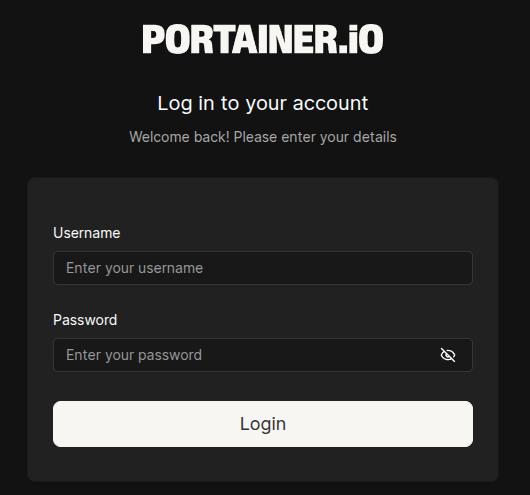
- Войдите в веб-интерфейс Portainer (обычно https://<ip-адрес-сервера>:9443).
-
- Выберете Environments:
-
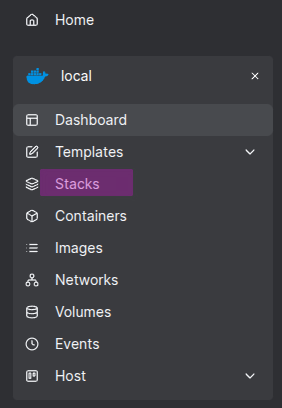
- Перейдите в раздел Stacks.
-
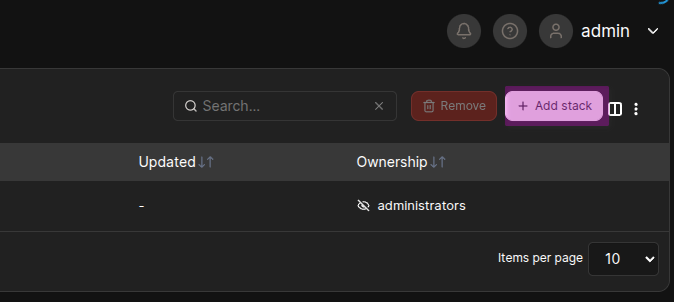
- Нажмите Add stack.
-
- Дайте стеку имя, например teamspeak6.
-
- Выберите опцию Web editor.
-
- В поле редактора вставьте содержимое YAML-файла из раздела выше.
-
- Прокрутите вниз и нажмите Deploy the stack.
-



Просмотр логов и получение токена администратора
После успешного развёртывания стека:
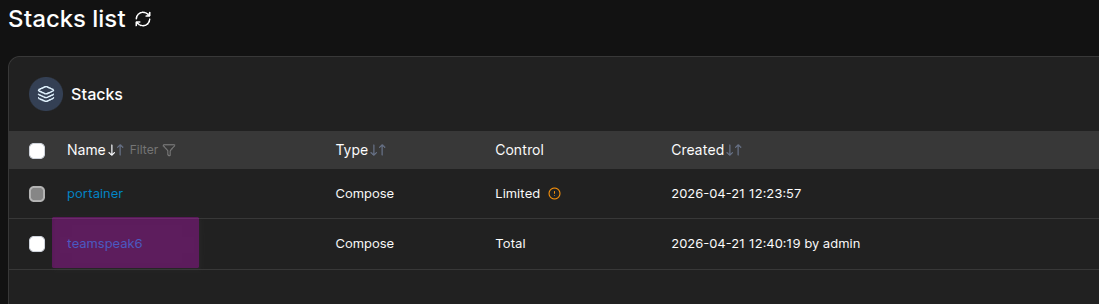
- В разделе Stacks нажмите на созданный стек teamspeak6.
-
- Перейдите на вкладку Containers и выберите контейнер teamspeak-server.
-
- Откройте вкладку Logs для просмотра журнала контейнера.
-
- В логах найдите строку, содержащую ключевое слово token — это и есть токен администратора.
-



Управление стеком
Из интерфейса Portainer вы можете выполнять следующие действия:

- Запуск/Остановка всего стека.
- Обновление стека (пересоздание контейнера с последними настройками и образами).
- Удаление стека (с возможностью также удалить том с данными).
- Просмотр логов для любого сервиса в составе стека.
Подключение
Как подключить клиент TeamSpeak к серверу
- Скачайте и установите клиент TeamSpeak 6 с официального сайта.
-
- Запускаем программу и нажимаем "Начало работы"
-
- Принимаем лицензионное соглашение
-
- Пройдите регистрацию (без регистрации подключится к своему серверу не получится)
-
- После подключения будет экран приветствия
-
- Можете пройти тур по возможностям программы
-
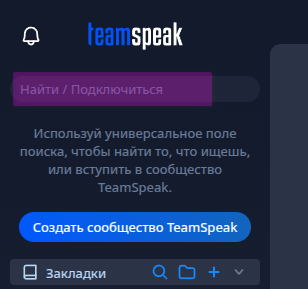
- В главном окне клиента в верхней левой части в поле Server / Connect впишите ваш IP адрес сервера.
-
- После подключения в верхней части приложения где надпись TeamSpeak 6 Server нужно нажать правой кнопкой мыши и в появившемся контекстом меню Management - Use Privilege Key.
-
- Верхняя часть поменяется и появится запрос Need more privileges?
-
- В строку Privilege Key вставьте токен, полученный ранее.
- В правой части у Вас появится панель управления сервером.
-
- На этом подключение к серверу и получения прав администратора можно считать завершенным.




Заключение
TeamSpeak 6 открывает новые возможности для организации голосовой связи. В данном руководстве были рассмотрены основные методы установки сервера на Linux, начиная от классической установки из архива и заканчивая современными подходами с использованием Docker и Portainer. На момент публикации бета-версия доступна для тестирования с бесплатным лимитом на 32 слота, однако перед внедрением в production рекомендуется дождаться стабильного релиза и уточнить финальные условия лицензирования.