
Установка панели Hestia

Введение
Hestia Control Panel (Hestia CP) - это современная панель управления сервером с открытым исходным кодом, предназначенная для удобного администрирования веб-серверов. Она является форком популярной панели VestaCP, но активно развивается, имеет улучшенную безопасность, обновлённый интерфейс и более стабильную работу.
Hestia CP отлично подходит как для личных серверов, так и для небольших коммерческих проектов: сайтов, почтовых серверов, API, VPN и других сервисов. Панель закрывает 90% типовых задач системного администратора без необходимости ручной настройки сервисов.
Основные преимущества
Hestia CP обладает рядом ключевых плюсов:
1) Удобный и понятный веб-интерфейс. Подходит даже для пользователей без глубоких знаний Linux.
2) Полный набор серверных функций «из коробки» Включает:
- веб-сервер (Nginx + Apache или только Nginx),
- почтовый сервер,
- PHP с выбором версии,
- сервер баз данных,
- автоматическое управление SSL-сертификатами (Let’s Encrypt),
- встроенный firewall.
3) Встроенная система резервного копирования. Можно делать бэкапы пользователей, сайтов, баз данных и почты по расписанию.
4) Активная поддержка и обновления. В отличие от VestaCP, проект живой и регулярно обновляется.
Системные требования
| Минимальные | Рекомендованные | |
|---|---|---|
| CPU | 1 ядро, 64-bit | 4 ядра |
| Память | 1 GB | 4 GB |
| Диск | 10 GB HDD | 40 GB SSD |
| ОС | Debian 11 или 12 Ubuntu 22.04, 24.04 LTS |
Последний Debian Последняя Ubuntu LTS |
С минимальными характеристиками нельзя устанавливать SpamAssassin и ClamAV, так как ресурсов не хватит и сервер перестанет работать.
RHEL-based системы (CentOS, AlmaLinux, Rocky) не поддерживаются!
Работа пакета протестирована на операционной системе Debian 12
Установка
В примерах в инструкции будет использоваться домен tex-lab.ru и IP сервера 62.173.138.27. Обязательно замените их на свои реальные домен и IP при настройке.
Шаг 1. Подключись к серверу под пользователем с правами root:
ssh root@IP_СЕРВЕРАШаг 2. Перед установкой обязательно обновите систему:
apt update && apt upgrade -yШаг 3. После обновления рекомендуется перезагрузить сервер, чтобы применились все новые пакеты:
rebootПосле перезагрузки снова подключитесь по SSH.
Шаг 4. Панель устанавливается через установочный скрипт, для которого нужен wget:
apt install -y wgetШаг 5. Загрузка установочного скрипта Hestia:
Скачайте официальный установочный файл:
wget https://raw.githubusercontent.com/hestiacp/hestiacp/release/install/hst-install.shДайте ему права на выполнение:
chmod +x hst-install.shШаг 6. Запустите установочный скрипт:
bash hst-install.shЕсли на сервере установлены пакеты, несовместимые с Hestia CP (например, другой web-сервер или почтовые службы), установщик предложит их удалить. Вам нужно ответить положительно.
Шаг 7. На этапе настройки установщик предложит выбрать конфигурацию:
- веб-сервер
- почтовый сервер
- базы данных
- firewall
- резервное копирование
Обычно достаточно стандартных (рекомендуемых) настроек.
Также нужно будет указать:
- Email администратора (для уведомлений и SSL)
- Имя хоста / домен сервера
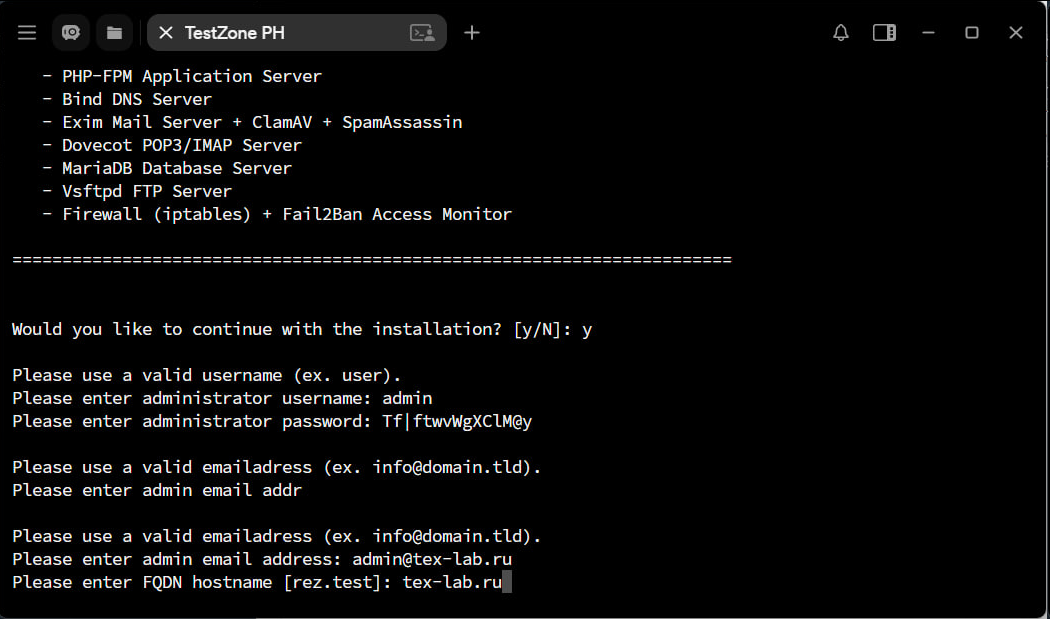
Шаг 8. Дождитесь завершения установки. Процесс установки занимает примерно 15–20 минут.
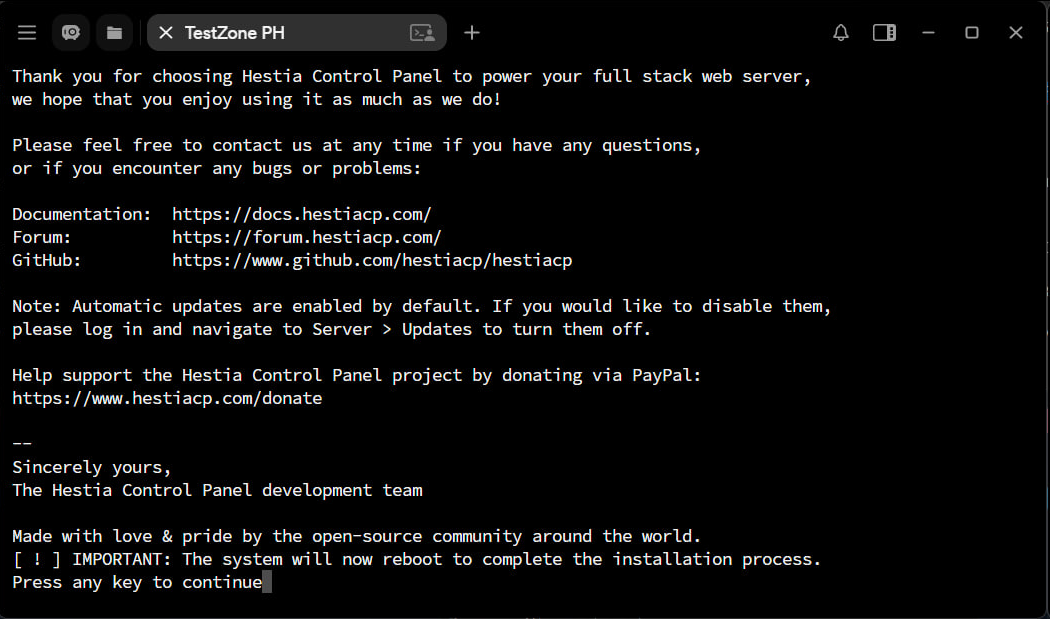
Панель попросит Вас согласие на перезагрузку сервера - нажмите Enter.
Важно знать: после завершения установки и перезагрузки сервера панель Hestia CP по умолчанию блокирует SSH-доступ для пользователя root в целях безопасности.
Это означает:
- Подключение по SSH как root будет запрещено
- Управление сервером предполагается: через веб-интерфейс, либо через обычного пользователя с sudo
Если требуется вернуть доступ root по SSH (не рекомендуется), это можно сделать вручную, изменив файл:
/etc/ssh/sshd_configНайди строку:
PermitRootLogin noи замени на:
PermitRootLogin yesПосле этого перезапусти SSH-службу:
systemctl restart sshПубликация сайта
Шаг 1. Откройте панель через браузер:
https://IP_СЕРВЕРА:8083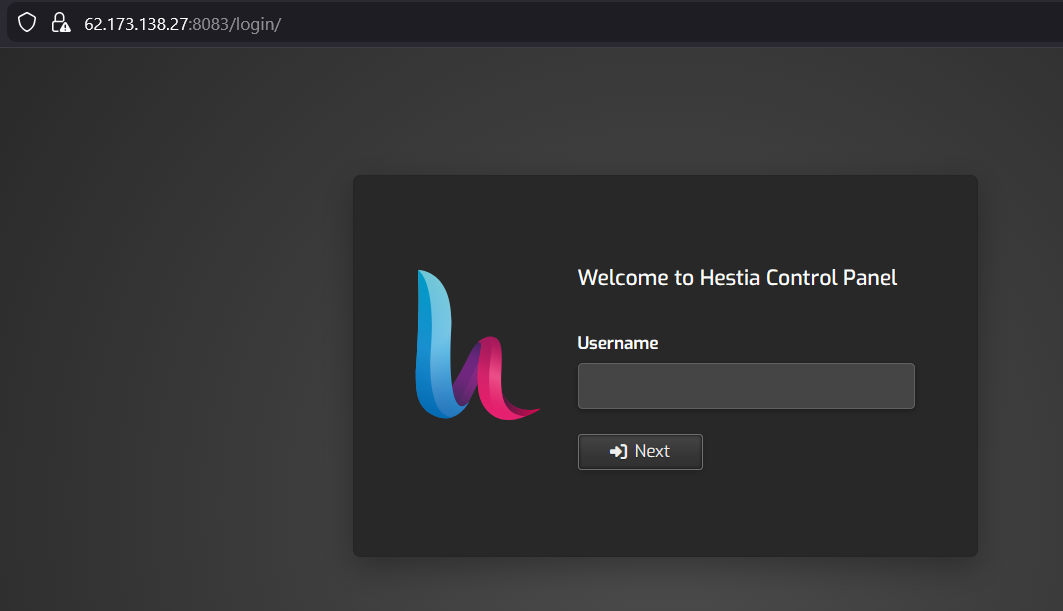
Авторизуйтесь в панели с данными, которые указали при установки.
Шаг 2. Создание пользователя (рекомендуется)
Не рекомендуется размещать сайты под пользователем admin.
1) Перейди в раздел Пользователь
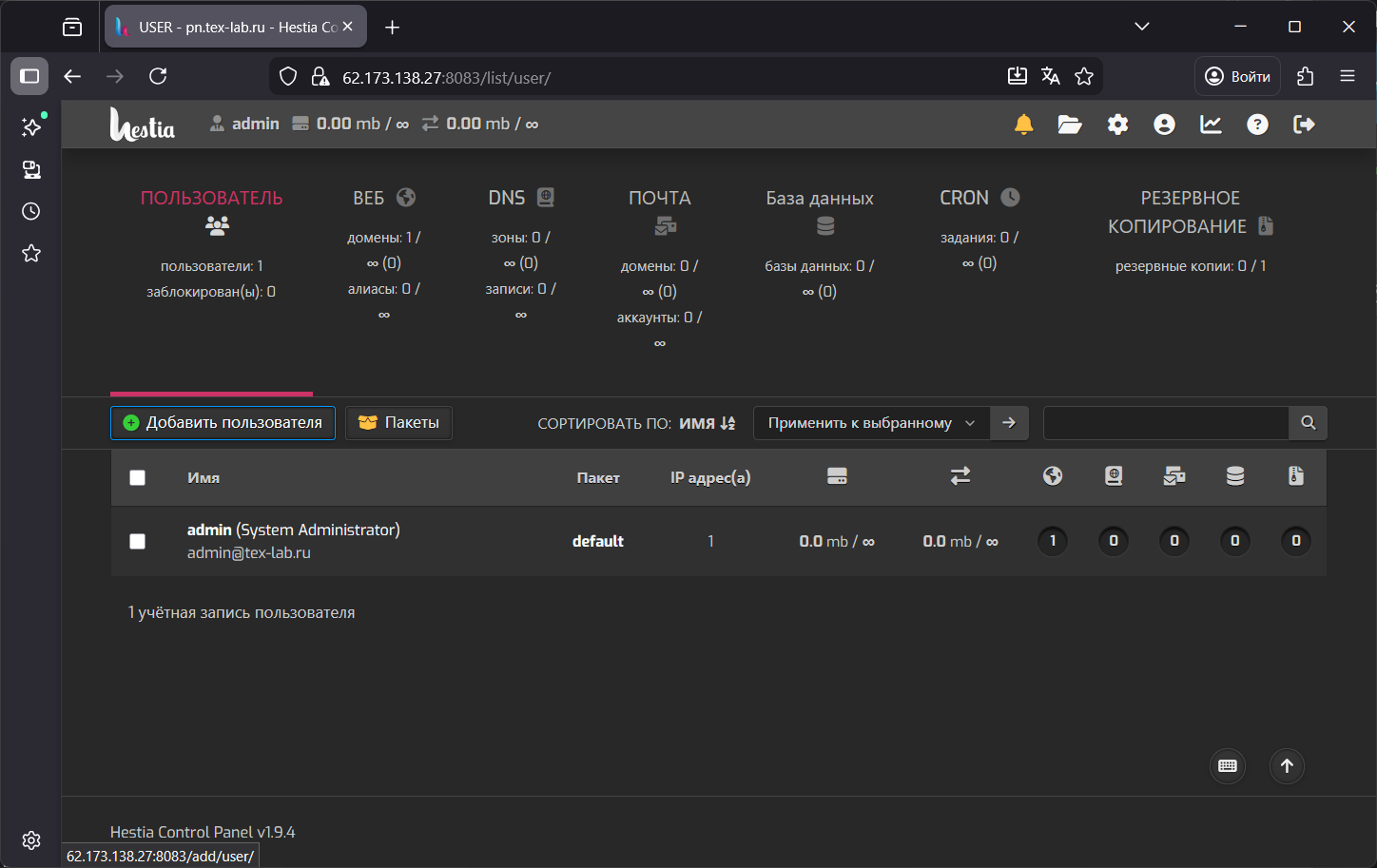
2) Нажми Добавить пользователя
3) Заполните форму:
- Имя пользователя
- Пароль
4) Нажмите кнопку Сохранить
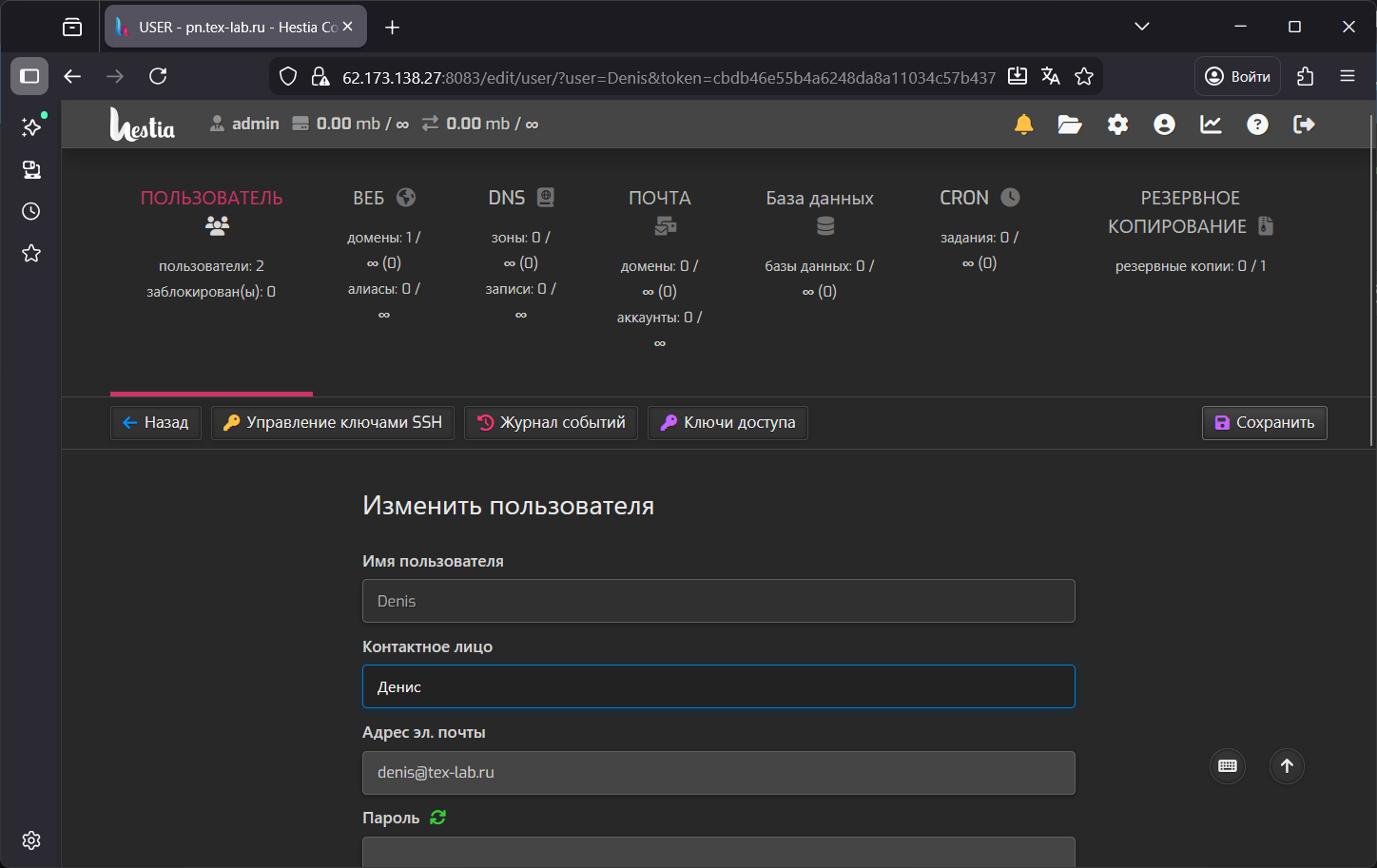
Шаг 3. Добавление домена
Зайдите под созданным пользователем
1) Перейдите в раздел Веб
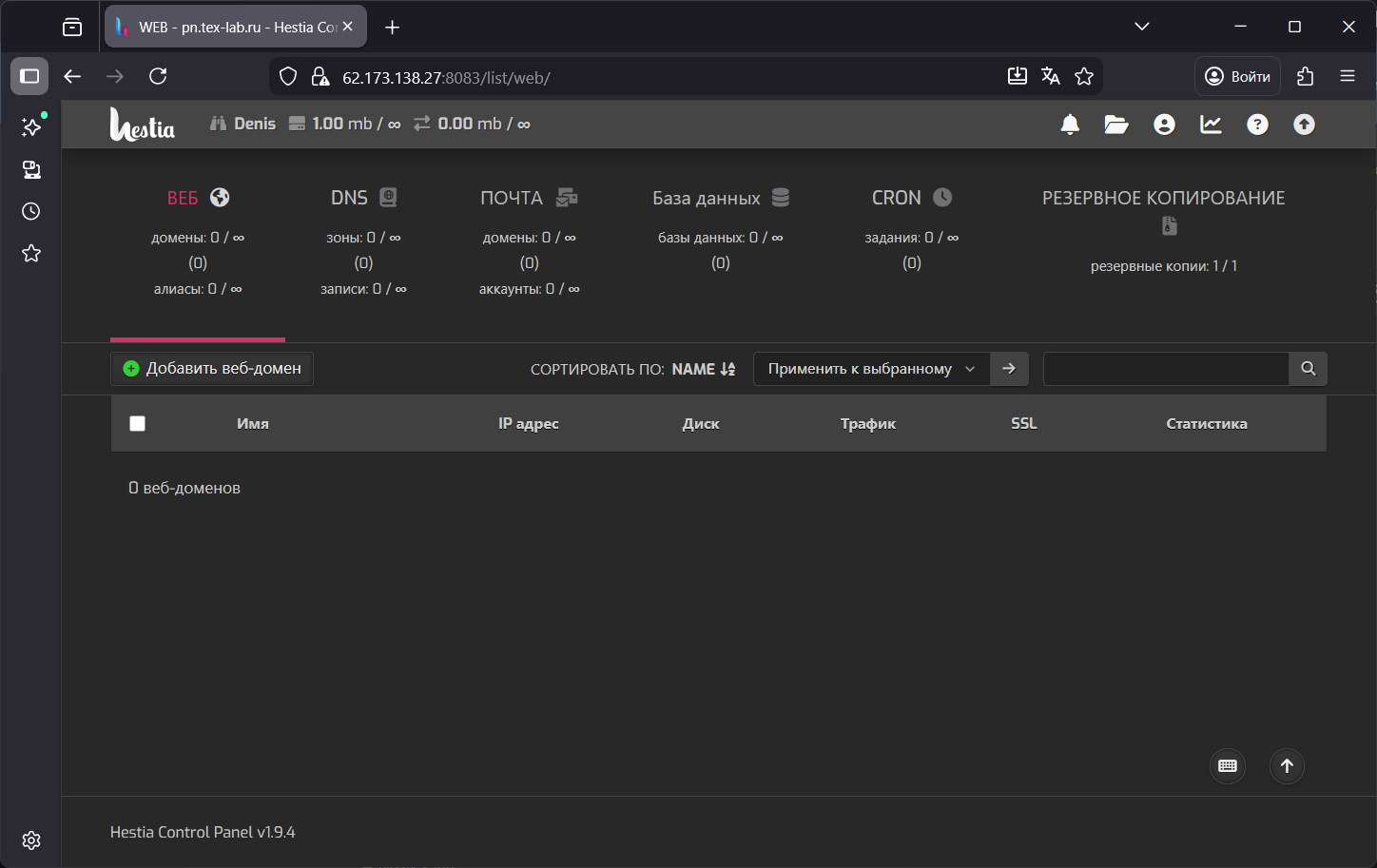
2) Нажмите Добавить веб-домен
3) Укажите:
- Домен - имя домена (например: tex-lab.ru)
- IP адрес - выбрать IP из списка
4) Нажмите Сохранить
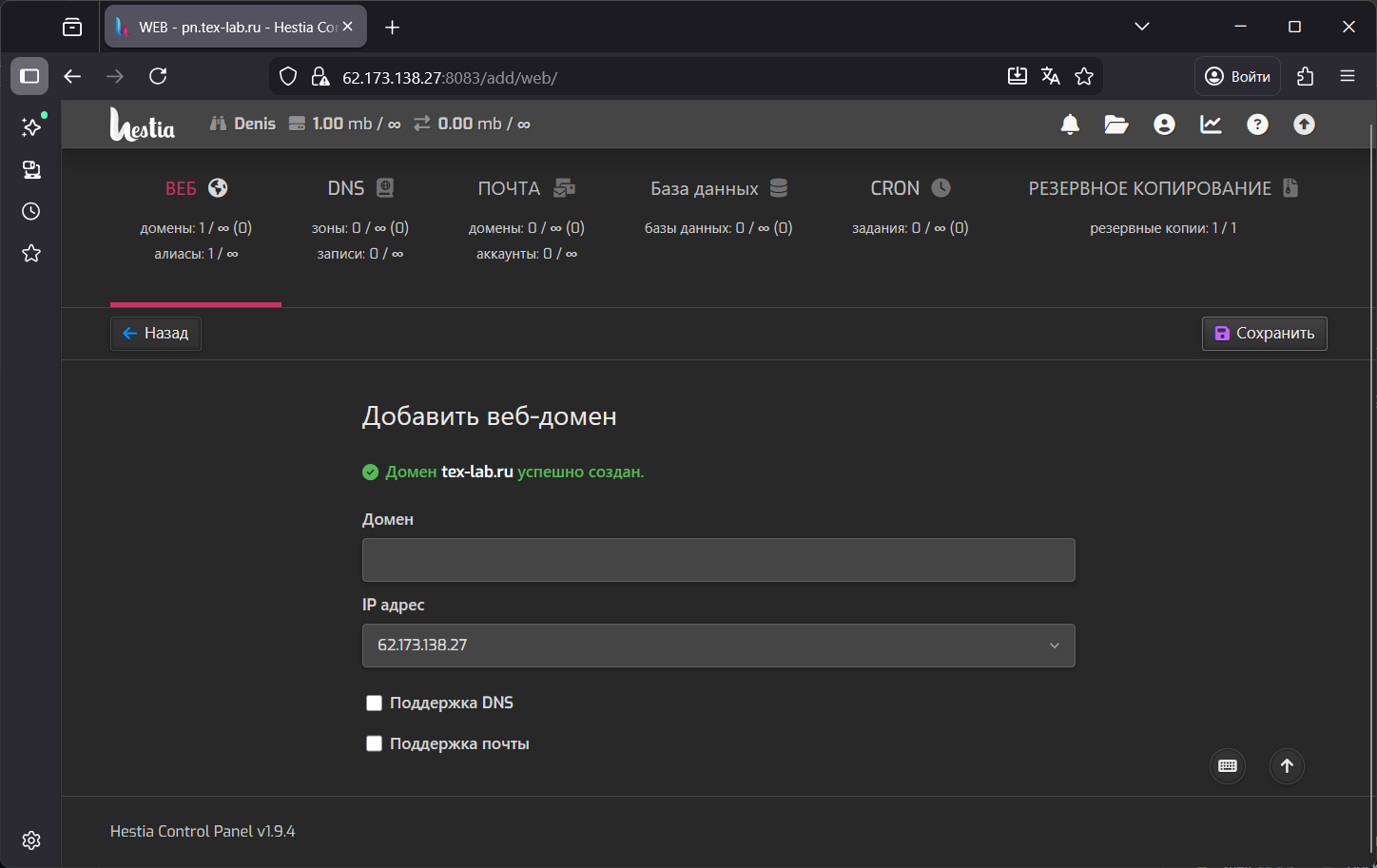
После сохранения Hestia автоматически:
1) создаст конфигурацию веб-сервера
2) подготовит каталог сайта
3) добавит записи в систему
Шаг 4. Проверка DNS
Убедись, что у домена настроены A-записи:
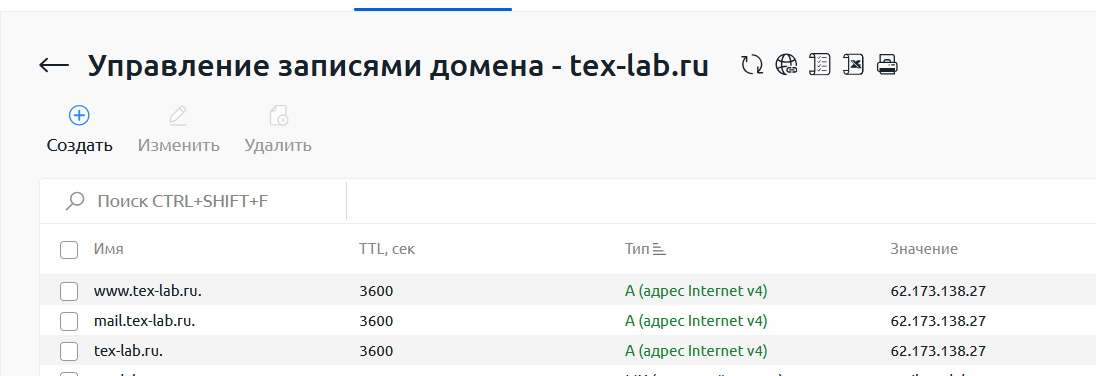
Распространение информации DNS может занять от нескольких минут до нескольких часов.
Шаг 5. Загрузка файлов сайта через менеджер файлов
1) Найдите справа сверху значок папки
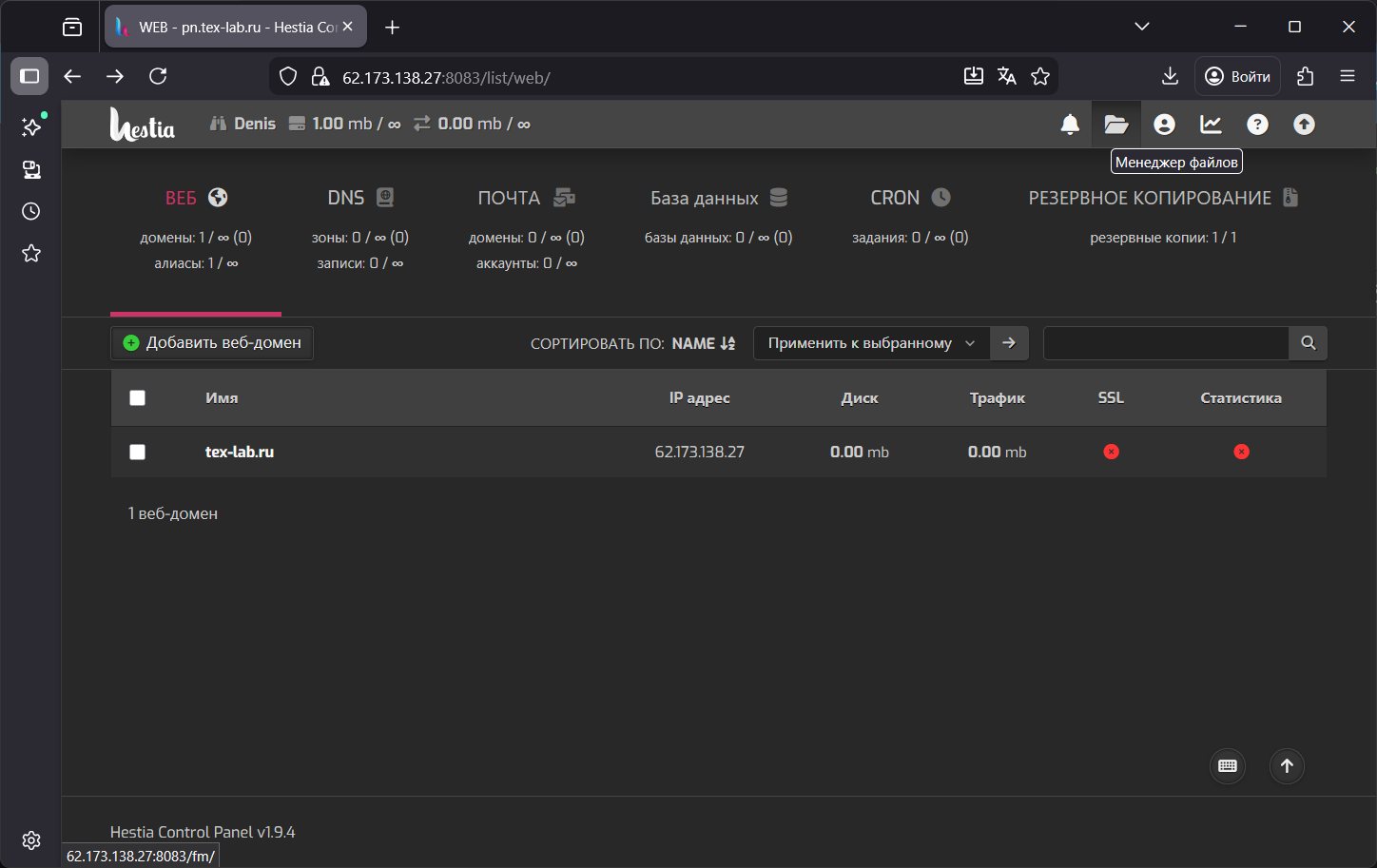
2) После нажатия откроется файловый менеджер
3) Перейди в каталог:
/web/tex-lab.ru/public_html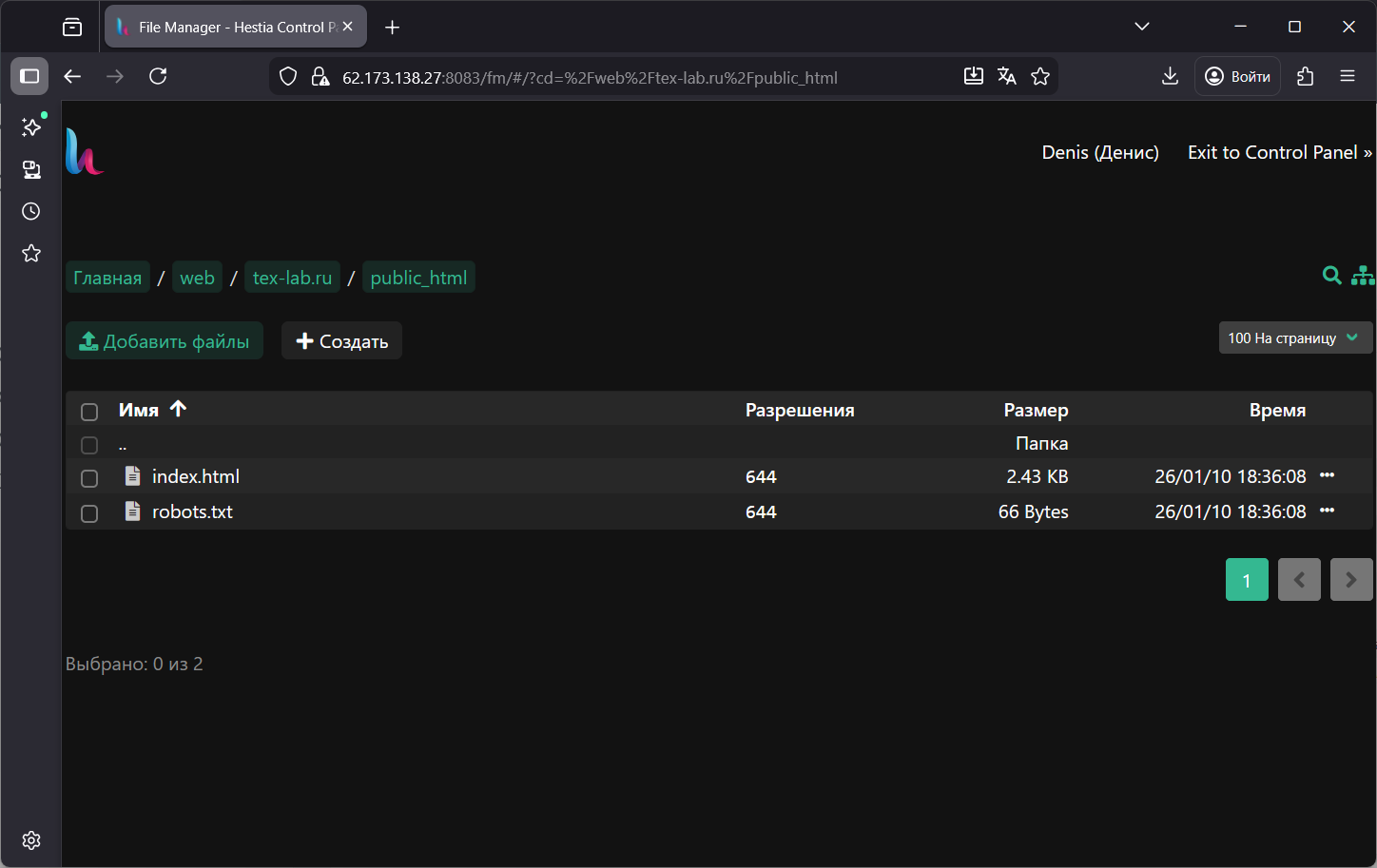
4) Загрузите файлы сайта
Шаг 6. Загрузка файлов сайта через SFTP (рекомендуется)
1) Подключись по SFTP:
- Host: IP сервера
- Port: 22
- User: имя созданного пользователя
- Password: пароль пользователя
Файлы сайта нужно загружать в каталог:
/home/username/web/example.com/public_html/Шаг 7. Проверка сайта
1) Создайте тестовый файл index.html в файловом менеджере или загрузите по SFTP:
<!DOCTYPE html>
<html>
<head>
  <title>TexLab</title>
</head>
<body>
  <h1>Сайт успешно работает!</h1>
</body>
</html>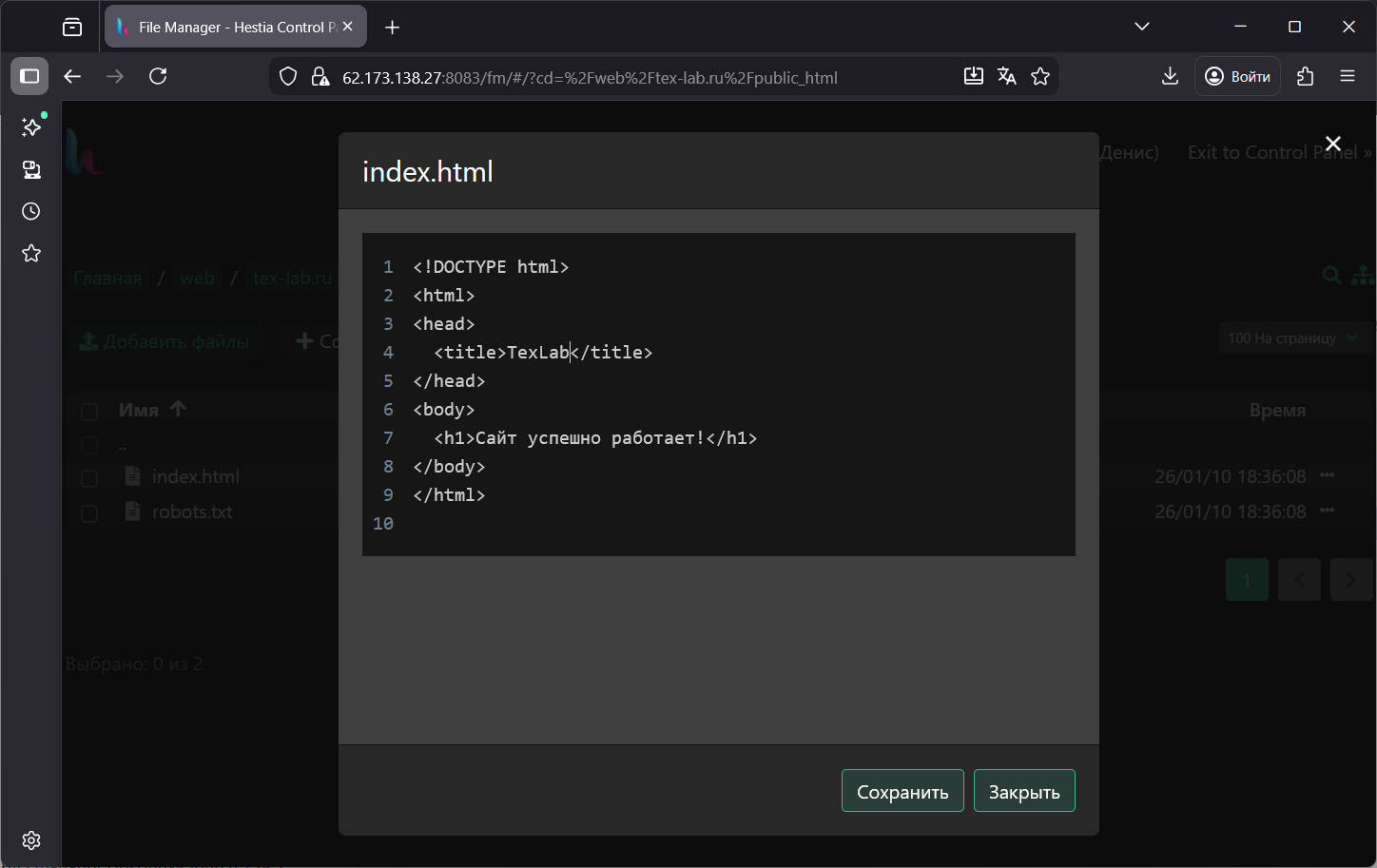
2) После открой в браузере Ваш сайт:
http://tex-lab.ru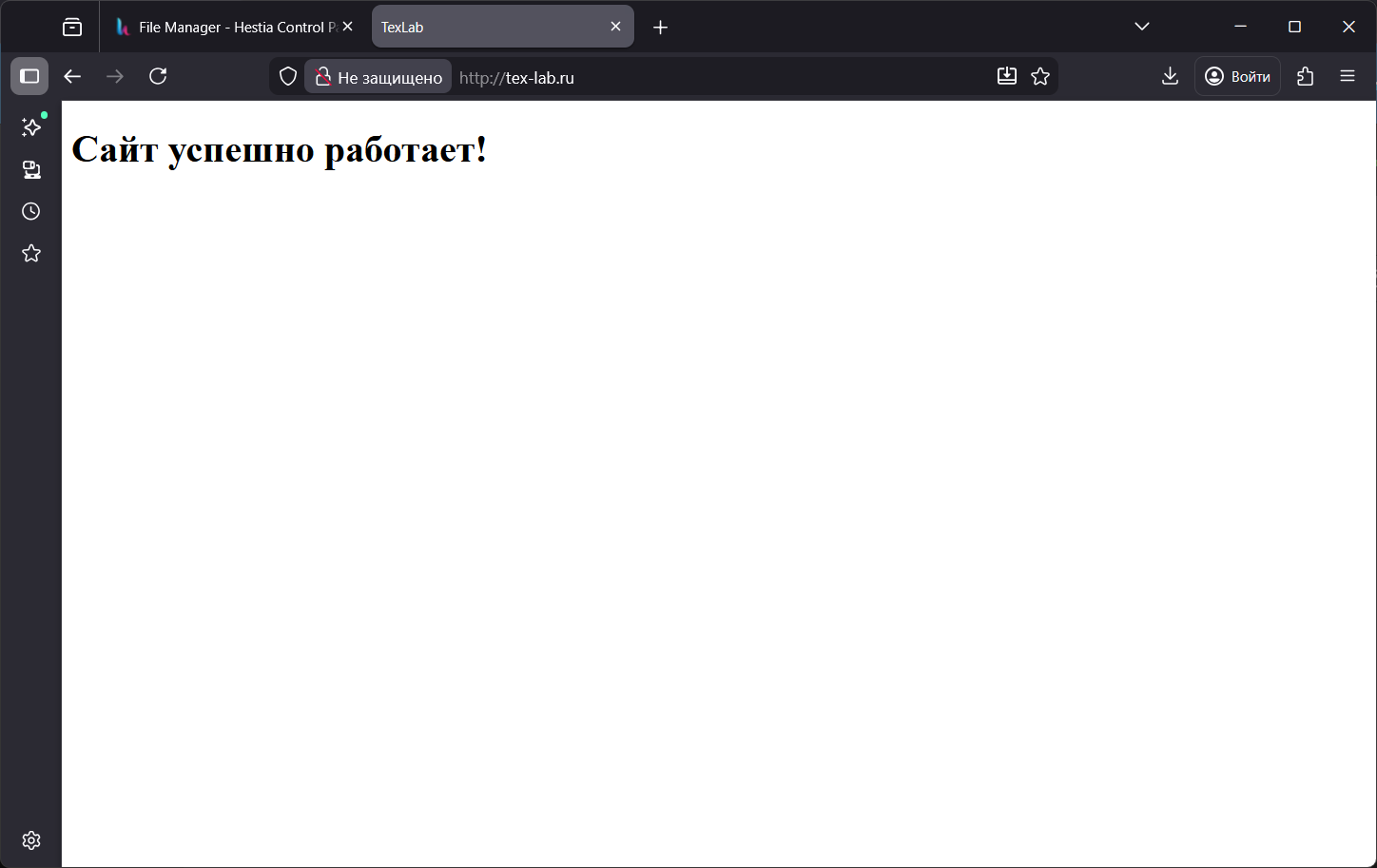
Если страница открывается - сайт развёрнут корректно!
Шаг 8. Включение SSL
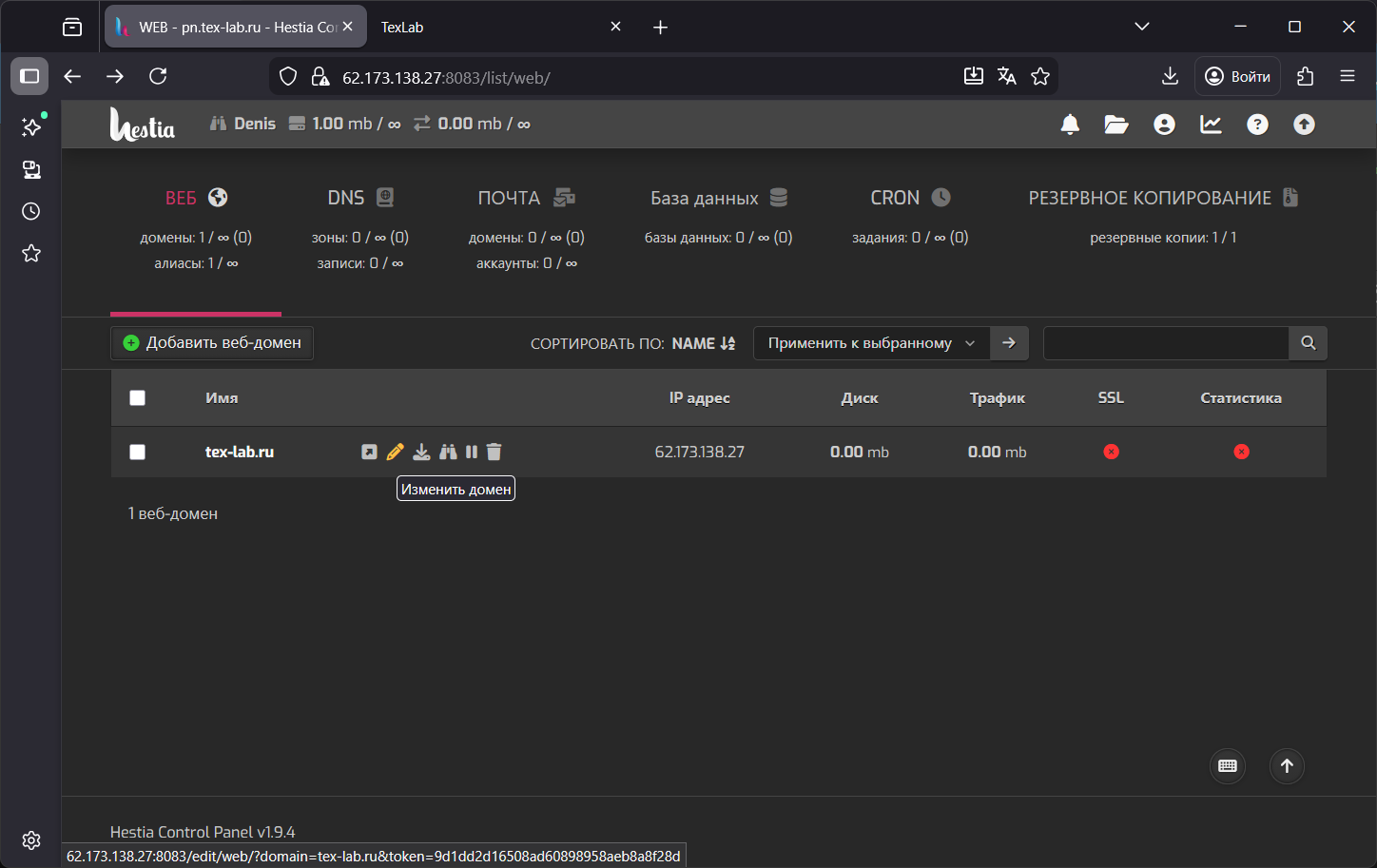
1) Перейдите в Веб
2) Нажми Изменить домен
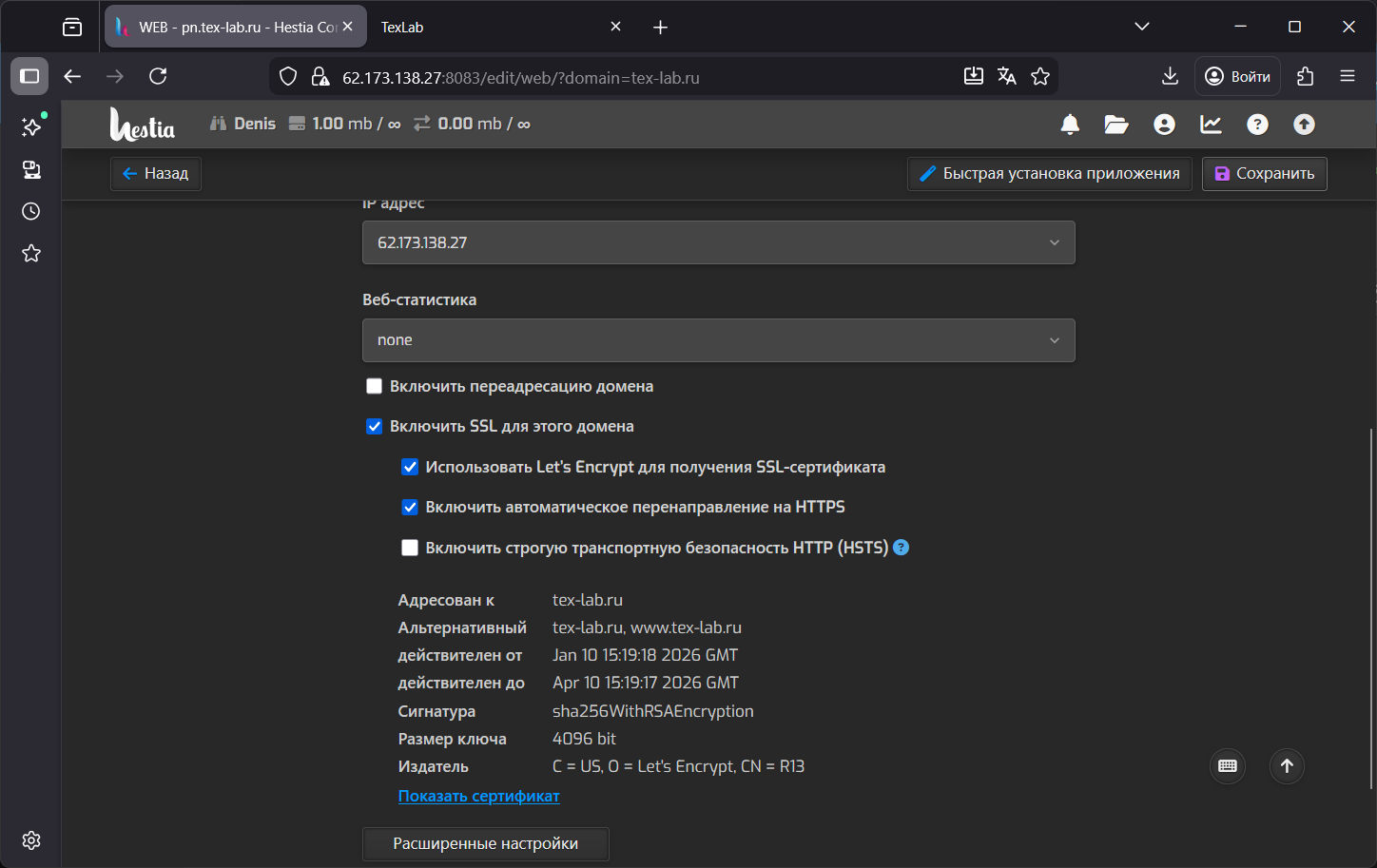
3) Отметь галочки:
- Включить SSL для этого домена
- Использовать Let’s Encrypt для получения SSL-сертификата
- Включить автоматическое перенаправление на HTTPS
4) Сохраните
Через 10-20 секунд сайт станет доступен по HTTPS.
Итог
После установки Hestia CP Вы получили:
- защищённый сервер без root-доступа по SSH
- удобную панель управления
- готовую среду для размещения сайтов
- автоматическое управление SSL и конфигурацией веб-сервера