
Создание и управление виртуальными машинами (KVM) в Proxmox VE

Введение
Что такое KVM и чем отличается от LXC
KVM (Kernel-based Virtual Machine) - это технология полной аппаратной виртуализации, встроенная в ядро Linux. В нашем хостинге мы предоставляем доступ к управлению виртуальными машинами через веб-интерфейс Proxmox VE, который использует KVM в качестве основного гипервизора.
Главное отличие KVM от LXC в уровне изоляции и использовании ресурсов. LXC — это контейнерная виртуализация на уровне ОС. Контейнеры используют ядро хостовой системы, что делает их очень легкими и быстрыми, но при этом все контейнеры должны работать под управлением Linux.
KVM же эмулирует полноценное железо: процессор, память, диски, сетевые карты. Это дает максимальную гибкость и изоляцию, но требует немного больше ресурсов. Проще говоря, KVM создает «компьютер в компьютере», а LXC — просто изолированное пространство внутри одной ОС.
Поддерживаемые гостевые ОС
KVM - это «всеядная» технология. Благодаря аппаратной эмуляции вы можете установить практически любую x86-совместимую операционную систему. Ниже список основных поддерживаемых гостевых ОС.
Linux (и производные)
Поддерживаются практически все популярные дистрибутивы:
- Debian (версии 11, 12, 13)
- Ubuntu (20.04, 22.04, 24.04, 26.04)
- CentOS / Rocky Linux / AlmaLinux (версии 8, 9, 10)
- Astra Linux Special Edition (версии 1.7.x, 1.8.x)
- Oracle Linux, Fedora, RHEL
Семейство Windows
Требуют установки специальных драйверов, но работают стабильно:
- Клиентские: Windows 7, 10, 11
- Серверные: Windows Server 2008 R2, 2012 R2, 2016, 2019, 2022
BSD и другие
- FreeBSD (версии 11 и новее, включая 13, 14, 15)
- Solaris, Haiku, ReactOS, Plan 9 и другие нишевые ОС
Создание ВМ
Все действия выполняются в веб-панели Proxmox VE (обычно доступна по адресу https://IP-вашего-сервера:8006).

Загрузка ISO-образа в хранилище (ISO Images)
- В левом дереве выберите хранилище.
-
- Перейдите на вкладку «ISO-images».
-
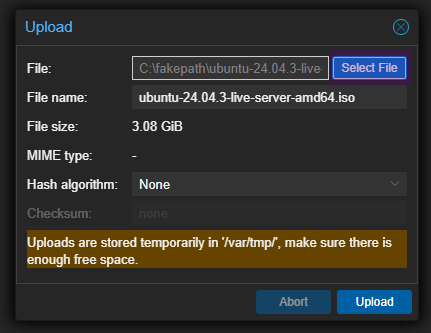
- Нажмите кнопку «Upload»
-
- Bыберите установочный ISO-файл с вашего компьютера.
-
- Дождитесь окончания загрузки
-



Мастер создания: указание ID, имени, ОС
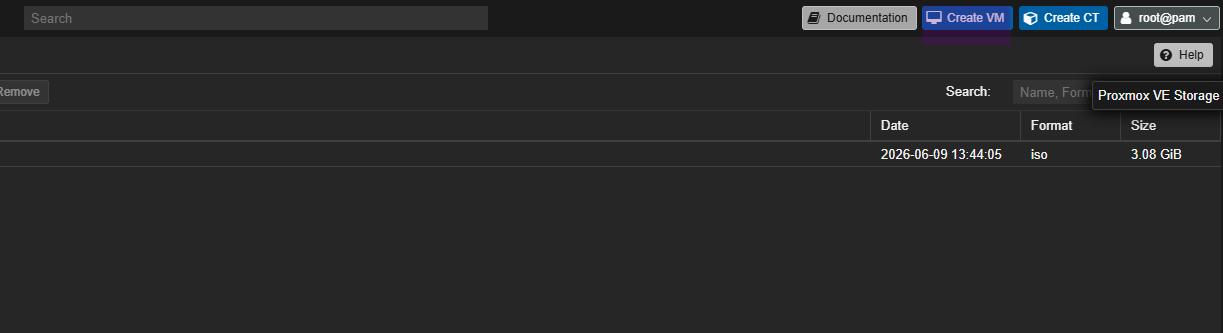
- Нажмите кнопку «Create VM».
-
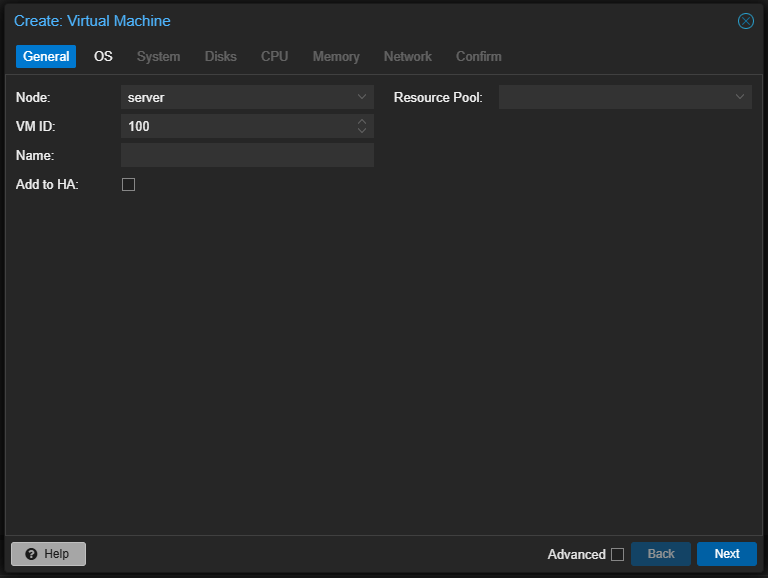
- Откроется мастер настройки
-
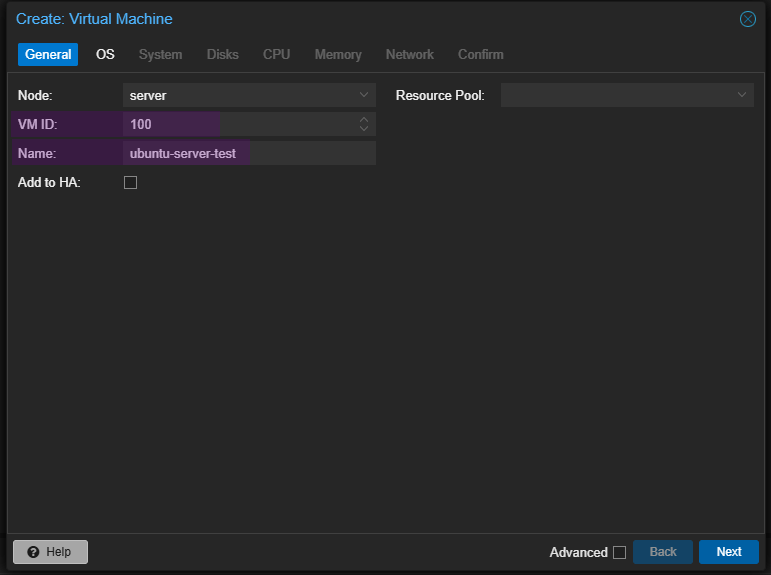
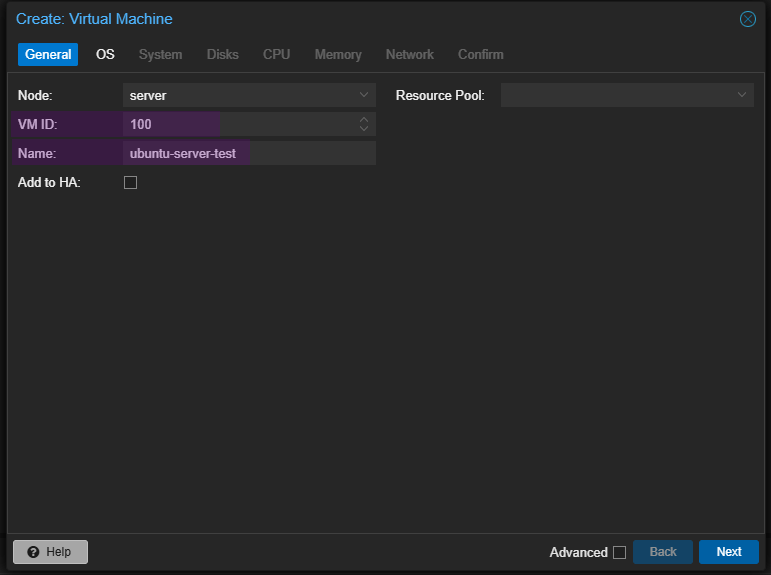
- Общие настройки:
- ID: Уникальный числовой идентификатор (обычно назначается автоматически).
- Имя: Понятное имя вашей ВМ, например, ubuntu-server-test.
-
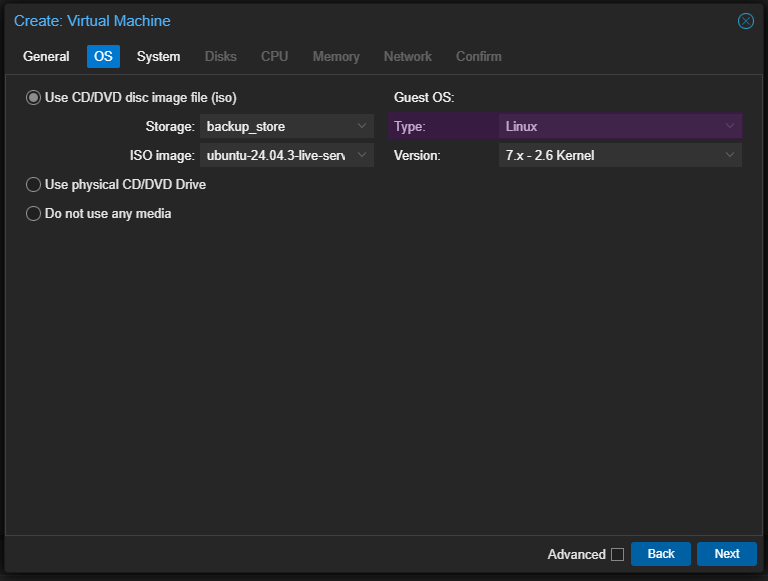
- Настройки ОС:
- Выберите ваше хранилище и укажите загруженный ISO-образ.
-

- В поле Гостевая ОС укажите тип (Linux, Windows) и версию вашей ОС.
-


Настройка BIOS (SeaBIOS / UEFI), процессора (тип, ядра, сокеты), памяти
- Вкладка «Система»:
- Прошивка (BIOS):
- SeaBIOS – классический BIOS (для старых ОС, Windows 7 и младше).
- OVMF (UEFI) – современный UEFI (рекомендуется для Windows 10/11, новых Linux).
-

- SCSI-контроллер: оставьте VirtIO SCSI – это даёт лучшую производительность.
-

- Добавить TPM: включите, если ставите Windows 11 (требуется UEFI).
-

- При выборе прошивки OVMF (UEFI) в Proxmox необходимо указать EFI Storage – место для хранения EFI-диска (небольшого образа, ~4 МБ, с переменными UEFI)
-

- Прошивка (BIOS):


Добавление диска: шина (IDE, SATA, VirtIO), размер, кэш
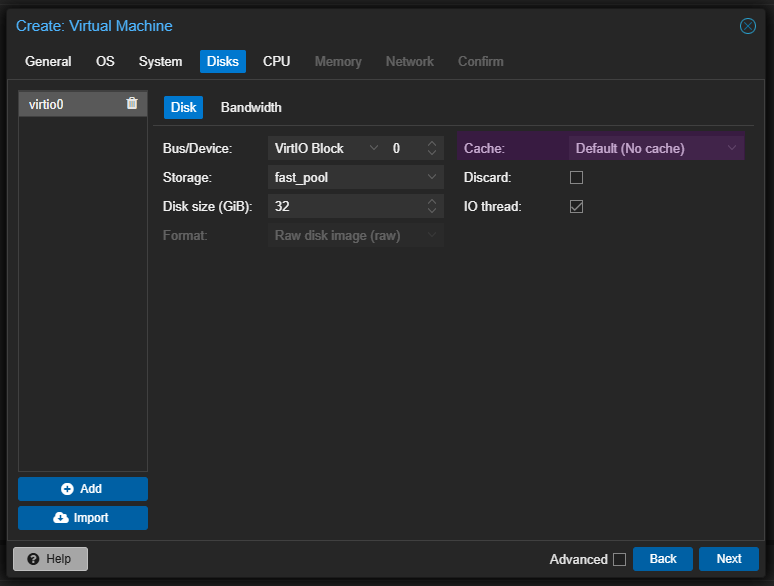
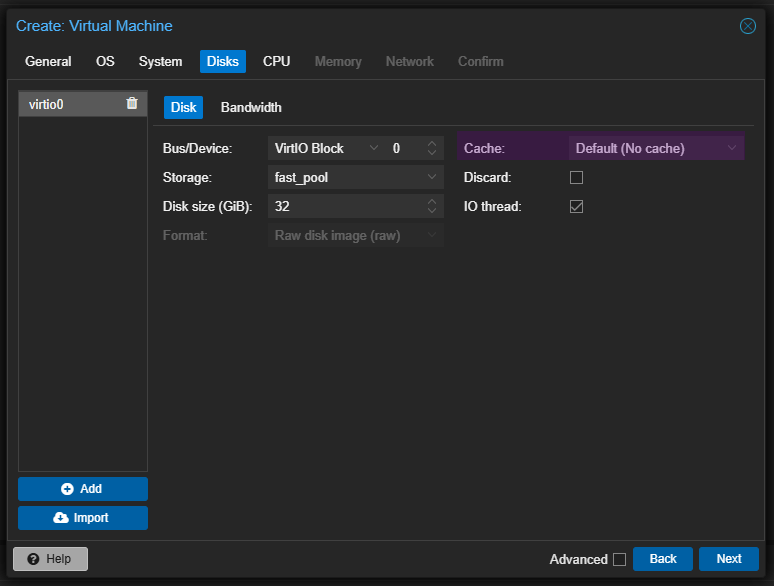
- Вкладка «Жёсткий диск»:
- Шина/Устройство – выберите VirtIO Block (наивысшая производительность). Альтернативы:
- IDE – только для очень старых ОС (Windows XP и старше).
- SATA – до 6 дисков, для совместимости.
-

- Размер (ГиБ): задайте нужный объём (например, 32).
-

- Хранилище - определяет, в каком пуле будет размещён файл-образ виртуального диска.
- zfspool (zfs_mirror) - Лучший выбор для большинства ВМ, особенно важных данных.
- lvmthin (fast_pool) - Отличный выбор для высокопроизводительных ВМ (базы данных, нагрузки с большим IO).
-

- Кэш: оставьте По умолчанию (нет) – в большинстве случаев это оптимально.
-
- Шина/Устройство – выберите VirtIO Block (наивысшая производительность). Альтернативы:
- При необходимости добавьте дополнительные диски.
-



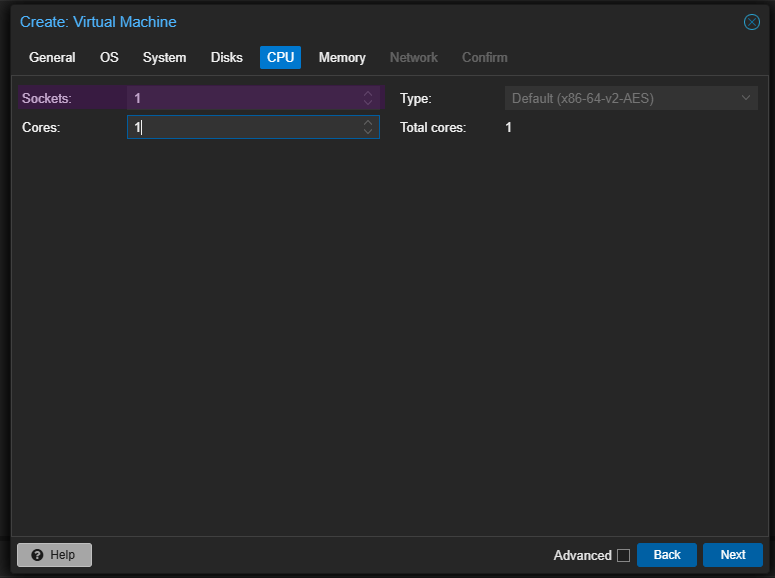
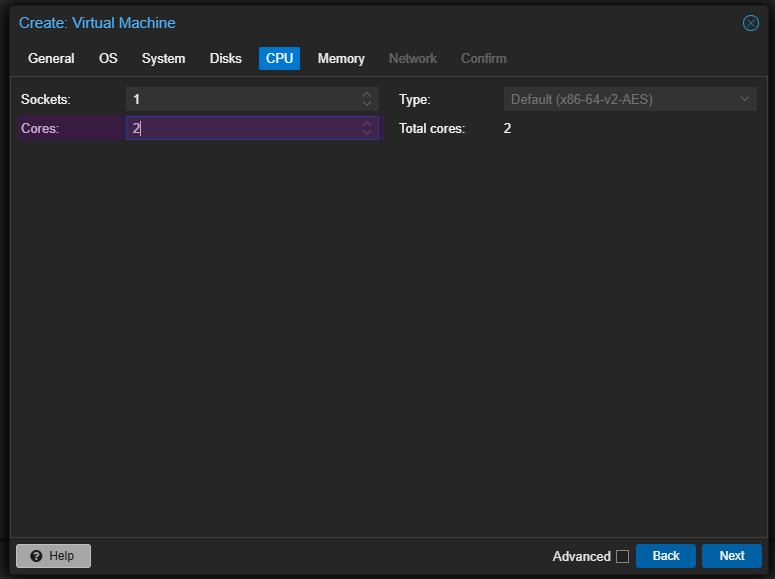
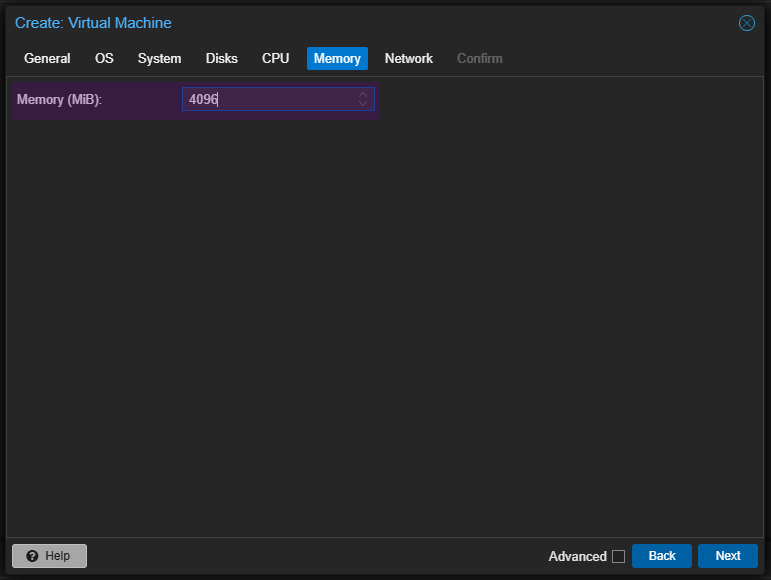
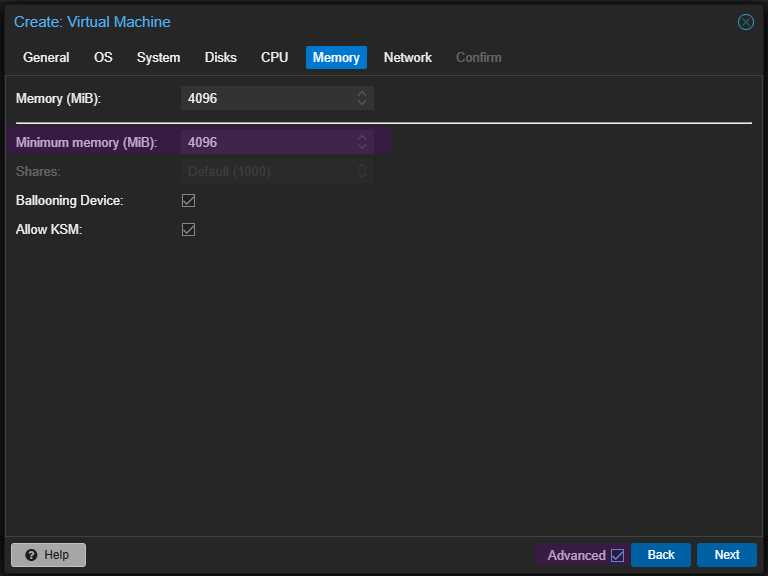
Настройка процессора (тип, ядра, сокеты), памяти
- Вкладка «Процессор»:
- Сокеты: обычно 1.
-
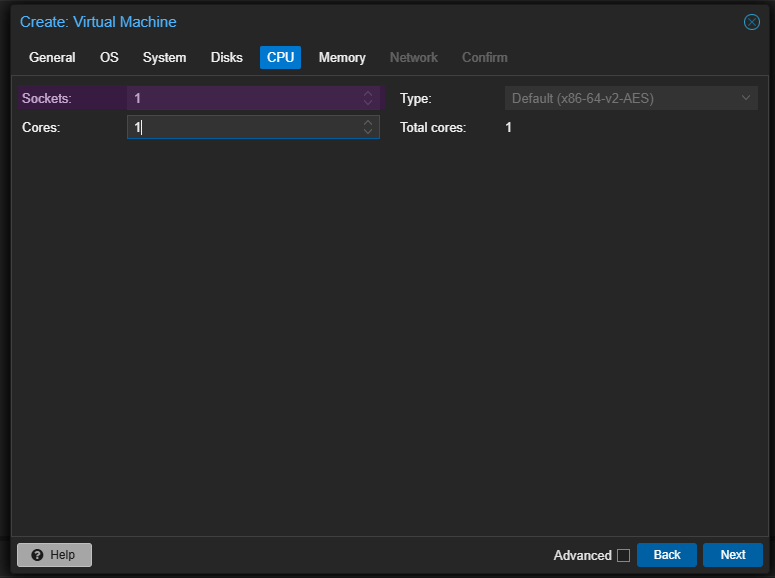
- Ядра: выделите количество ядер (например, 2 или 4).
-
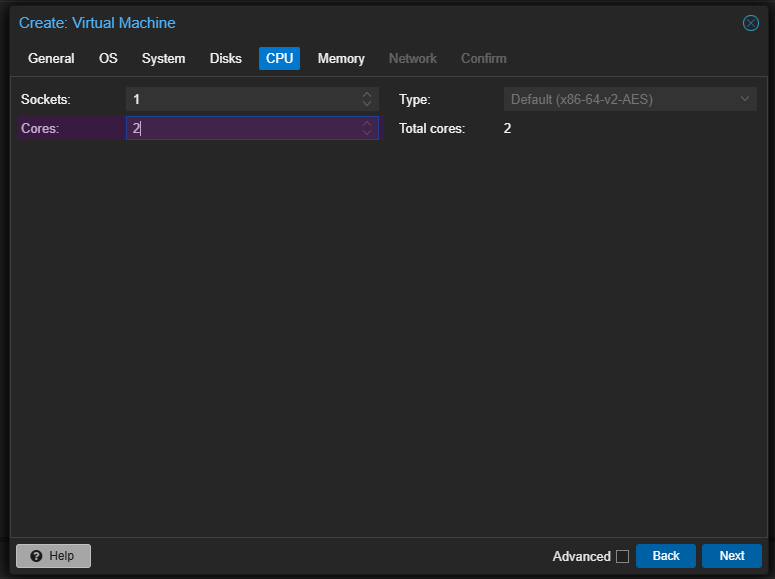
- Тип: выберите host – это позволит ВМ использовать все возможности CPU хост-сервера.
-

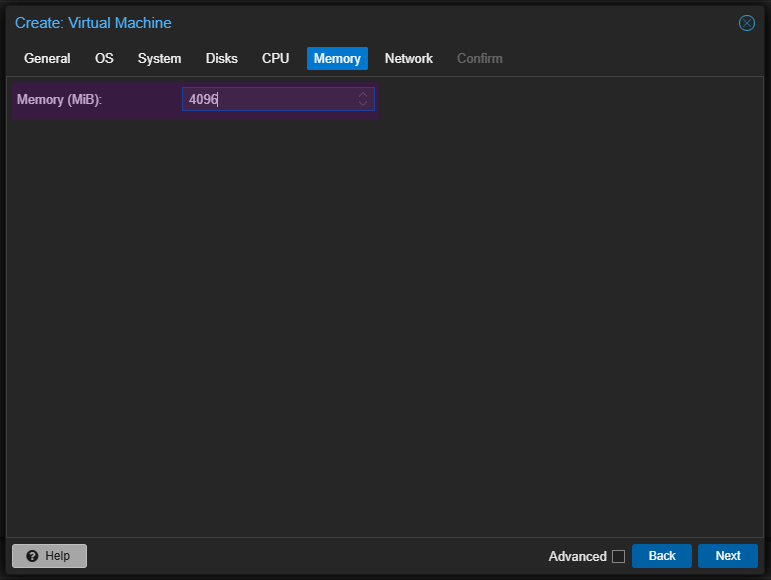
- Вкладка «Память»:
- Память (MiB): укажите объём ОЗУ (например 4096 для 4 ГБ).
-
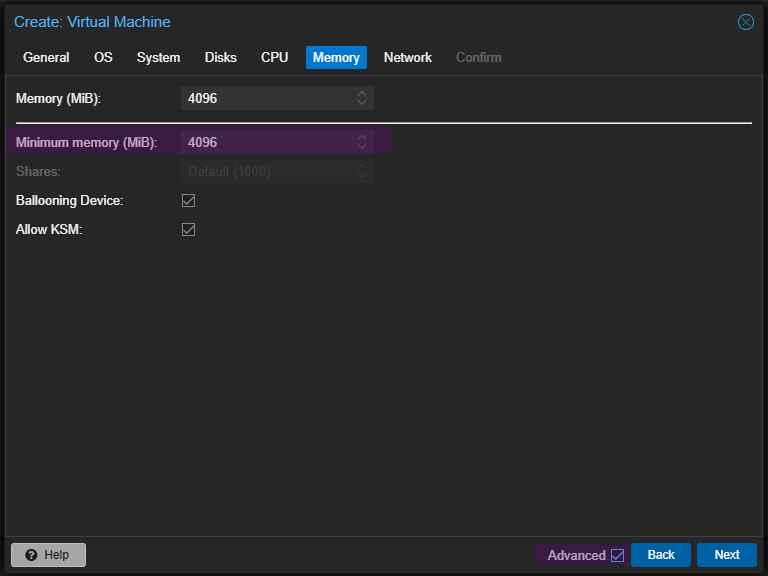
- Минимальная память (опционально): если включить, хост сможет забирать неиспользуемую память у ВМ (ballooning).
-

Сетевой адаптер: выбор моста, модель (VirtIO, E1000)
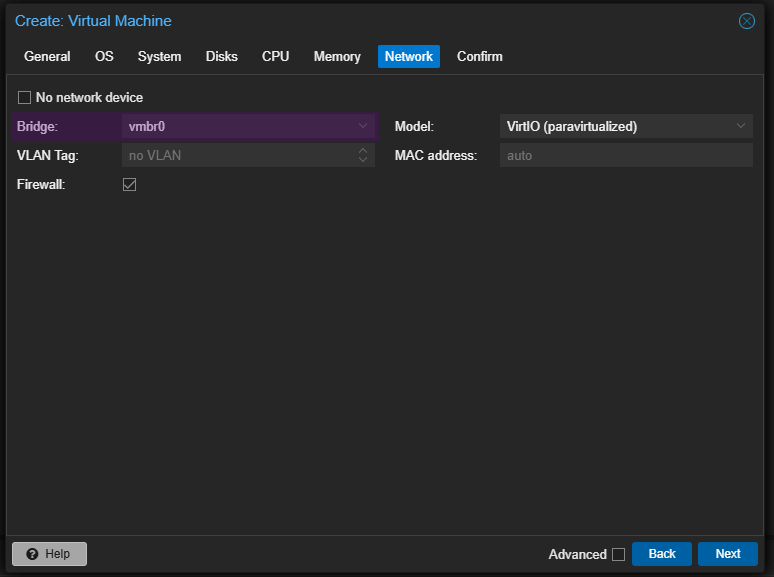
- Вкладка «Сеть»:
- Мост: выберите, например vmbr0 (скорее всего этот мост имеет выход в интернет, если связан со входящим подключением и доступ к другим ВМ, если они будут подключены к тому же мосту).
-
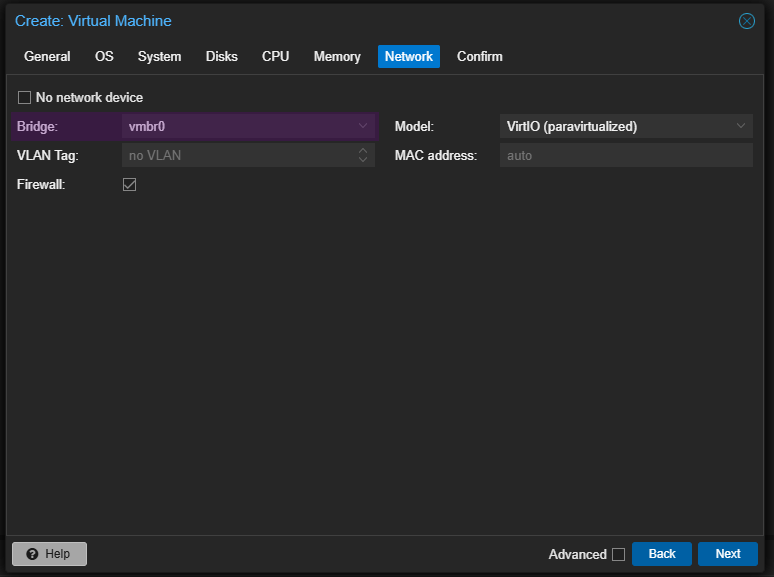
- Модель:
- VirtIO (paravirtualized) – рекомендуется для всех современных ОС.
- Intel E1000 – эмуляция старой сетевой карты (используйте, если гостевая ОС не имеет драйверов VirtIO, например, старые Windows).
-


Завершение и запуск ВМ
- Проверьте все настройки и нажмите «Finish».
-
- В левом дереве выберите созданную ВМ и нажмите кнопку «Start».
-
- Установка ОС начнётся автоматически с подключённого ISO.
-


Базовые операции
Старт, остановка, выключение, приостановка, сброс
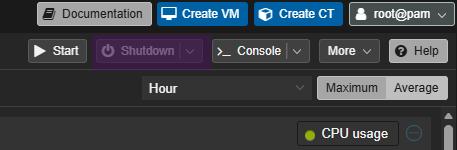
В интерфейсе Proxmox VE выберите ВМ и используйте кнопки на верхней панели:
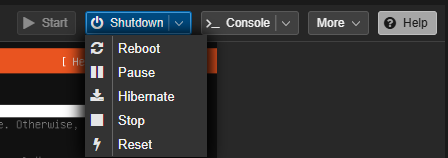
| Действие | Описание |
| Пуск (Start) | Включить ВМ. |
| Выключение (Shutdown) | Отправить команду ACPI на штатное завершение работы (аналог «Пуск → Выключение»). |
| Остановить (Stop) | Принудительно отключить питание (аналог выдернуть шнур). Используйте только при зависании. |
| Приостановить (Pause) | Сохранить состояние ВМ на диск. Память освобождается, позже можно возобновить. |
| Сброс (Reset) | Перезагрузить ВМ «горячим» способом (может привести к потере данных). |
Подключение к консоли (noVNC, SPICE)
Чтобы управлять ВМ на этапе установки или получить доступ к её экрану:
- Выберите ВМ в дереве.
-
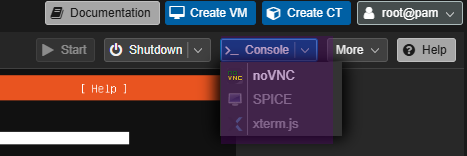
- Нажмите кнопку «Console» (рядом с «Start»).
-
- Откроется вкладка браузера с noVNC – это полный аналог физического монитора и клавиатуры.
- Для Windows или графических сред Linux этого достаточно.
- SPICE доступен как альтернатива (требуется установка клиента), но noVNC проще и работает везде.

Редактирование аппаратных параметров (изменение CPU/RAM на лету)
Proxmox VE позволяет менять количество ядер CPU и объём ОЗУ без выключения ВМ (hot-plug):
- Откройте вкладку «Hardware» выбранной ВМ.
-
- Дважды кликните по строке «Процессор» или «Память».
-
- Измените значения и нажмите «ОК».
-
- Изменения применятся мгновенно, если гостевая ОС поддерживает горячее подключение (все современные Linux и Windows Server 2012+).


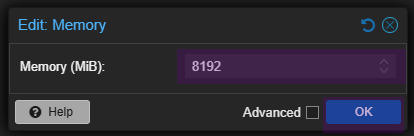
Другие параметры (диски, сетевые карты) также можно добавлять/удалять на лету, но для некоторых действий требуется перезагрузка.
Установка гостевых драйверов (VirtIO)
Этот раздел обязателен для гостевых ОС Windows, а также может повысить производительность Linux и FreeBSD.
Где взять VirtIO драйверы для Windows
Proxmox VE не включает драйверы автоматически. Вам нужно скачать официальный ISO-образ с драйверами VirtIO для Windows:
- Стабильная версия:
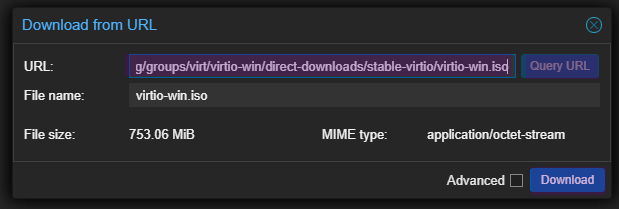
- https://fedorapeople.org/groups/virt/virtio-win/direct-downloads/stable-virtio/virtio-win.iso
- Последние сборки (при необходимости):
Загрузите этот ISO
- Выбете хранилище где вы сохраняете ISO образы
-
- Нажать кнопку Download from URL, для того, чтобы скачать образ
-
- В открывшейся панели вставляем адрес выше и нажимаем Query URL
-
- После нажатия Download, начнется загрузка
-



Подключение образа драйверов как дополнительного CD/DVD
- Убедитесь, что ВМ выключена (или выключите её).
-
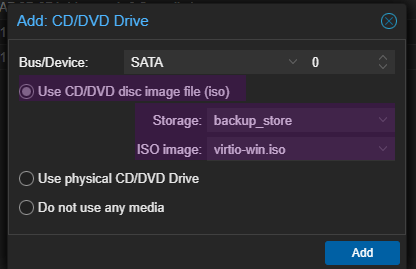
- В настройках оборудования ВМ нажмите «Add» → «CD/DVD-drive».
-
- Выберите «UseISO-image» и укажите скачанный virtio-win.iso.
-
- Запустите ВМ с основным установочным ISO вашей ОС (например, Windows).
-
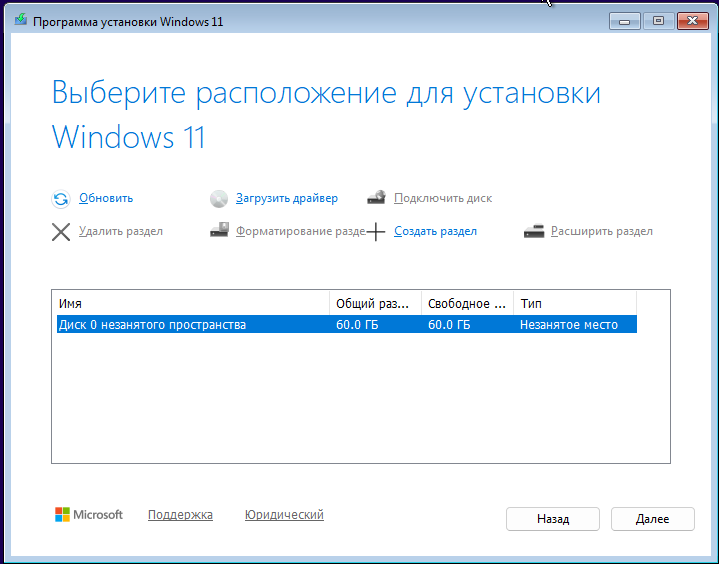
- В процессе установки, когда мастер попросит выбрать диск для установки, он не увидит ваш виртуальный диск.
-
- Нажмите «Загрузить драйвер» → «Обзор» и перейдите на подключённый VirtIO-диск (обычно D:\ или E:\).
- Для Windows 10/11 выберите папку viostor\w10\amd64.
-

- Для Windows Server 2019/2022 – viostor\2k19\amd64 и т.д.
- После загрузки драйвера виртуальный диск появится в списке – выберите его и продолжайте установку.
-
- После установки ОС обязательно установите остальные драйверы через диспетчер устройств (сетевой драйвер из папки NetKVM, драйвер баллона из Balloon и т.д.).



Для Linux и FreeBSD драйверы VirtIO уже встроены в ядро (начиная с ядра 2.6.25). Дополнительных действий не требуется.
Дополнительные рекомендации
- QEMU Guest Agent: Всегда включайте его в настройках ВМ (вкладка «ОС» → флажок «QEMU Guest Agent»). После установки ОС установите соответствующий пакет внутри гостя (qemu-guest-agent в Linux, virtio-win-guest-tools в Windows). Это позволит хосту корректно отображать IP-адрес ВМ и выполнять штатное выключение.
- Снапшоты (снимки): Перед рискованными обновлениями создавайте снимок ВМ (кнопка «Снимки» → «Взять снимок»). При ошибке вы сможете быстро откатиться.
- Резервное копирование: Используйте встроенную систему бекапов Proxmox (датацентр → резервное копирование) для защиты данных.