
Установка, обновление и удаление программ с помощью Winget

| Подробности урока | |
|---|---|
| Уровень сложности | Лёгкий |
| Права администратора | Требуются |
| Требования | Командная строка |
| Категория | Установка ПО |
| Совместимость с ОС | Windows |
| Примерное время чтения | 15 мин |
Введение
winget - это официальный менеджер пакетов Microsoft для Windows. С его помощью можно устанавливать, обновлять, удалять и искать программы прямо из командной строки или PowerShell без необходимости открывать браузер и скачивать установщики вручную.
Основные преимущества:
- установка программ одной командой;
- автоматическое обновление приложений;
- поиск нужного ПО в официальном репозитории;
- возможность автоматизации через сценарии;
- подходит как для домашних пользователей, так и для системных администраторов.
Инструкция
Проверка наличия Winget
Откройте PowerShell или Командную строку и выполните:
winget --versionЕсли команда возвращает номер версии, например:
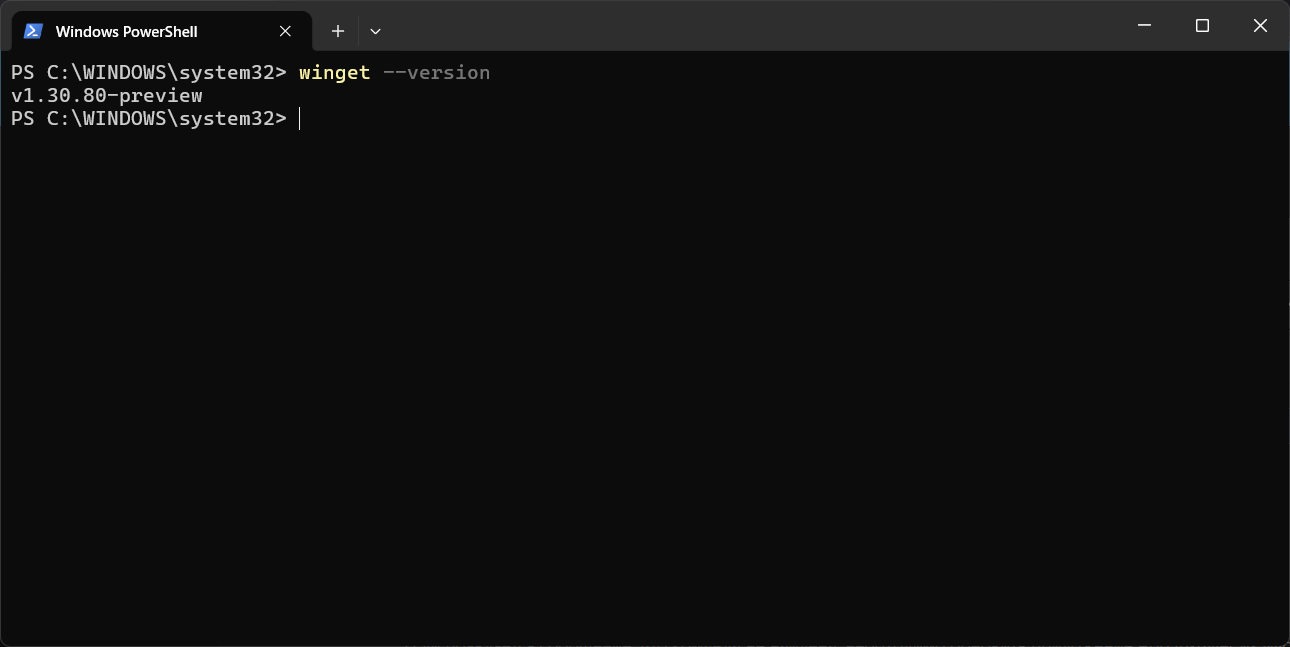
значит Winget уже установлен.
Если появляется сообщение, что команда не найдена, необходимо обновить приложение App Installer из Microsoft Store.
Просмотр справки
Полный список возможностей можно посмотреть командой:
winget --help
или сокращенно
winget -?Поиск программ
Чтобы найти программу в репозитории, используется команда:
winget search firefoxРезультат будет примерно таким:

Первый раз надо будет принять условия.

Поиск можно выполнять практически по любому названию:
winget search vscodewinget search 7zipwinget search notepad++Установка программ
После поиска приложение можно установить командой:
Установка 7-Zip
winget install 7zip.7zip
Несколько популярных примеров:
Установка Firefox
winget install Mozilla.FirefoxИли сразу по названию:
winget install firefoxУстановка Google Chrome
winget install Google.ChromeУстановка Visual Studio Code
winget install Microsoft.VisualStudioCodeУстановка VLC
winget install VideoLAN.VLCТихая установка
Для автоматической установки без лишних вопросов используется:
winget install Google.Chrome --silent
Чтобы автоматически соглашаться с лицензиями источников и пакетов:
winget install Google.Chrome ^
--accept-source-agreements ^
--accept-package-agreements
Просмотр установленных программ
Получить список установленных приложений:
winget list
Найти конкретную программу:
winget list chromeПроверка обновлений
Посмотреть программы, для которых доступны обновления:
winget upgradeНапример:

Обновление одной программы
winget upgrade Google.Chromeили
winget upgrade Microsoft.VisualStudioCodeОбновление всех программ
winget upgrade --allДля полностью автоматического режима:
winget upgrade --all ^
--silent ^
--accept-package-agreements ^
--accept-source-agreements
Эту команду можно запускать по расписанию через Планировщик заданий Windows.
Удаление программ
Удалить приложение можно командой:
winget uninstall Google.Chrome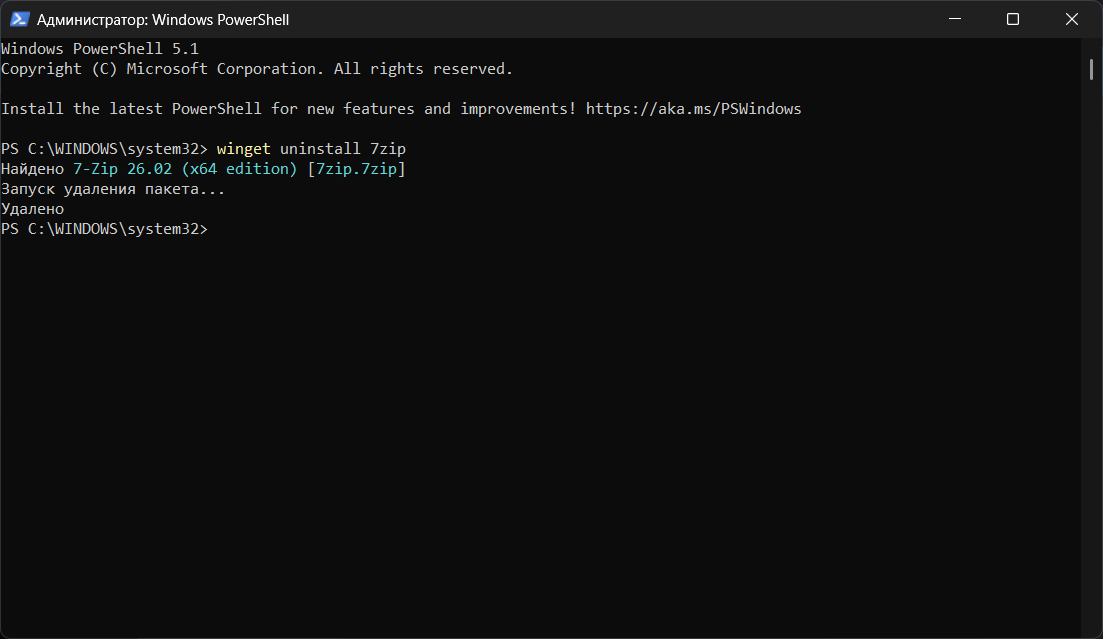
Или по поиску:
winget uninstall chromeПолучение информации о программе
Перед установкой можно посмотреть сведения о пакете:
winget show Google.ChromeКоманда отображает:
- версию;
- издателя;
- лицензию;
- домашнюю страницу;
- описание;
- ссылки на установщик.

Экспорт списка установленных программ
Winget умеет сохранять список установленного ПО:
winget export -o apps.jsonБудет создан файл:
apps.jsonЕго удобно использовать при переустановке Windows.
Восстановление программ после переустановки
После установки новой системы достаточно выполнить:
winget import apps.jsonWinget автоматически установит все программы из списка.
Полезные команды
| Команда | Назначение |
|---|---|
winget search имя |
Поиск программы |
winget install имя |
Установка программы |
winget list |
Список установленного ПО |
winget upgrade |
Проверка обновлений |
winget upgrade --all |
Обновление всех программ |
winget uninstall имя |
Удаление программы |
winget show имя |
Информация о пакете |
winget export -o apps.json |
Экспорт списка программ |
winget import apps.json |
Восстановление программ |
Заключение
Winget значительно упрощает управление программами в Windows. Вместо поиска установщиков на различных сайтах достаточно выполнить одну команду. Особенно полезен этот инструмент системным администраторам, разработчикам и пользователям, которые регулярно переустанавливают систему или настраивают новые компьютеры.
После освоения базовых команд можно полностью автоматизировать установку и обновление программ с помощью сценариев PowerShell или пакетных файлов.