
Файловое хранилище на Windows Server
Что такое файловый сервер и зачем он нужен?
Файловый сервер — это специализированный сервер, основная задача которого — предоставление общего доступа к файлам и папкам для пользователей в сети, а также централизованное управление этими данными и правами доступа.
Он используется для:
- Централизованного хранения: Все важные файлы организации хранятся в одном или нескольких местах, что упрощает их поиск и управление.
- Обеспечения безопасности данных: Можно настроить права доступа, резервное копирование и защиту от несанкционированного доступа.
- Организации совместной работы: Несколько пользователей могут одновременно работать с документами, хранящимися на файловом сервере.
- Упрощения администрирования: Управление правами доступа, резервными копиями и дисковым пространством происходит централизованно.
Какие комплектующие лучше подобрать для такой задачи?
Требования к оборудованию напрямую зависят от количества пользователей и объема данных:
| Параметр | Среда (10-50 пользователей) | Среда (50+ пользователей) |
| Центральный процессор (CPU) | 4–8 ядер | 8+ ядер |
| Оперативная память (RAM) | 16–32 ГБ | 32+ ГБ |
| Дисковая система | SSD или RAID массив (быстрый ввод/вывод) | RAID массив или сетевое хранилище (SAN/NAS) с высокоскоростными дисками (SAS/SSD) |
Ключевые моменты при выборе компонентов:
- Процессор (CPU): Для файлового сервера не требуется сверхпроизводительный процессор. Основные задачи — управление сетевыми подключениями и файловыми операциями. Тем не менее, нагрузка на CPU растет с увеличением числа пользователей, особенно при использовании шифрования или дедупликации данных.
- Оперативная память (RAM): ОЗУ используется для кэширования часто используемых файлов. Чем больше оперативной памяти, тем быстрее будет доступ к популярным данным. При большом количестве пользователей нагрузка на ОЗУ существенно возрастает.
- Дисковая система (Хранилище): Это самый важный компонент файлового сервера. Скорость чтения и записи данных критически влияет на производительность.
- Объем: Рассчитывайте объем не менее 1 ТБ на сервер и дополнительное пространство для роста данных. Приблизительная формула: не менее 15 ГБ на одного пользователя.
- Тип дисков: Для небольшого офиса (до 50 человек) подойдут быстрые SATA SSD. Для средних и крупных сред необходимы SAS или NVMe SSD.
- Надежность: Обязательно используйте технологию RAID для защиты от сбоев одного диска. Часто в серверных решениях RAID-контроллер уже включен в базовую комплектацию.
- Прочее: Настоятельно рекомендуется предусмотреть систему резервного копирования (бэкапов), например, на внешний диск или в облако.
Можно ли сделать файловое хранилище на виртуальном сервере и какие ограничения у такого решения?
Да, файловое хранилище можно развернуть на виртуальной машине (ВМ), и это очень распространенная практика.
Ограничения и особенности:
- Производительность ввода-вывода: Основной проблемой может стать производительность дисковой подсистемы (ввода-вывода). Виртуальная машина использует ресурсы физического хоста, поэтому при интенсивной нагрузке могут возникать задержки. Рекомендуется выделять для ВМ-файл-сервера быстрые SSD-диски физического хоста.
- Конфигурация кластера: Если вы планируете создать отказоустойчивый кластер, виртуальный файловый сервер можно настроить как гостевой кластер. Однако для этого требуется правильная настройка общих томов кластера (CSV) на гипервизоре и использование блочного хранилища (например, Storage Spaces Direct или SAN). Эта конфигурация сложнее, чем физический кластер, и требует тщательного планирования.
- Поддержка и лицензирование: Всегда проверяйте, поддерживает ли ваша версия Windows Server запуск в качестве виртуальной машины для роли файлового сервера. Microsoft предоставляет такие возможности, и это штатная конфигурация, но важно следить за требованиями к лицензированию.
Вывод: Виртуальный файловый сервер может быть решением для малого бизнеса. Он проще в управлении, более гибкий и экономичный. Однако для высоконагруженных систем с требованиями к гарантированной скорости ввода-вывода или для отказоустойчивых конфигураций может потребоваться физический сервер или специальное сетевое хранилище (NAS/SAN).
Подготовка
Перед настройкой самого файлового сервера необходимо подготовить базовую операционную систему.
- Рекомендуется, чтобы ОС Windows Server была установлена на отдельный диск (рекомендуется минимум 80 ГБ).
- Были установлены все доступные обновления Windows, чтобы обеспечить безопасность и стабильность системы.
- Назначен серверу статический IP-адрес в вашей сети.
Настройки пула дисков
Для повышения производительности и надежности рекомендуется объединить физические диски в пул с помощью технологии Storage Spaces. Это программно-определяемое решение для хранения данных, которое встроено в Windows Server.
С созданием пула дисков через Storage Spaces можете ознакомится в данной статье: Настройка "Пространства хранения" в Windows Server
Это не обязательное действие. Вы можете его пропустить и продолжить настройку.
Настройки времени и часового пояса
Корректное время критически важно для работы многих служб и аудита.
- Откройте Панель управления
-
- Часы, язык и регион
-
- Дата и время.
-
- На вкладке Дата и время нажмите Изменить дату и время...
-
- Нажмите Изменить часовой пояс... и выберите соответствующий вашему региону часовой пояс.
-
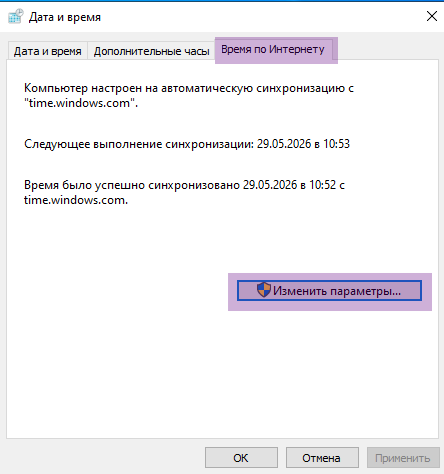
- Либо можете синхронизировать время нажав Время по интернету и Изменить параметры...
-
- Далее выбираем сервер с которым нужно синхронизировать время и нажимаем Обновить сейчас
-



Через командную строку (PowerShell):
- Установка даты.
-
Set-Date "MM/DD/YYYY"
-
- Установка часового пояса.
-
Set-TimeZone -Name "Russian Standard Time"
-
- Список всех поясов:
-
tzutil /l
-
- Принудительная синхронизация времени с NTP-сервером.
-
w32tm /resync
-
Настройки сетевого экрана
Для корректной работы общего доступа к файлам и принтерам необходимо настроить правила брандмауэра (сетевого экрана).
Рекомендуемый способ: Разрешить встроенное правило "Общий доступ к файлам и принтерам (File and Printer Sharing)". Оно автоматически добавляет в исключения необходимые порты:
TCP 139, 445
UDP 137, 138
Как это сделать:
- Откройте Брандмауэр Windows в режиме повышенной безопасности.
-
- Перейдите в раздел Правила для входящих подключений.
-
- Найдите правило "Общий доступ к файлам и принтерам (SMB-In)" и включите его (или убедитесь, что оно включено). Если сервер будет работать только в доверенной сети, можно разрешить это правило для всех профилей или только для частного.
-


Внимание: Не рекомендуется отключать брандмауэр полностью на сервере в целях безопасности. Всегда лучше управлять доступом через точные правила.
Установка ролей
После подготовки системы нужно установить роль "Файловый сервер".
Через графический интерфейс (Диспетчер серверов):
- Запустите Диспетчер серверов.
-
- Перейдите в меню Управление -> Добавить роли и компоненты.
-
- Нажмите Далее на экране приветствия.
-
- Выберите тип установки: Установка ролей или компонентов.
-
- Выберите целевой сервер (обычно локальный).
-
- В списке ролей разверните Файловые службы и службы хранилищ (File and Storage Services), затем Файловые службы и службы iSCSI (File and iSCSI Services). Выберите роль Файловый сервер (File Server).
-
- Нажмите Далее через экраны с компонентами и нажмите Установить.


Через PowerShell:
Запустите PowerShell и выполните команду:
Install-WindowsFeature File-ServicesДополнительные компоненты
После установки роли "Файловый сервер", можно настроить дополнительные компоненты, которые расширят его функциональность. Доступ к ним также осуществляется через Диспетчер серверов -> Файловые службы и хранилища:
- Диспетчер ресурсов файлового сервера (FSRM): Позволяет создавать квоты на дисковое пространство, файловые экраны (запрет определенных типов файлов) и генерировать отчеты об использовании хранилища.
- Пространства имен DFS (DFS Namespaces): Позволяет объединить общие папки с разных серверов в единое логическое пространство имен, что упрощает навигацию для пользователей.
- Репликация DFS (DFS Replication): Служит для репликации (синхронизации) папок между несколькими серверами, что обеспечивает отказоустойчивость и доступность данных.
Для того, чтобы эти компоненты были доступны, необходимо их добавить в Мастере добавления ролей и компонентов, как по инструкции выше:

Общие папки
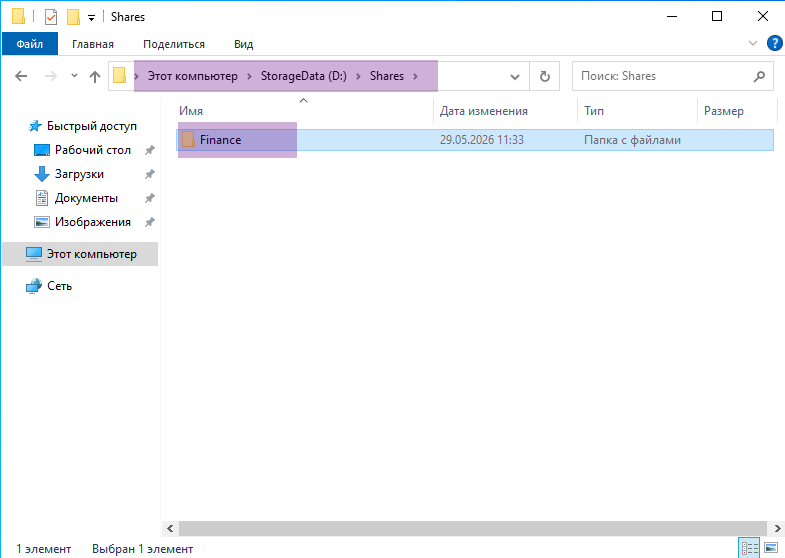
Рекомендация: Лучшей практикой является создание папки на специально выделенном разделе диска (например, D:\Shares), а не на системном диске C:\. Это повышает безопасность и упрощает управление резервным копированием.

Создание папок и выдача доступов
Графический способ:
- Откройте Проводник и создайте новую папку в нужном месте (например, D:\Shares\Finance).
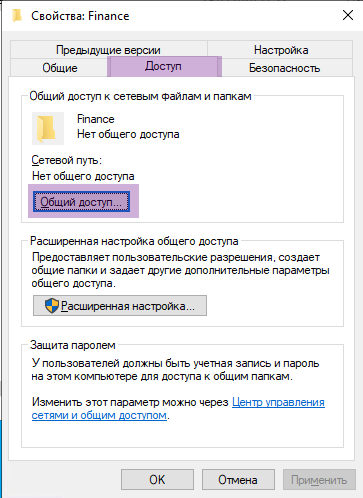
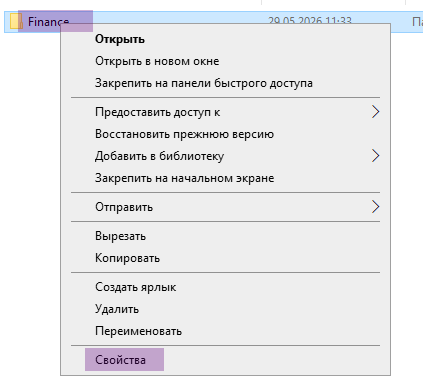
- Щелкните по ней правой кнопкой мыши и выберите Свойства.
-
- Перейдите на вкладку Доступ и нажмите кнопку Общий доступ....
-
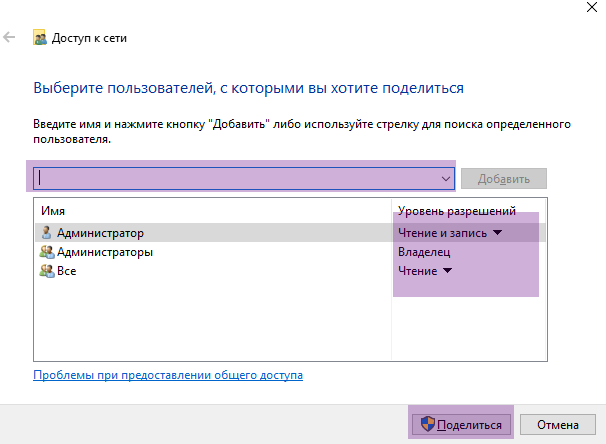
- В открывшемся окне добавьте нужных пользователей или группы и назначьте для них уровень разрешений: Чтение или Чтение и запись.
-
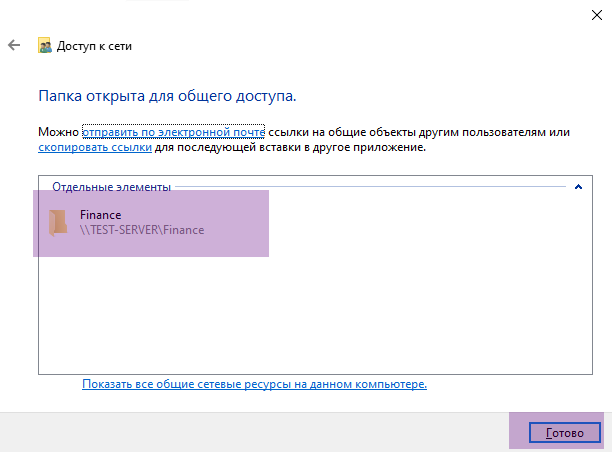
- Нажмите Поделиться, а затем Готово.
-
- Теперь пользователи смогут подключиться к этой папке, введя в проводнике путь, например: \\ИМЯ_СЕРВЕРА\Finance.

Через "Управление общими папками":
В оснастке "Управление компьютером" -> "Общие папки" -> "Общие ресурсы" можно создавать, управлять и просматривать все сетевые папки.

Пользователи и группы
Централизованное управление доступом — одна из главных причин использования файлового сервера. Лучшая практика — использовать группы, а не отдельных пользователей.
- В среде Active Directory (AD): Создайте глобальные группы безопасности в AD и добавьте в них пользователей в соответствии с их ролями (например, "Бухгалтерия", "Отдел_кадров"). Затем на файловом сервере вы будете выдавать права доступа именно этим группам.
- В рабочей группе (Workgroup): Создайте локальные группы и пользователей на самом файловом сервере через оснастку "Управление компьютером" -> "Локальные пользователи и группы".
-

Настройка прав и квот
Настройка прав доступа (NTFS разрешения):
- Откройте Проводник, найдите нужную папку на диске с данными, щелкните по ней правой кнопкой мыши и выберите Свойства.
-
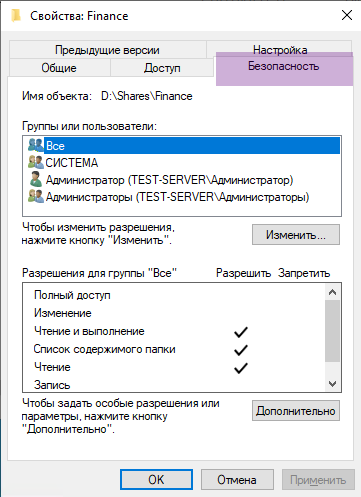
- Перейдите на вкладку Безопасность.
-
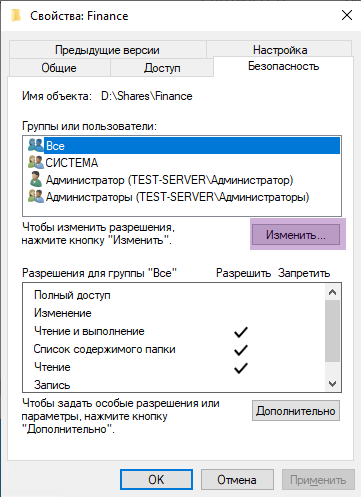
- Нажмите Изменить..., чтобы редактировать разрешения.
-
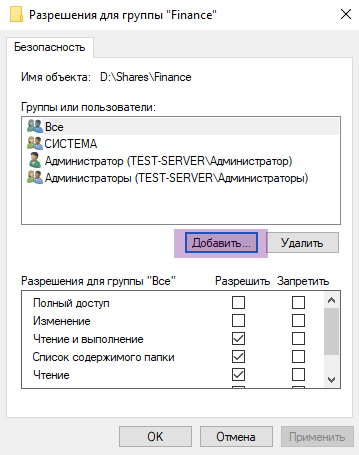
- Используйте кнопку Добавить...,
-
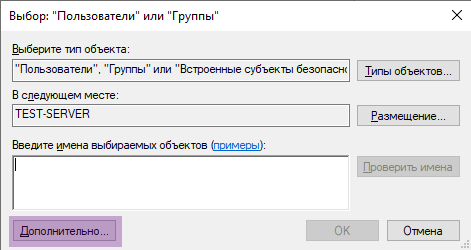
- В выборе "Пользователи" или "Группы" нажмите Дополнительно...
-
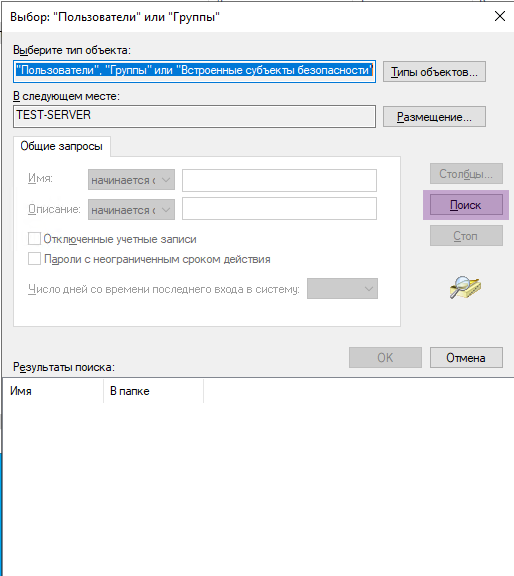
- Далее Поиск
-
- Далее вы увидите весь список пользователей и групп которые можно добавить
-
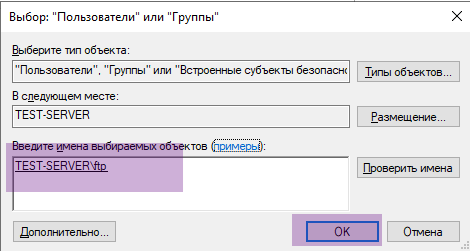
- После того как нашли нужного пользователя или группу, выберете его в списке и нажмите ОК
-
- Теперь в предыдущем окне появятся пользователи или группы которые вы выбрали
-
- После этого вы сможете назначить разрешения или запреты
-
- Назначайте разрешения по принципу наименьших привилегий:
- Чтение (Read): Разрешить просмотр и чтение файлов.
- Чтение и выполнение (Read & Execute): Дополнительно разрешить запуск программ.
- Изменение (Modify): Разрешить создание, удаление и изменение файлов.
- Полный доступ (Full control): Давать только администраторам.


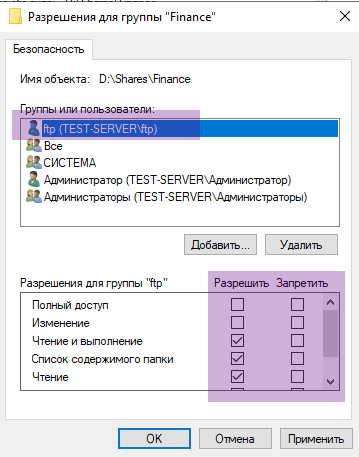
Если вы установили Диспетчер ресурсов файлового сервера (FSRM), то можете настроить квоты:
Квоты ограничивают максимальный объем дискового пространства для пользователя или папки.
- Откройте оснастку Диспетчер ресурсов файлового сервера из Администрирования.
- Перейдите в раздел Управление квотами. Нажмите Создать квоту....
- Укажите путь к папке, для которой создается квота.
- Выберите шаблон (например, "Ограничение 200 МБ") или настройте свои параметры: лимит пространства и тип квоты (жесткая — запрещает запись при превышении, или мягкая — только уведомляет).
Подключение к сетевой папке
После того как на сервере создана общая папка (например, \\SRV-FILE\Finance), пользователям необходимо подключиться к ней со своих рабочих станций. Ниже описаны основные способы для Windows 10/11.
Быстрое подключение через проводник (временный доступ)
- Откройте Проводник (Win + E).
- В адресной строке введите путь к общей папке в формате \\ИМЯ_СЕРВЕРА\ИМЯ_ОБЩЕЙ_ПАПКИ:
Например: \\SRV-FILE\Finance - Нажмите Enter.
- Если появится запрос учётных данных, введите имя пользователя и пароль, которые имеют доступ к этой папке
- Папка откроется. При следующем перезапуске компьютера путь нужно будет вводить заново.
Постоянное подключение как сетевой диск
Этот способ назначает папке букву диска (например, Z:), и она будет автоматически переподключаться при каждом входе в систему.
- Откройте Проводник.
- В левой панели щёлкните правой кнопкой мыши по «Этот компьютер» → выберите «Подключить сетевой диск…».
- В окне настройки:
- Диск: выберите свободную букву, например Z:.
- Папка: введите путь \\ИМЯ_СЕРВЕРА\ИМЯ_ОБЩЕЙ_ПАПКИ или нажмите «Обзор…», чтобы найти папку в сети.
- Восстанавливать при входе в систему: установите галочку — тогда диск будет подключаться автоматически.
- Использовать другие учётные данные: отметьте, если имя пользователя отличается от текущего.
- Нажмите Готово.
- При необходимости введите имя и пароль.
Устранение типовых проблем при подключении
| Проблема | Вероятная причина и решение |
| «Сетевой путь не найден» | Неверное имя сервера или папки. Проверьте, доступен ли сервер по сети: ping ИМЯ_СЕРВЕРА. |
| «Отказано в доступе» | У пользователя нет прав на общую папку или на NTFS-разрешения. Проверьте разграничения на сервере. |
| Запрашивает пароль, но не принимает | Возможно, используется локальная учётная запись сервера. Введите ИМЯ_СЕРВЕРА\имя_пользователя или .\имя_пользователя. |
| «Не удалось найти сетевой путь» при использовании \\localhost\... | Клиент пытается обратиться к самому себе. Используйте реальное сетевое имя сервера. |
| После перезагрузки диск пропадает | Забыли поставить галочку «Восстанавливать при входе в систему» |
Вывод
Надеемся данная инструкция поможет Вам выбрать комплектующие, установить роль файлового сервера и дополнительные компоненты. И Вы настроили файловый сервер на базе Windows Server, создали нужные сетевые папки и подключились к ним.
К сожалению более глубокие настройки групп и пользователей в Active Directory, групповых политик GPO выходят за рамки данной инструкции.
Однако у нас есть инструкции для объединения дисков в пул Настройка "Пространства хранения" в Windows Server и настройки резервного хранения данных Резервное копирование в Windows Server которые помогут расширить сохранность Ваших данных.