
Изменение порта RDP
Безопасность удаленного доступа — одна из важнейших задач при администрировании серверов. Этот материал поможет вам повысить защиту вашего сервера, изменив стандартный порт RDP, и настроить доступ по IP-адресу.
Если Вы пользуетесь услугами виртуального сервера, то Вы можете воспользоваться данной статьей для изменения порта RDP: Замена стандартного порта RDP
Так же для защиты сервера можете воспользоваться данной статьёй: Защита RDP через RDP Defender
Отключить RDP полностью и управлять сервером через VNC Установка и настройка VNC-сервера на Windows можно по данной статье: Включение, отключение RDP и сетевого экрана на Windows
Зачем менять порт RDP?
По умолчанию служба RDP использует порт 3389 (TCP и UDP), который является общеизвестной мишенью для атак и повсеместно сканируется злоумышленниками. Даже самая сложная парольная защита может быть взломана атаками перебора (brute-force). Хотя смена порта — это лишь мера «безопасности через неясность» (security by obscurity) и не панацея, она позволяет отсечь массовые автоматизированные атаки и снизить нагрузку на сервер.
Как изменить порт RDP
Важно: Перед началом работ убедитесь, что у вас есть права администратора на сервере и альтернативный способ доступа на случай ошибки. Для доступа к виртуальным или выделенным серверам можно подключится по VNC Не работает VPS, что делать? или IPMI Не работает выделенный сервер/не могу зайти удаленно на сервер. Что делать?
Существует несколько способов изменения порта прослушивания RDP. Все они сводятся к редактированию одного параметра в реестре Windows.
Способы изменения порта
Редактор реестра (через GUI)
- Нажмите Win + R, введите regedit и нажмите Enter.
-
- В окне редактора реестра перейдите по пути:
- HKEY_LOCAL_MACHINE\SYSTEM\CurrentControlSet\Control\Terminal Server\WinStations\RDP-Tcp
-

- В правой части окна найдите параметр PortNumber
-
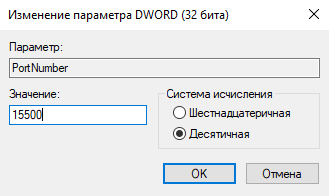
- Дважды кликните по нему, выберите систему счисления «Десятичная» (Decimal), введите желаемый номер порта (например, 15500) и нажмите «ОК».
-


PowerShell (рекомендуемый)
Этот способ предпочтительнее, так как его можно выполнить одной командой.
- Запустите PowerShell от имени администратора.
-
- Чтобы проверить текущий порт, можно выполнить команду:
-
Get-ItemProperty -Path 'HKLM:\SYSTEM\CurrentControlSet\Control\Terminal Server\WinStations\RDP-Tcp' -name 'PortNumber' -

-
- Чтобы изменить порт, выполните:
-
$portvalue = 15500 # Укажите ваш новый порт Set-ItemProperty -Path 'HKLM:\SYSTEM\CurrentControlSet\Control\Terminal Server\WinStations\RDP-Tcp' -name 'PortNumber' -Value $portvalue -

-
- Использование скрипта
- Можно сохранить команды в файл с расширением .ps1 и запускать их на нужных серверах.


Изменение правил сетевого экрана (Брандмауэра)
После изменения порта в реестре необходимо создать соответствующее правило в брандмауэре Windows.
- Откройте консоль управления: нажмите Win + R, введите wf.msc и нажмите Enter.
-
- В открывшемся окне выберите «Правила для входящих подключений».
-
- В правой части окна нажмите «Создать правило...».
-
- Выберите тип правила «Для порта», нажмите «Далее».
-
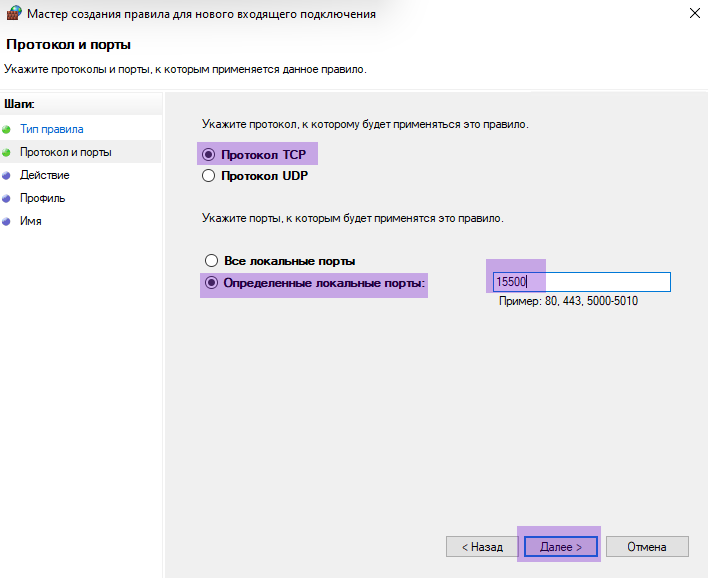
- Выберите «Протокол TCP» и укажите «Определенные локальные порты», вписав туда ваш новый номер (например, 15500), нажмите «Далее».
-
- Выберите действие «Разрешить подключение», нажмите «Далее».
-
- Оставьте все профили (Domain, Private, Public) отмеченными или настройте под ваши задачи, нажмите «Далее».
-
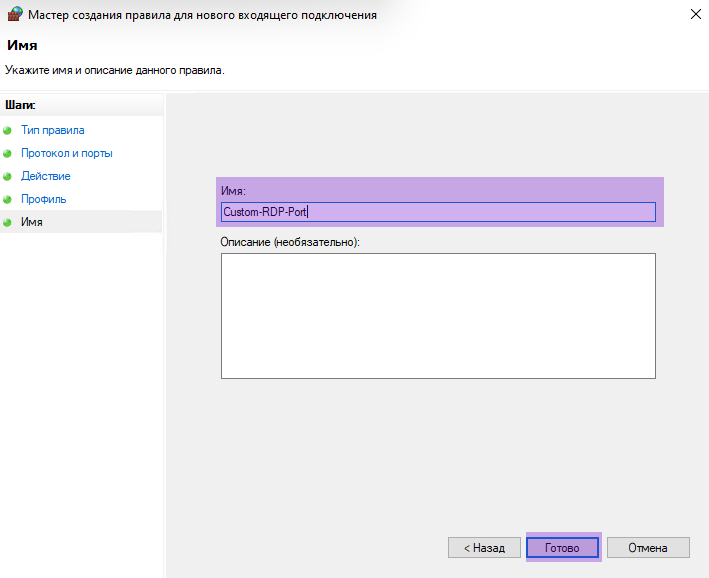
- Задайте имя, например, Custom-RDP-Port, и нажмите «Готово». Повторите эти шаги для протокола UDP.
-




Альтернатива через PowerShell:
Эквивалентную команду можно выполнить в PowerShell от имени администратора:
New-NetFirewallRule -DisplayName "Custom-RDP-Port" -Direction Inbound -LocalPort 15500 -Protocol TCP -Action Allow
New-NetFirewallRule -DisplayName "Custom-RDP-Port-UDP" -Direction Inbound -LocalPort 15500 -Protocol UDP -Action Allow
После настройки брандмауэра обязательно перезагрузите сервер.
Усиление безопасности: доступ только с определенных IP-адресов
Смена порта — это полдела. Самый эффективный способ — разрешить подключение к RDP только с одного или нескольких доверенных статических IP-адресов.
Подробнее об этом Вы можете узнать в данной статье: Ограничение доступа к RDP по IP-адресам в Windows Server
Важное условие: Этот метод работает только со статическими IP-адресами (белыми адресами). При подключении через NAT или с динамическим IP (серым адресом) этот способ создаст больше проблем, чем пользы, заблокировав доступ Вам самим.
Можно ли настроить доступ по доменному имени?
Если Вы знаете что такое белые статичные и серые динамические IP адреса и умеете пользоваться сервисами по типу DynDNS, то возможно Вам хотелось бы настроить подключение по RDP используя доменное имя, а не IP адрес.
Если кратко, то так сделать нельзя. Стандартный брандмауэр Windows не поддерживает добавление доменных имен в правило. Он работает только с сетевыми адресами (IPv4/IPv6) и диапазонами.
Заключение.
Как говорилось в начале, стандартные порты известны всем и подвержены атакам. Следуя данной статье Вы сможете немного защитить Ваш сервер. Усилить же защиту поможет описанные выше ограничения по IP адресам или RDP Defender.