
Передача файлов через RDP-подключение к Windows Server

Введение
Протокол удаленного рабочего стола (RDP) позволяет не только управлять сервером удаленно, но и передавать файлы между вашим компьютером и сервером. В этой инструкции вы узнаете о различных способах передачи файлов через RDP.
Использование буфера обмена (копирование-вставка)
Включение общего доступа к буферу обмена
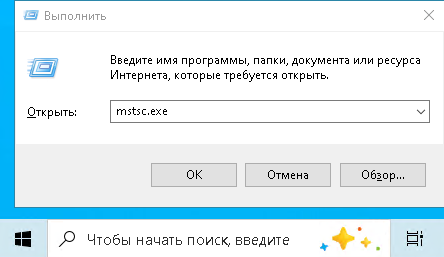
- На вашем компьютере: Откройте приложение "Подключение к удаленному рабочему столу" (mstsc.exe)
-
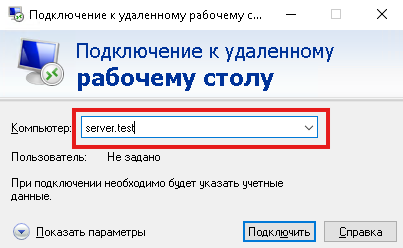
- В поле "Компьютер" введите IP-адрес или доменное имя сервера
-
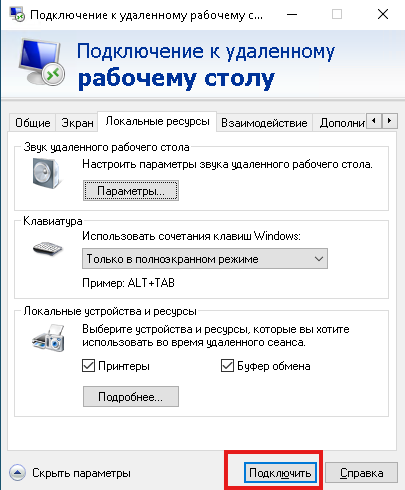
- Нажмите "Показать параметры" в левом нижнем углу
-
- Перейдите на вкладку "Локальные ресурсы"
-
- В разделе "Буфер обмена" установите галочку "Буфер обмена"
-
- Нажмите "Подключить" и войдите на сервер
-
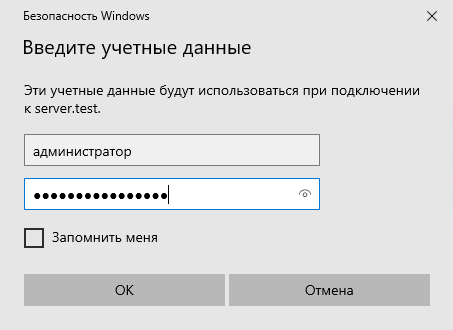
- Введите учётные данные в соответствующие поля логина и пароля (посмотреть Вы их можете в инструкции к услуге):
-



Передача файлов через буфер обмена
- С вашего компьютера на сервер:
- Скопируйте файл на вашем компьютере (Ctrl+C)
-
- В RDP-сессии откройте нужную папку на сервере
-
- Вставьте файл (Ctrl+V)
-
- Скопируйте файл на вашем компьютере (Ctrl+C)
- С сервера на ваш компьютер:
- Скопируйте файл на сервере (Ctrl+C)
-

- Переключитесь на ваш компьютер (используйте сочетание клавиш, указанное в верхней части RDP-окна)
-
- Вставьте файл в нужную папку (Ctrl+V)
-




Примечание: Этот метод лучше всего подходит для небольших файлов.
Подключение локальных дисков через RDP
Настройка перенаправления локальных дисков
- При подключении к серверу:
- Откройте "Подключение к удаленному рабочему столу"
- Введите адрес сервера
- Нажмите "Показать параметры"
- Перейдите на вкладку "Локальные ресурсы"
- Нажмите "Подробнее" в разделе "Локальные устройства и ресурсы"
-
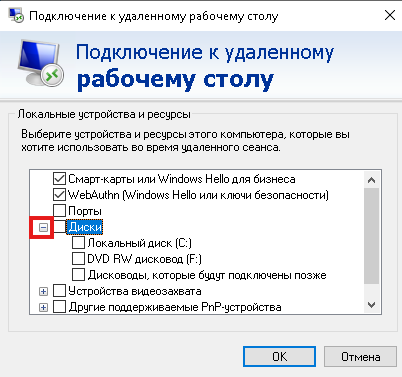
- Разверните раздел "Диски"
-
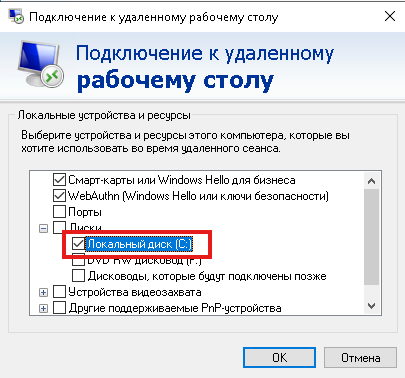
- Отметьте галочками диски, которые хотите сделать доступными на сервере
-
- Нажмите "ОК", затем "Подключите"
- Откройте "Подключение к удаленному рабочему столу"

Доступ к дискам на сервере
- После подключения к серверу откройте "Проводник"
-
- В разделе "Этот компьютер" вы увидите диски с названиями в формате:
- Диск_на_имя_пользователя_на_компьютере (буква:)
- Например: Диск_C_на_ADMIN-PC (C:)
-

- Для передачи файлов:
- Просто копируйте файлы между вашими локальными дисками (которые теперь отображаются на сервере) и дисками сервера

Использование общего сетевого ресурса (рекомендуется для больших файлов)
Создание общей папки не сервере
Рекомендуется создать общую папку на сервере для того, чтобы к ней можно было подключится от вашего компьютера по адресу сервера или по доменному имени.
На стороне сервера
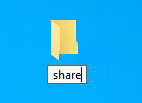
- Создаём папку в любом удобном месте
- Даём ей любое имя
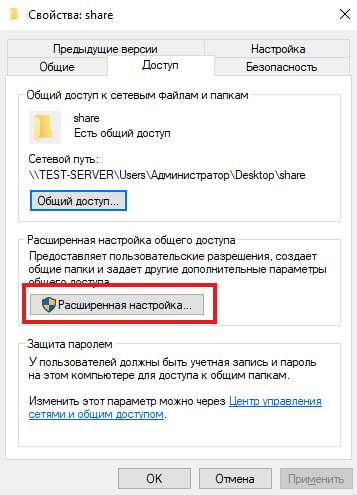
- Щелкните правой кнопкой мыши по папку которую создали и нажимаем "Свойства"
- Перейдите на вкладку "Доступ"
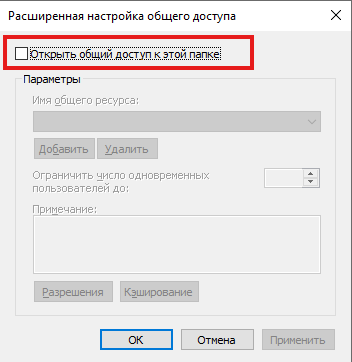
- Нажимаем "Расширенная настройка..."
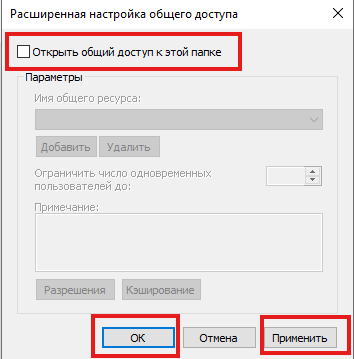
- Ставим галочку на против "Открыть общий доступ к этой папке"
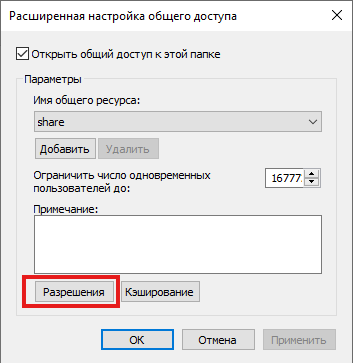
- Нажимаем "Разрешения"
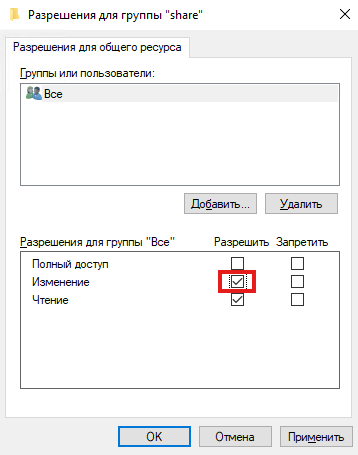
- По умолчанию "Все" пользователе и группы на сервере будут иметь доступ только на "Чтение" файлов в этой папке
- Если же Вам необходимо скопировать большие файлы с локального компьютера на сервер, то необходимо поставить галочку на против "Изменение" в "Разрешить"
- Далее нажимаем "Применить" и "ОК" по всех открытых вкладках





На стороне Вашего компьютера
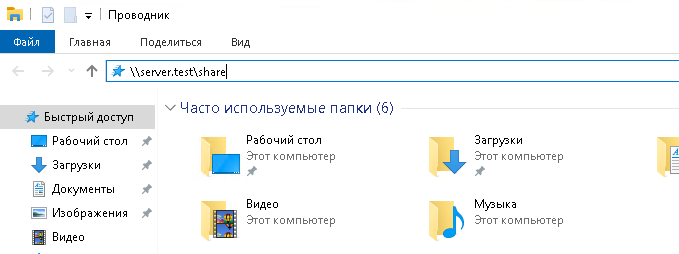
- Для открытие сетевой папки которую мы создали ранее на сервере, необходимо открыть любое окно проводника
- В верхней части пишем ip адрес сервера или его доменное имя после "\\", а затем имя папки которую мы создали.
- То есть: \\IP-адрес-вашего-компьютера\имя-общей-папки
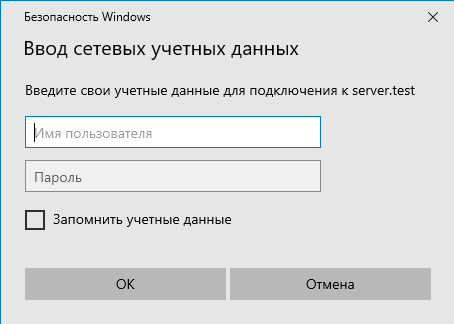
- Через некоторое время появится окно ввода учётных данных
- Вводим имя пользователя и пароль и нажимаем "ОК"
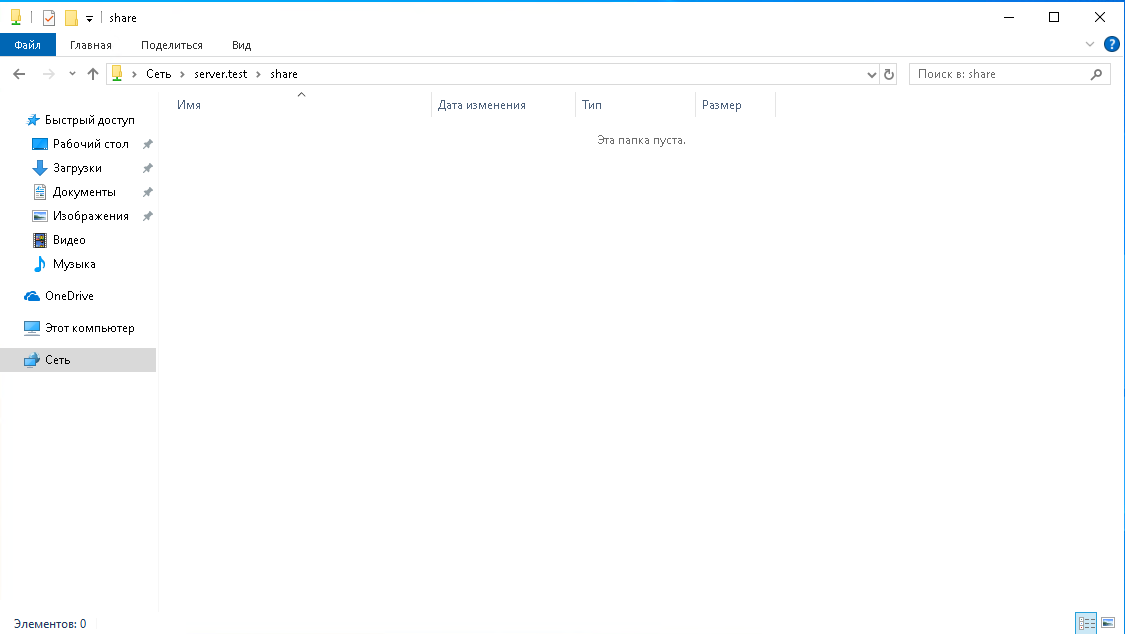
- После этого откроется наша сетевая папка, если в этой папке есть файлы то они будут показаны
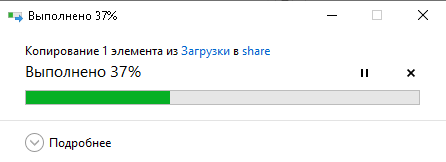
- Или мы можем начать копирование крупных файлов или множества файлов
- После копирования мы сможем их увидеть как на нашем компьютере так и на сервере
-
- После передачи файлов рекомендуется закрыть общий доступ к сетевой папке, сняв галочку напротив "Открыть общий доступ к этой папке" в "Расширенной настройке общего доступа"



Частые проблемы и решения
Не работает копирование-вставка
Возможные причины и решения:
- Проверьте, включен ли общий доступ к буферу обмена в настройках RDP
- Перезапустите RDP-подключение
- На сервере: откройте "Диспетчер задач" → "Пользователи" → щелкните правой кнопкой по вашей сессии → "Сбросить"
Локальные диски не отображаются
Решение:
- Проверьте настройки перенаправления дисков при подключении
- Убедитесь, что политики безопасности на сервере не блокируют перенаправление
- Попробуйте отключить и снова подключить диски в настройках RDP
Ошибки доступа при копировании
Решение:
- Проверьте права доступа к папкам на сервере
- Убедитесь, что у вашей учетной записи на сервере есть права на запись
- Попробуйте скопировать файл в папку "Рабочий стол" или "Документы" вашего пользователя на сервере
Медленная передача больших файлов
Рекомендации:
- Используйте общие сетевые папки (Использование общего сетевого ресурса)
- Архивируйте большие файлы перед передачей
- Разбивайте очень большие файлы на части
Рекомендации по безопасности
- Отключайте перенаправление дисков, когда оно не нужно
- Не копируйте конфиденциальные данные через буфер обмена без необходимости
- Регулярно проверяйте журналы доступа к файлам на сервере
Заключение
Выберите метод передачи файлов в зависимости от ваших потребностей:
- Небольшие файлы: буфер обмена
- Средние и большие файлы: перенаправление дисков
- Очень большие файлы или регулярная передача: общие сетевые папки