
Ansible #3: Первые Playbook

| Подробности урока | |
|---|---|
| Уровень сложности | Лёгкий |
| Права root | Требуются |
| Требования | Терминал Linux |
| Категория | Настройка ПО |
| Совместимость с ОС | Debian, Ubuntu |
| Примерное время чтения | 30 мин |
Введение
В предыдущих статьях мы установили Ansible и разобрали Inventory. Теперь перейдём к основной возможности Ansible - Playbook. Он представляет собой YAML-файл с набором действий, которые Ansible должен выполнить на серверах.
С помощью Playbook можно автоматически:
-
устанавливать пакеты;
-
создавать файлы и каталоги;
-
изменять конфигурацию;
-
запускать и останавливать службы;
-
выполнять команды;
-
перезапускать службы после изменения конфигурации.
В этой статье разберём основные элементы Playbook и создадим несколько простых примеров.
Инструкция
YAML
Playbook записывается в формате YAML. Данный формат использует отступы для определения структуры. Для отступов рекомендуется использовать пробелы, а не TAB.
Простейший пример:
---
- name: Первый Playbook
  hosts: db

  tasks:
    - name: Проверка сервера
      ansible.builtin.command: uptime
Основные элементы:
-
name- название Playbook или задачи; -
hosts- серверы, на которых выполняются задачи; -
tasks- список задач; -
ansible.builtin.command- модуль Ansible для выполнения команды.
Создание первого Playbook
Перейдём в каталог Ansible:
cd /opt/ansibleСоздадим файл:
nano three.ymlДобавим:
---
- name: Первый Playbook
  hosts: db

  tasks:
    - name: Установка htop
      ansible.builtin.apt:
        name: htop
        state: present
        update_cache: true

    - name: Создание тестового каталога
      ansible.builtin.file:
        path: /opt/ansible-test
        state: directory
        mode: '0755'
В этом примере две задачи:
-
устанавливают пакет
htop; -
создают каталог
/opt/ansible-test.
hosts
Параметр hosts определяет, на каких серверах будет выполняться Playbook.
Если в Inventory есть группа:
[web]
web1
web2
можно указать:
hosts: webТогда задачи будут выполнены на всех серверах группы web.
Можно указать конкретный сервер:
hosts: web1Или все серверы:
hosts: allТаким образом, hosts связывает Playbook с Inventory.
tasks
tasks содержит список действий, которые необходимо выполнить.
Например:
tasks:
  - name: Установка htop
    ansible.builtin.apt:
      name: htop
      state: present

  - name: Создание каталога
    ansible.builtin.file:
      path: /opt/test
      state: directory
Каждая задача состоит из:
-
name- понятное название задачи; -
модуля Ansible;
-
параметров модуля.
Задачи выполняются сверху вниз.
Модули
В предыдущих примерах мы использовали модули apt и file. Ansible предоставляет большое количество готовых модулей.
Например:
| Модуль | Назначение |
|---|---|
apt |
Управление пакетами Debian и Ubuntu |
dnf |
Управление пакетами Fedora, RHEL и других систем |
file |
Работа с файлами и каталогами |
copy |
Копирование файлов |
template |
Создание файлов из шаблонов |
service |
Управление службами |
systemd |
Управление systemd-службами |
command |
Выполнение команд |
shell |
Выполнение команд через shell |
user |
Управление пользователями |
group |
Управление группами |
В современных Playbook рекомендуется указывать полное имя модуля, например:
ansible.builtin.apt:вместо:
apt:Оба варианта работают, но полное имя однозначно показывает, какой модуль используется.
become
become используется для выполнения задач с повышенными привилегиями. Чаще всего Ansible использует для этого sudo.
Например:
---
- name: Настройка сервера
  hosts: db
  become: true

  tasks:
    - name: Установка htop
      ansible.builtin.apt:
        name: htop
        state: present
В этом случае Ansible подключается к серверу обычным пользователем и выполняет задачи с повышенными привилегиями.
Если подключение выполняется непосредственно под root, become обычно не требуется:
---
- name: Настройка сервера
  hosts: db

  tasks:
    - name: Установка htop
      ansible.builtin.apt:
        name: htop
        state: present
Если используется обычный пользователь, на управляемом сервере должен быть установлен и настроен sudo.
handlers
Handlers используются для выполнения действий только тогда, когда соответствующая задача действительно изменила систему. Один из наиболее распространённых вариантов - перезапуск службы после изменения конфигурации.
Например:
---
- name: Настройка веб-сервера
  hosts: web

  tasks:
    - name: Изменение конфигурации
      ansible.builtin.copy:
        src: nginx.conf
        dest: /etc/nginx/nginx.conf
        mode: '0644'
      notify: Перезапуск Nginx

  handlers:
    - name: Перезапуск Nginx
      ansible.builtin.service:
        name: nginx
        state: restarted
Здесь задача Изменение конфигурации уведомляет handler:
notify: Перезапуск NginxHandler с таким же именем находится в секции:
handlers:Если файл действительно изменился, Ansible запустит handler и перезапустит Nginx, а если файл уже находится в нужном состоянии, задача завершится без изменений и handler запущен не будет. Это позволяет избежать ненужных перезапусков служб.
Запуск Playbook
Для запуска используется команда:
ansible-playbook -i inventory three.ymlПри запуске Ansible покажет результат выполнения каждой задачи.
Пример:

Основные состояния:
-
ok- задача выполнена, изменений не потребовалось; -
changed- Ansible изменил состояние сервера; -
failed- задача завершилась ошибкой; -
unreachable- сервер недоступен; -
skipped- задача была пропущена.
Повторный запуск
Одно из важных свойств Ansible - это идемпотентность. Означает, что повторный запуск Playbook не должен выполнять ненужные изменения.
Например, после первого запуска:
changed=2При повторном запуске:

Пакет htop уже установлен, а каталог уже существует, поэтому Ansible не будет создавать их повторно.
Проверка Playbook перед запуском
Перед выполнением Playbook можно проверить его синтаксис:
ansible-playbook -i inventory three.yml --syntax-checkЕсли ошибок нет, Ansible сообщит:
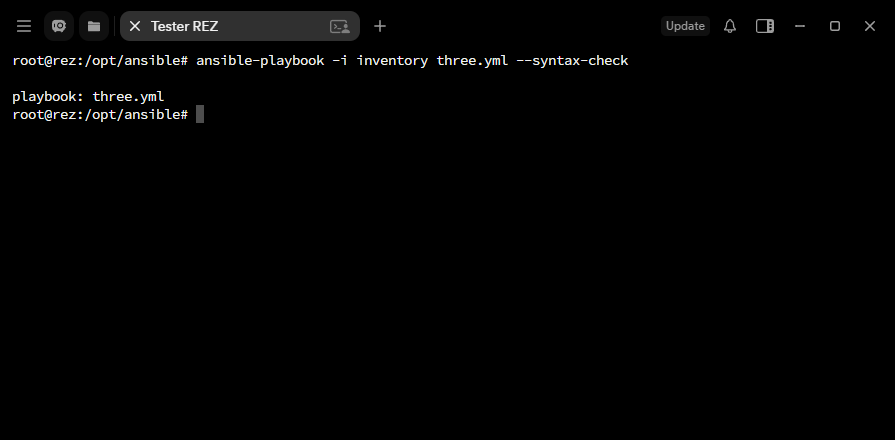
Также можно посмотреть, какие серверы будут затронуты:
ansible-playbook -i inventory three.yml --list-hosts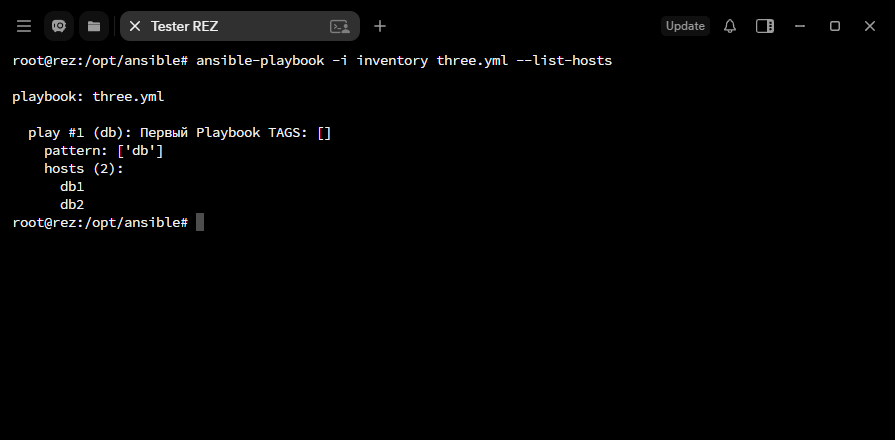
Для предварительного просмотра изменений используется режим проверки:
ansible-playbook -i inventory three.yml --check
В этом режиме Ansible старается определить, какие изменения были бы выполнены, но не применяет их.
Пример Playbook с несколькими задачами
Объединим несколько действий в один Playbook:
---
- name: Базовая настройка сервера
  hosts: db

  tasks:
    - name: Обновление списка пакетов
      ansible.builtin.apt:
        update_cache: true

    - name: Установка необходимых пакетов
      ansible.builtin.apt:
        name:
          - htop
          - curl
          - vim
        state: present

    - name: Создание каталога
      ansible.builtin.file:
        path: /opt/planetahost
        state: directory
        mode: '0755'

    - name: Создание тестового файла
      ansible.builtin.file:
        path: /opt/planetahost/test.txt
        state: touch
        mode: '0644'
Здесь Ansible последовательно:
-
обновляет список пакетов;
-
устанавливает
htop,curlиvim; -
создаёт каталог
/opt/example; -
создаёт файл
/opt/example/test.txt.
Запуск:
ansible-playbook -i inventory three.yml
Структура Playbook
На данном этапе достаточно запомнить следующую структуру:
---
- name: Название Play
  hosts: db

  tasks:
    - name: Первая задача
      ansible.builtin.module:
        параметр: значение

    - name: Вторая задача
      ansible.builtin.module:
        параметр: значение

  handlers:
    - name: Handler
      ansible.builtin.module:
        параметр: значение
Основные элементы:
-
hosts- определяет целевые серверы; -
tasks- содержит основные задачи; -
handlers- содержит действия, запускаемые после изменения; -
become- используется для повышения привилегий; -
модуль - выполняет конкретное действие;
-
параметры модуля - определяют, что именно нужно сделать.
Заключение
Playbook позволяет описать настройку сервера в виде последовательности задач и затем выполнять её автоматически. В этой статье мы рассмотрели YAML, hosts, tasks, модули, become, handlers, запуск и проверку Playbook.
В следующей статье разберём переменные и шаблоны. С их помощью один Playbook можно будет использовать для серверов с разными настройками.
Полезные ссылки
- Ansible - Playbooks - официальная документация по Playbook.
- Ansible - Playbook keywords - список основных параметров Playbook.
- Ansible - Handlers - работа с handlers.
- Ansible - Become - повышение привилегий.
- Ansible - Built-in modules - встроенные модули Ansible.
- Ansible с чего начать - Хабр - практическое введение в Ansible с примерами Playbook.