
Как восстановить Windows с помощью DISM

| Подробности урока | |
|---|---|
| Уровень сложности | Лёгкий |
| Права администратора | Требуются |
| Требования | Командная строка |
| Категория | Система |
| Совместимость с ОС | Windows |
| Примерное время чтения | 15 мин |
Введение
DISM - это встроенный инструмент Windows, предназначенный для обслуживания и восстановления образов системы. Он умеет:
- проверять целостность хранилища компонентов Windows;
- искать повреждения;
- автоматически загружать недостающие файлы из Центра обновления Windows;
- восстанавливать поврежденные компоненты системы.
Обычно после восстановления с помощью DISM рекомендуется проверить системные файлы утилитой SFC.
Когда стоит использовать DISM
DISM поможет, если:
- не устанавливаются обновления Windows;
- появляются ошибки при запуске встроенных компонентов;
- команда
sfc /scannowсообщает, что не может исправить некоторые файлы; - возникают ошибки после отключения питания или сбоя диска;
- система работает нестабильно без очевидной причины.
SFC и DISM предназначены для восстановления поврежденных системных файлов Windows, но они не решают все возможные проблемы.
Если ошибки вызваны неисправным диском, оперативной памятью, перегревом или другим оборудованием, эти инструменты не помогут.
При проблемах с драйверами потребуется их обновление или откат. Также причиной ошибок могут быть сторонние программы, например антивирусы или различные утилиты, которые конфликтуют с системой.
Если после проверки через SFC и DISM проблема остается, стоит искать причину не в системных файлах, а в драйверах, установленном ПО или аппаратной части компьютера.
Инструкция
Проверка состояния системы
Откройте Командную строку или PowerShell от имени администратора.
Быстрая проверка
DISM /Online /Cleanup-Image /CheckHealthКоманда проверяет, имеются ли уже известные повреждения хранилища компонентов.
Если повреждений нет, появится сообщение:
Повреждение хранилища компонентов не обнаружено.В нашем случае DISM обнаружил повреждение хранилища компонентов Windows, но считает, что его можно восстановить.

Полное сканирование
DISM /Online /Cleanup-Image /ScanHealthЭта команда выполняет более глубокую проверку. Она может работать от нескольких минут до получаса в зависимости от производительности компьютера.
Восстановление системы
Если повреждения обнаружены, выполните:
DISM /Online /Cleanup-Image /RestoreHealthDISM попытается автоматически скачать недостающие компоненты через Центр обновления Windows и восстановить систему.
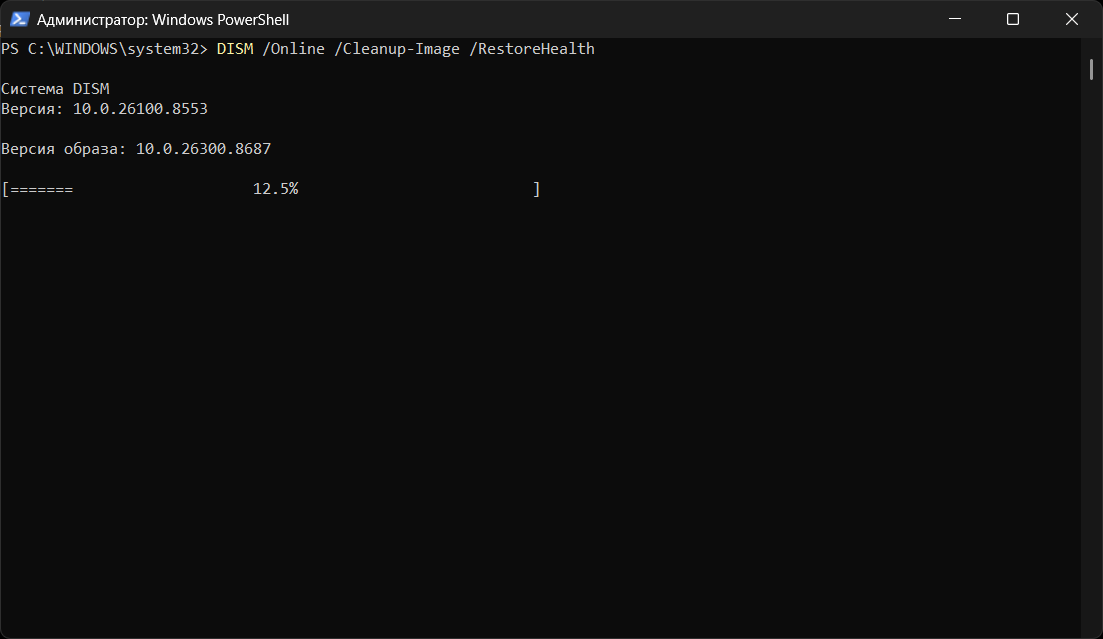
После успешного завершения обычно выводится сообщение:
Восстановление выполнено успешно.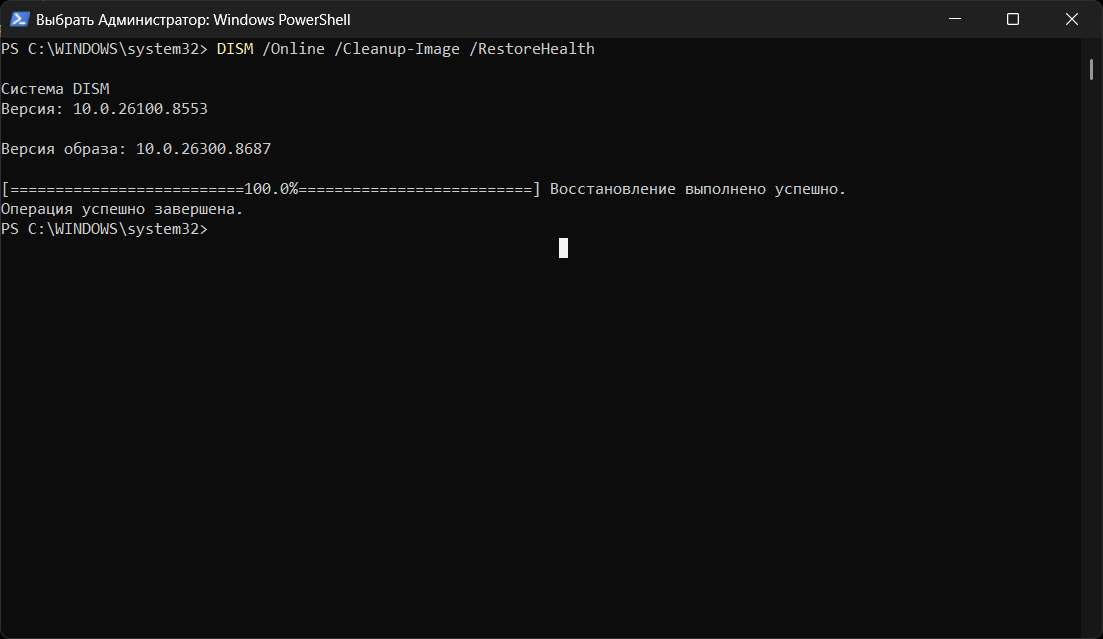
Если компьютер не имеет доступа к Интернету
В этом случае DISM можно использовать установочный ISO-образ Windows.
Предположим:
- ISO подключен как диск D:
- образ Windows находится в файле install.wim
Команда будет выглядеть так:
DISM /Online /Cleanup-Image /RestoreHealth /Source:wim:D:\sources\install.wim:1 /LimitAccessЕсли используется файл install.esd, команда немного отличается:
DISM /Online /Cleanup-Image /RestoreHealth /Source:esd:D:\sources\install.esd:1 /LimitAccessПараметр /LimitAccess запрещает DISM обращаться к Центру обновления Windows.
Проверка системных файлов
После восстановления рекомендуется выполнить проверку системных файлов.
sfc /scannow
Данная операция займет продолжительное время.
Команда сравнит системные файлы с восстановленным хранилищем компонентов и автоматически заменит поврежденные.
Рекомендуемый порядок действий
Если Windows работает нестабильно, рекомендуется выполнять команды именно в таком порядке:
DISM /Online /Cleanup-Image /CheckHealthDISM /Online /Cleanup-Image /ScanHealthDISM /Online /Cleanup-Image /RestoreHealthsfc /scannowПосле всех команд надо перезагрузить компьютер.
Дополнительные возможности DISM
Помимо проверки и восстановления системных файлов, DISM умеет выполнять и другие полезные задачи. Некоторые из них помогают освободить место на диске и получить информацию о состоянии хранилища компонентов Windows.
Анализ хранилища компонентов
Перед очисткой можно посмотреть, сколько места занимает хранилище компонентов и требуется ли вообще его обслуживание.
DISM /Online /Cleanup-Image /AnalyzeComponentStoreКоманда покажет размер хранилища, наличие устаревших компонентов и сообщит, рекомендуется ли выполнять очистку.

Очистка устаревших компонентов
После установки обновлений Windows сохраняет предыдущие версии системных файлов. Это позволяет удалить проблемное обновление или выполнить откат при необходимости.
Если откат не планируется, можно удалить устаревшие компоненты и освободить несколько гигабайт дискового пространства.
DISM /Online /Cleanup-Image /StartComponentCleanupЭта команда удаляет ненужные версии компонентов, сохраняя возможность удаления недавно установленных обновлений.
Максимальная очистка хранилища
Если нужно освободить еще больше места, можно использовать параметр /ResetBase.
DISM /Online /Cleanup-Image /StartComponentCleanup /ResetBaseПосле выполнения этой команды все текущие обновления становятся постоянными. Удалить их стандартными средствами Windows уже не получится, поэтому использовать этот режим стоит только в том случае, если система работает стабильно и откат обновлений не потребуется.
Частые ошибки
Ошибка 0x800f081f
DISM не может найти исходные файлы.
Обычно помогает указание пути к установочному ISO с помощью параметра /Source.
Ошибка 0x800f0906
Не удалось скачать файлы восстановления.
Причины:
- отсутствует подключение к Интернету;
- заблокирован Центр обновления Windows;
- отключены необходимые службы.
Ошибка 87
Чаще всего вызвана неправильным написанием команды.
Проверьте:
- наличие пробелов;
- правильность параметров;
- запуск консоли от имени администратора.
Полезные советы
- Используйте ISO той же версии Windows, что установлена на компьютере.
- Во время восстановления не выключайте компьютер.
- После выполнения
RestoreHealthжелательно запуститьsfc /scannow. - Если восстановление не помогает, стоит проверить диск на наличие ошибок:
При необходимости система предложит выполнить проверку после перезагрузки.
Заключение
Теперь вы знаете, как с помощью DISM проверить состояние хранилища компонентов, восстановить его при необходимости и выполнить очистку. Эти команды помогут поддерживать Windows в исправном состоянии и решить многие проблемы без переустановки системы.