
Сервер помнит всё: аудит действий в Linux

Введение
Представьте ситуацию. На сервере работало несколько администраторов. Утром оказывается, что:
-
пропал важный файл;
-
изменился конфигурационный файл;
-
перестал запускаться сервис;
-
появились неизвестные пользователи;
-
кто-то выполнил опасную команду.
Первый вопрос, который возникает:
Кто это сделал?
К сожалению, стандартные журналы Linux далеко не всегда позволяют быстро найти ответ. Поэтому на серверах часто используют аудит действий пользователей. Это позволяет фиксировать:
-
выполняемые команды;
-
время запуска;
-
пользователя;
-
изменения файлов;
-
попытки повышения привилегий;
-
использование sudo.
В этой статье рассмотрим два популярных инструмента:
-
auditd - встроенная система аудита Linux;
-
tlog - запись пользовательских терминальных сессий.
Зачем нужен аудит действий пользователей
Чаще всего аудит используется для:
-
расследования инцидентов;
-
контроля работы администраторов;
-
поиска причин ошибок;
-
выполнения требований информационной безопасности;
-
анализа подозрительной активности.
Например, если кто-то выполнил:
rm -rf /var/www/siteили:
systemctl stop nginxвы сможете узнать:
-
кто это сделал;
-
когда это произошло;
-
с какого пользователя была выполнена команда.
Работа с auditd
Что такое auditd
auditd - это встроенная подсистема аудита Linux. Она работает на уровне ядра и способна регистрировать:
-
запуск программ;
-
изменения файлов;
-
использование системных вызовов;
-
попытки доступа к файлам;
-
изменение учётных записей;
-
использование sudo.
Фактически auditd может превратить Linux в систему "видеонаблюдения" за действиями пользователей.
Установка auditd
Debian и Ubuntu:
apt updateapt install auditd audispd-pluginsRHEL:
yum install auditПроверяем состояние:
systemctl status auditdЗапуск:
systemctl enable --now auditd
Проверяем работу аудита
Посмотрим текущие правила:
auditctl -l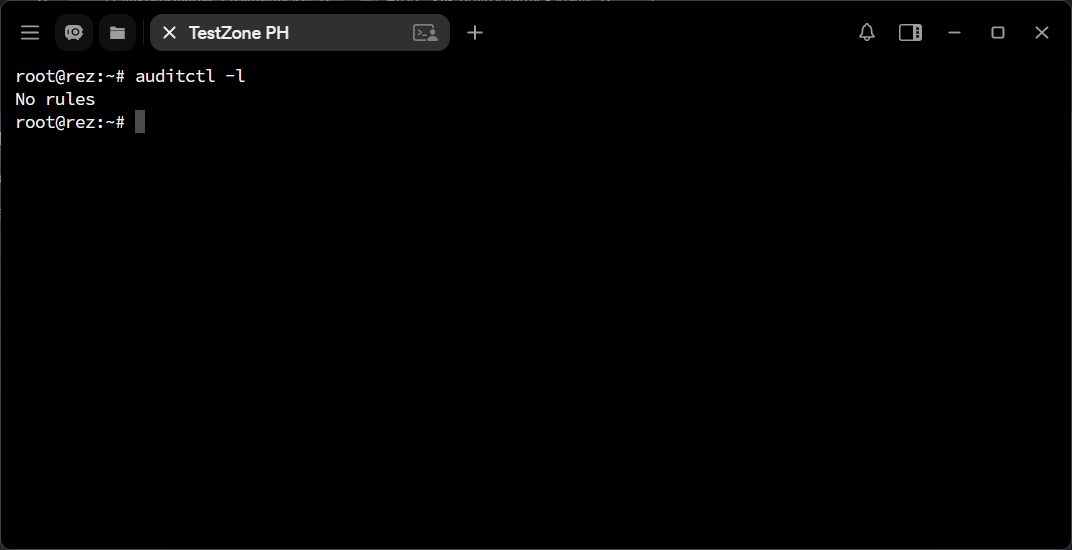
Если список пустой, то это нормально. По умолчанию аудит ещё ничего не отслеживает.
Логирование выполнения команд
Добавим правило:
auditctl -a exit,always -F arch=b64 -S execveТеперь каждое выполнение программы будет записываться в журнал аудита.
Например:
lscat /etc/passwdsystemctl restart nginxПосле этого информация появится в журналах auditd.
Просмотр событий
Используем:
ausearch -m EXECVEПример вывода:
type=EXECVE
argc=2
a0="systemctl"
a1="restart"
Из записи видно, какая команда была выполнена.
Поиск действий конкретного пользователя
Например:
ausearch -ua 1000где:
1000идентификатор пользователя.

Посмотреть UID можно:
id usernameУзнаём, кто использовал sudo
Поиск:
ausearch -m USER_CMDили:
ausearch -m USER_AUTH
Это позволяет расследовать случаи повышения привилегий.
Отслеживание изменений файла
Допустим, нужно контролировать:
/etc/nginx/nginx.confДобавляем правило:
auditctl -w /etc/nginx/nginx.conf -p waГде:
-
w - запись;
-
a - изменение атрибутов.
Теперь любое изменение файла попадёт в журнал.
Проверяем результат
Открываем файл:
nano /etc/nginx/nginx.confПосле сохранения проверяем:
ausearch -f /etc/nginx/nginx.conf
В журнале будет видно:
-
кто изменил файл;
-
когда;
-
какой процесс выполнял действие.
Контроль каталога
Можно отслеживать не отдельный файл, а целую директорию.
Например:
auditctl -w /var/wwwТеперь аудит будет фиксировать изменения внутри каталога сайта.
Проверить срабатывание можно так:
ausearch -f /var/www/
Разберем подробно каждый параметр на примере 1 записи журнала:
Блок PROCTITLE
Блок PATH
Блок CWD
Блок SYSCALL
Информация о процессах
Информация о пользователе
Информация о сессии
Информация о программе
Информация SELinux
Ключ правила
Что произошло
Как сделать правила постоянными
Правила, добавленные через auditctl, исчезают после перезагрузки.
Для постоянного хранения используем:
/etc/audit/rules.d/Например:
nano /etc/audit/rules.d/custom.rulesДобавляем:
-w /etc/passwd -p wa
-w /etc/shadow -p wa
Перезапускаем:
augenrules --loadТеперь программа будет постоянно отслеживать 2 правила:
Правило
-w /etc/passwd -p waотслеживает любые изменения файла /etc/passwd, в котором хранится информация об учётных записях пользователей. Событие будет зафиксировано при создании, изменении или удалении пользователей, а также при изменении прав доступа к файлу.
Правило
-w /etc/shadow -p waконтролирует файл /etc/shadow, содержащий хеши паролей и параметры их действия. Аудит зафиксирует смену паролей, блокировку учётных записей и другие изменения, связанные с аутентификацией пользователей.
Работа с tlog
Что такое tlog
auditd отлично фиксирует системные события. Но иногда нужно видеть буквально всё, что пользователь вводил в терминале.
Для этого существует tlog. Он записывает:
-
команды;
-
вывод команд;
-
время выполнения;
-
пользователя;
-
терминальную сессию.
Установка tlog
На Debian 13 можно собрать tlog из исходников довольно просто.
Сначала ставим зависимости, которые указаны в проекте:
apt updateapt install -y \
git gcc make pkg-config \
autoconf automake libtool \
libjson-c-dev \
libsystemd-dev \
libcurl4-gnutls-dev \
libutempter-devКлонируем репозиторий:
git clone https://github.com/Scribery/tlog.git
cd tlog
Генерируем систему сборки:
autoreconf -i -fКонфигурируем:
./configure \
    --prefix=/usr \
    --sysconfdir=/etc \
    --localstatedir=/var
Собираем:
make -j$(nproc)Устанавливаем:
make installПосле установки проверь:
which tlog-rec
which tlog-play
which tlog-rec-session
Должно появиться примерно:
/usr/bin/tlog-rec
/usr/bin/tlog-play
/usr/bin/tlog-rec-session
RHEL:
yum install tlogЧто фиксирует tlog
В журнал попадают:
-
введённые команды;
-
время выполнения;
-
пользователь;
-
имя хоста;
-
вывод команд;
-
действия в интерактивной оболочке.
Например, если пользователь выполнил:
rm important_file.txtили:
nano nginx.confэто действие будет присутствовать в записи терминальной сессии.
Настраиваем запись SSH-сессий через tlog
После установки необходимо настроить запись пользовательских сессий. В большинстве современных дистрибутивов достаточно включить запись через SSSD или PAM.
Проверяем наличие конфигурации:
ls /etc/tlog/Обычно используется файл:
/etc/tlog/tlog-rec-session.confПростейшая конфигурация:
{
  "shell": "/bin/bash",
  "notice": "Session is being recorded"
}
После этого новые терминальные сессии будут записываться автоматически.
Проверяем запись
Подключаемся по SSH:
ssh user@serverВыполняем несколько команд:
pwdls -lacat /etc/os-releasesystemctl status nginxЗатем завершаем сеанс:
exitТеперь информация о сессии сохранена в системном журнале.
Просмотр записанных сессий
Посмотреть список записей можно через:
journalctl -t tlog-recили:
journalctl | grep tlogПример:

Воспроизведение терминальной сессии
Одно из главных преимуществ tlog - возможность увидеть всю историю работы пользователя.
Для просмотра используем:
tlog-play -r journal -M TLOG_REC=12cf3db970a842af87513fd77423f3f3-338-8d4a
В результате можно увидеть последовательность действий пользователя практически так же, как если бы вы находились рядом с ним во время работы.
Ограничения tlog
Важно понимать, что tlog работает на уровне терминальной сессии. Он отлично подходит для контроля SSH-доступа, но не заменяет auditd.
Например:
-
изменение файла через приложение может не попасть в tlog;
-
системные вызовы ядра tlog не отслеживает;
-
изменение файлов вне терминала может остаться незамеченным.
Поэтому для максимального контроля обычно используют связку: auditd и tlog.
Когда auditd лучше tlog
Используйте auditd если необходимо:
-
отслеживать изменение файлов;
-
контролировать системные вызовы;
-
расследовать инциденты;
-
выполнять требования безопасности.
Когда tlog лучше auditd
Используйте tlog если необходимо:
-
видеть реальные действия пользователя;
-
записывать SSH-сессии;
-
анализировать работу администраторов;
-
получать историю консольной активности.
Что выбрать
На практике часто используют оба инструмента одновременно. auditd отвечает за аудит системы, а tlog отвечает за запись действий пользователя в терминале. Такой подход обеспечивает максимально полную картину происходящего на сервере.
Важные замечания
Перед включением полного аудита необходимо учитывать:
-
журналы могут быстро расти;
-
требуется настройка ротации логов;
-
большое количество правил увеличивает нагрузку на систему;
-
аудит должен соответствовать внутренним правилам безопасности компании.
Для большинства VPS влияние auditd на производительность практически незаметно.
Заключение
Когда на сервере работает несколько пользователей, вопрос "кто это сделал?" рано или поздно возникает у каждого администратора. Использование auditd и tlog позволяет не гадать, а получать точный ответ на основе журналов системы. Вы сможете отслеживать запуск программ, изменение файлов, использование sudo и даже полные терминальные сессии пользователей.
Грамотно настроенный аудит значительно упрощает расследование инцидентов и помогает поддерживать порядок на сервере.