
Как найти и удалить большие файлы в Linux

Введение
Если на сервере или рабочей станции Linux неожиданно закончилось свободное место, важно как можно быстрее определить причину. Это могут быть большие файлы журналов, резервные копии, временные файлы, Docker-образы или другие данные, занимающие значительный объем дискового пространства.
В этой статье рассмотрим основные команды, которые помогут определить, куда пропало место на диске, найти самые большие каталоги и файлы, а также быстро оценить использование файловой системы.
Проверка использования дискового пространства
Первым делом рекомендуется посмотреть, насколько заполнены файловые системы. Для этого выполните команду:
df -hПример вывода:

В выводе каждая строка соответствует отдельной файловой системе.
Основные столбцы:
| Поле | Описание |
|---|---|
| Filesystem | Устройство или файловая система |
| Size | Общий размер файловой системы |
| Used | Использованное пространство |
| Avail | Доступное свободное место |
| Use% | Процент заполнения |
| Mounted on | Каталог, куда смонтирована файловая система |
В данном примере основная система Linux расположена на разделе:
/dev/sdb2Он имеет следующие параметры:
Size:   109G
Used:    13G
Avail:   91G
Use:     12%
Mount:   /
Это означает, что корневой раздел /, где находятся системные файлы, пакеты и настройки, занимает 13 ГБ из 109 ГБ. Свободно остается около 91 ГБ.
Отдельно подключен RAID-массив:
/dev/md0 916G 18G 853G 2% /mnt/raidВ данном случае:
- размер массива - 916 ГБ;
- занято - 18 ГБ;
- свободно - 853 ГБ;
- точка подключения -
/mnt/raid.
То есть большая часть данных хранится именно на RAID-массиве.
Также в выводе присутствуют временные файловые системы:
tmpfs
udev
Они не занимают место на диске, а используют оперативную память.
Например:
tmpfs 3.7G 0 3.7G /dev/shmЭто виртуальная файловая система в RAM, используемая для временных данных между процессами.
Docker в выводе df -h
В системе с Docker могут отображаться строки вида:
overlay 109G 13G 91G 12% /var/lib/docker/overlay2/...Они относятся к файловой системе контейнеров Docker.
overlay2 - это механизм хранения слоев Docker. Каждая запущенная контейнерная файловая система отображается отдельной строкой.
Внимание
Эти строки не означают, что Docker занял дополнительно 109 ГБ для каждого контейнера.
Они показывают тот же самый раздел:
/dev/sdb2который используется Docker для хранения данных.
Чтобы посмотреть реальное использование Docker, лучше использовать:
docker system df
Если значение Use% приближается к 100%, необходимо определить, какие файлы или каталоги занимают больше всего места.
Поиск самых больших каталогов
Чтобы определить, какие каталоги занимают больше всего места в корневой файловой системе, выполните:
sudo du -h --max-depth=1 / | sort -hrПример:

Параметры команды:
-
du- подсчет размера каталогов; -
-h- удобочитаемый формат; -
--max-depth=1- отображать только первый уровень вложенности; -
sort -hr- сортировка по размеру.
После этого можно перейти в наиболее крупный каталог и повторить команду.
Например:
sudo du -h --max-depth=1 /var | sort -hr
Так постепенно можно определить источник использования дискового пространства.
Удаление папок
Удалить пустую папку:
rmdir /path/to/folderУдалить папку со всем содержимым:
rm -rf /path/to/folderБудьте осторожны: команда rm -rf безвозвратно удаляет файлы и каталоги. Перед выполнением убедитесь, что указан правильный путь.
Поиск самых больших файлов
Найти файлы размером более 1 ГБ:
sudo find / -type f -size +1G
Найти файлы более 500 МБ:
sudo find / -type f -size +500MПоиск самых больших файлов с сортировкой
Для отображения десяти самых больших файлов выполните:
sudo find / -type f -exec du -h {} + 2>/dev/null | sort -hr | head -10| Часть команды | Описание |
|---|---|
sudo |
Запуск команды с правами администратора. Необходим, чтобы иметь доступ к файлам всех пользователей и системным каталогам |
find / |
Поиск начинается с корневого каталога /, то есть проверяется вся файловая система |
-type f |
Искать только обычные файлы, исключая каталоги, ссылки и специальные файлы |
-exec |
Выполнить указанную команду для каждого найденного файла |
du -h |
Показать размер файла в удобном формате (KB, MB, GB) |
{} |
Подставляется имя найденного файла |
+ |
Передает найденные файлы группой, что работает быстрее, чем запускать du отдельно для каждого файла |
2>/dev/null |
Скрывает сообщения об ошибках доступа к каталогам |
sort -hr |
Сортирует результат по размеру: h — учитывает размеры в KB/MB/GB, r — сортировка от большего к меньшему |
head -10 |
Показывает только первые 10 строк результата |
Пример вывода:

Рассмотрим результат выполнения команды:
1.6G    /mnt/raid/volumes/zabbix/mysql/zabbix/history.ibd
1.4G    /mnt/raid/volumes/zabbix/mysql/zabbix/history_uint.ibd
1.1G    /mnt/raid/volumes/zabbix/mysql/binlog.000152
1.1G    /mnt/raid/volumes/zabbix/mysql/binlog.000151
1.1G    /mnt/raid/volumes/zabbix/mysql/binlog.000150
...
В данном случае сразу видно, что основное место на диске занимают файлы базы данных MySQL, используемой системой мониторинга Zabbix.
Самые большие файлы:
/mnt/raid/volumes/zabbix/mysql/zabbix/history.ibdРазмер:
1.6GФайл history.ibd содержит исторические данные Zabbix - значения, которые собирают агенты и другие источники мониторинга. При большом количестве узлов и частом сборе метрик эта таблица может занимать значительный объем.
Следующий крупный файл:
/mnt/raid/volumes/zabbix/mysql/zabbix/history_uint.ibdРазмер:
1.4GДанный файл хранит целочисленные значения истории (history_uint), например:
- состояние служб;
- счетчики;
- количество подключений;
- сетевой трафик;
- другие числовые метрики.
Также в списке находятся файлы:
/mnt/raid/volumes/zabbix/mysql/binlog.000152
/mnt/raid/volumes/zabbix/mysql/binlog.000151
...
Размер каждого файла:
1.1GЭто бинарные журналы MySQL (binary logs).
Они используются для:
- репликации MySQL;
- восстановления данных;
- отслеживания изменений в базе.
Однако если репликация не используется и настроено длительное хранение binlog, эти файлы могут постепенно занимать много места.
Этот способ позволяет быстро определить, какие файлы занимают больше всего места.
Удаление файлов
После того как ненужные файлы были найдены, их можно удалить с помощью команды rm.
Удаление одного файла:
rm /path/to/fileУдаление нескольких файлов:
rm /path/to/file1 /path/to/file2Удаление всех файлов с определённым расширением в каталоге:
rm /path/to/directory/*.logУдаление файлов, найденных с помощью find:
find /path/to/directory -type f -size +100M -deleteКоманда rm безвозвратно удаляет файлы. Перед её выполнением рекомендуется убедиться, что указан правильный путь и выбраны именно те файлы, которые необходимо удалить.
Проверка размера каталога
Чтобы узнать размер конкретного каталога:
du -sh /var/logНапример:
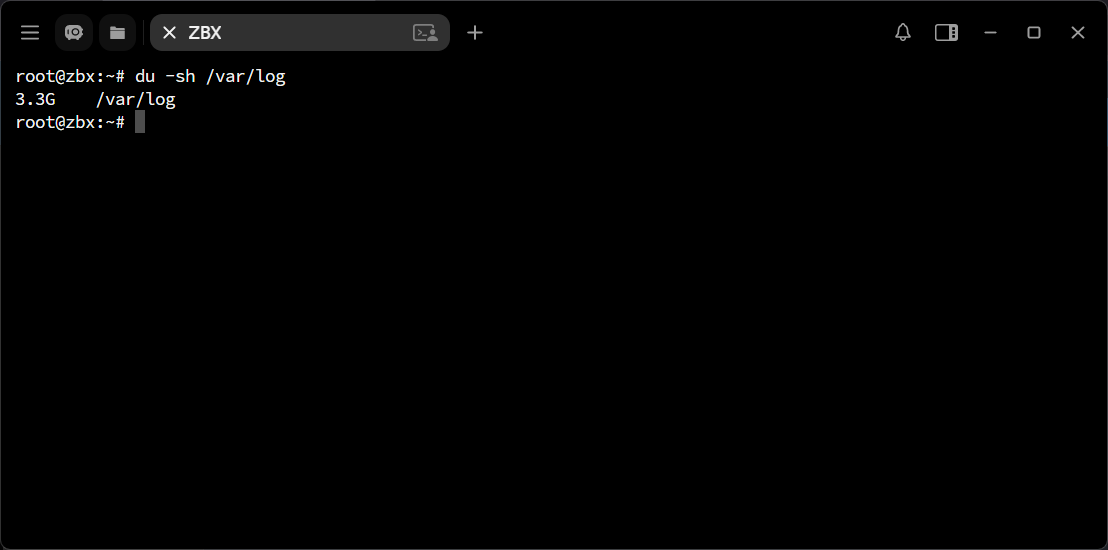
Проверка размера файлов в каталоге
Вывести размер файлов текущего каталога:
ls -lh
Или отсортировать по размеру:
ls -lhSСамые большие файлы будут отображаться первыми.
Проверка журналов системы
Довольно часто причиной заполнения диска становятся журналы.
Проверить их размер можно командой:
journalctl --disk-usageНапример:
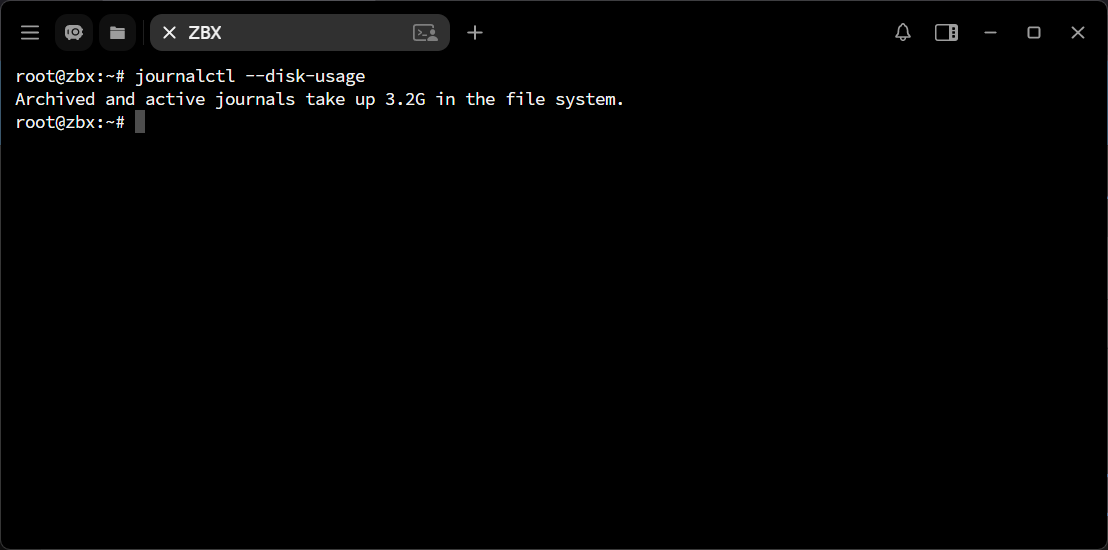
При необходимости старые журналы можно удалить:
sudo journalctl --vacuum-size=500Mили
sudo journalctl --vacuum-time=7dПроверка Docker
Если на сервере используется Docker, значительный объем могут занимать контейнеры, образы и тома.
Посмотреть использование пространства:
docker system df
При необходимости удалить неиспользуемые объекты:
docker system pruneДля удаления вместе с неиспользуемыми образами:
docker system prune -aВнимание
Перед очисткой Docker убедитесь, что удаляемые образы и контейнеры больше не используются.
Проверка удаленных, но открытых файлов
Иногда файл уже удален, но место на диске не освобождается, поскольку его продолжает использовать работающий процесс.
Найти такие файлы можно командой:
sudo lsof +L1
Если в выводе присутствуют записи с пометкой (deleted), освободить место можно после перезапуска соответствующего процесса или службы.
Полезные команды
Проверить заполнение файловых систем:
df -hПоказать самые большие каталоги:
sudo du -h --max-depth=1 / | sort -hrНайти файлы больше 1 ГБ:
sudo find / -type f -size +1GПоказать 10 самых больших файлов:
sudo find / -type f -exec du -h {} + 2>/dev/null | sort -hr | headПроверить размер журналов:
journalctl --disk-usageПроверить использование диска Docker:
docker system dfПроверить удаленные, но открытые файлы:
sudo lsof +L1Заключение
Если в Linux закончилось свободное место, рекомендуется начинать диагностику с команды df -h, после чего определить наиболее крупные каталоги с помощью du, найти самые большие файлы через find и проверить журналы, Docker и удаленные, но открытые файлы.
Комплексное использование этих инструментов позволяет быстро определить причину заполнения диска и безопасно освободить необходимое пространство.