
Установка и настройка почтового сервера на Windows Server 2022
Windows Server 2022 с hMailServer
Введение: Почему не стоит использовать встроенные компоненты Windows
При развертывании почтового сервера на ОС семейства Windows Server перед администратором встает вопрос выбора программного обеспечения. Многие пользователи, знакомые с более ранними версиями, помнят о существовании встроенного компонента SMTP-сервера (IIS SMTP).
Однако использовать это решение на современных системах крайне не рекомендуется по нескольким причинам:
- Техническая устарелость: Функция SMTP-сервера была объявлена устаревшей (deprecated) еще в эпоху Windows Server 2012. С тех пор она не получала обновлений, не поддерживает современные требования к безопасности (такие как STARTTLS и аутентификация) и не справляется с задачами полноценного почтового сервера.
- Проблемы с управлением: В Windows Server 2022 этот компонент хотя технически и присутствует, его графическая оснастка (IIS 6.0 Manager) работает нестабильно. При попытке открыть свойства виртуального SMTP-сервера консоль выдает ошибку или аварийно завершает работу, что делает настройку практически невозможной.
- Окончательное удаление: Разработчики Microsoft окончательно признали бесперспективность этого компонента. Начиная с Windows Server 2025, функция SMTP-сервера будет полностью удалена из операционной системы.
Обзор доступных решений
Microsoft Exchange Server
Это флагманское решение от Microsoft для корпоративной почты.
- Плюсы: Богатейший функционал, интеграция с Active Directory, управление политиками, общие календари и задачи.
- Минусы: Высокая стоимость. Модель лицензирования сложна и требует приобретения серверных лицензий и клиентских доступов (CAL) для каждого пользователя . Кроме того, Exchange очень требователен к ресурсам и требует выделенного администратора.
hMailServer
Это бесплатное решение с открытым исходным кодом для Windows, которое идеально подходит для малого и среднего бизнеса.
- Плюсы: Бесплатно, просто в установке и настройке, поддерживает IMAP, POP3 и SMTP, имеет встроенные механизмы антиспама и поддержку SSL/TLS. Работает на любом современном Windows, начиная с 2008 и заканчивая 2022 .
- Минусы: Не имеет встроенной интеграции с Active Directory (хотя это можно настроить через сторонние скрипты), требует ручной настройки DNS-записей.
Данная инструкция посвящена установке и настройке hMailServer как наиболее оптимального варианта для хостинга и небольших организаций.
Предварительные требования
Перед началом установки убедитесь, что у вас есть следующее:
- Сервер: Выделенный или виртуальный сервер под управлением Windows Server 2022 (также подойдут версии 2016, 2019).
- Права администратора: Локальный доступ к серверу с правами администратора.
- Доменное имя: Например, example.com. У вас должен быть доступ к управлению DNS-записями этого домена.
Пошаговая установка hMailServer
Скачивание и установка
- Перейдите на официальный сайт hMailServer и скачайте последнюю стабильную версию.
-
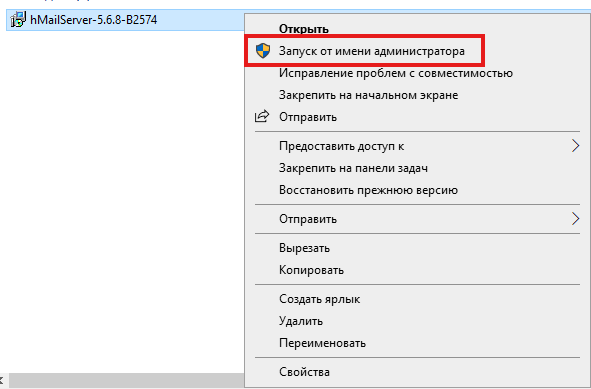
- Запустите установщик от имени администратора.
-
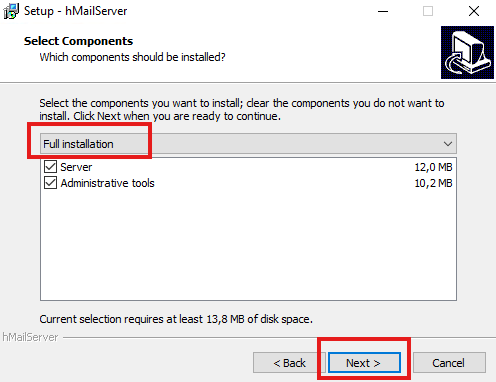
- В диалоге выбора компонентов оставьте Full Installation.
-
- На экране выбора базы данных выберите "Use built-in database engine" (MSSQL Compact). Для небольших инсталляций этого более чем достаточно. Для крупных проектов можно выбрать внешний MySQL или MSSQL.
-
- Задайте и запомните мастер-пароль. Он потребуется для подключения к консоли управления.
-
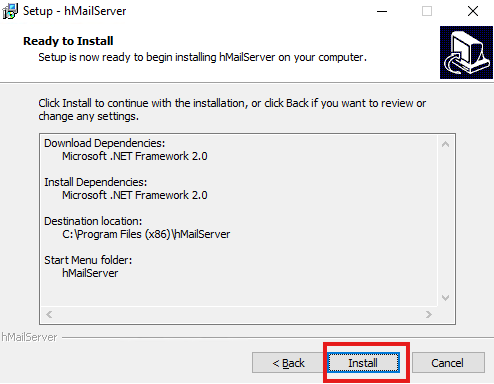
- Завершите установку.
-
- Если в процессе установки приложение просит установить Microsoft .NET Framework 2.0
-
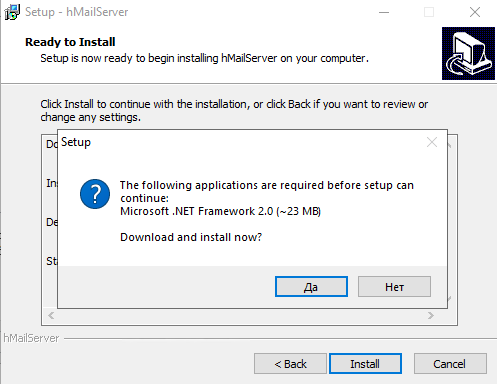
- То необходимо добавить этот компонент в мастере добавления ролей и компонентов сервера:

- А затем повторить установку сначала.
-



Первоначальная настройка в консоли управления
- Запустите hMailServer Administrator из меню «Пуск».
-
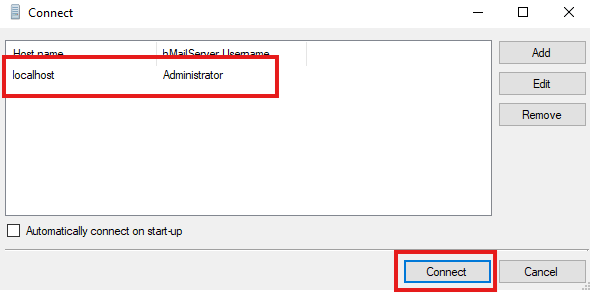
- Нажмите Connect. Введите мастер-пароль, заданный при установке.
-

Добавление домена
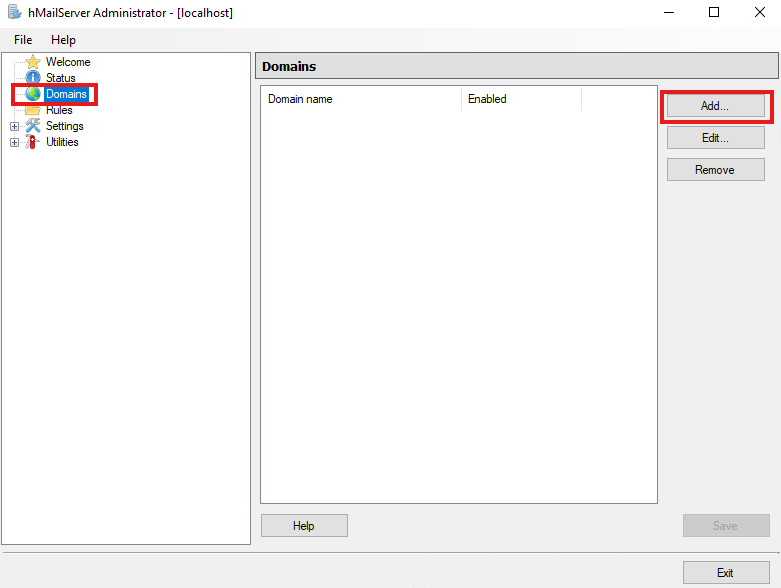
- В дереве консоли кликните правой кнопкой на Domains и выберите Add...
-
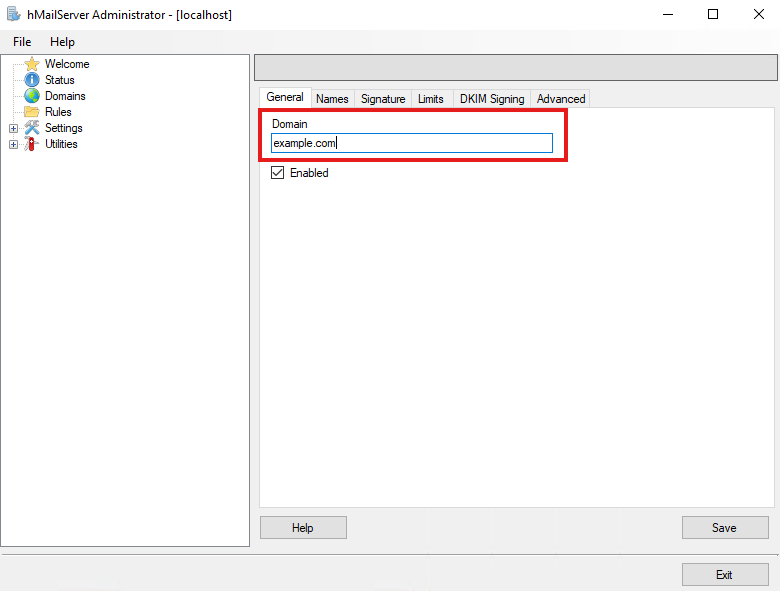
- В поле Domain введите ваше полное доменное имя, например: example.com.
-
- Нажмите Save.
Настройка публичного имени хоста
Это критически важный шаг. Сервер должен знать свое имя в интернете, чтобы корректно представляться другим почтовым серверам.
- В дереве консоли перейдите в раздел Settings > Protocols > SMTP.
-
- Откройте вкладку Delivery of e-mail.
-
- В поле Local host name укажите полное доменное имя вашего сервера (FQDN), например: mail.example.com. Оно должно совпадать с записью, на которую указывает ваша MX-запись.
-
- Нажмите Save.


Настройка DNS (Критический этап)
Чтобы почта работала корректно, в DNS вашего домена необходимо внести следующие записи. Дождитесь их полного распространения (обновления кэша DNS) перед тестированием.
| Тип записи | Имя/Хост | Значение/Приоритет | Описание |
| A-запись | <IP-адрес_вашего_сервера> | Указывает, что поддомен mail.example.com ведет на ваш почтовый сервер . | |
| MX-запись | @ (или example.com.) | mail.example.com. с приоритетом 10 | Говорит всему миру, что почту для домена example.com нужно принимать на сервере mail.example.com . |
| TXT-запись (SPF) | @ (или example.com.) | v=spf1 mx ~all | Указывает, что только серверы, перечисленные в MX-записи, имеют право отправлять почту от имени вашего домена. Это снижает риск подделки писем . |
| TXT-запись (DKIM) | (генерируется автоматически) | (публичный ключ) | Цифровая подпись писем. Настраивается позже в hMailServer (см. раздел безопасности). |
| PTR-запись | (IP-адрес) | mail.example.com | Обратная DNS-запись. Настраивается провайдером, выдавшим вам IP-адрес. Крайне важна для репутации отправителя . |
Подробнее о записях DNS можно ознакомится в статье: Что такое DNS-записи, примеры в DNSmanager и проверка настроек
Создание почтовых ящиков и управление
- В консоли hMailServer Administrator разверните узел Domains и выберите ваш домен (example.com).
-
- Кликните правой кнопкой на Accounts и выберите Add .
-
- Заполните поля:
- Address: user (итоговый адрес будет user@example.com).
- Password: Задайте надежный пароль.
- Maximum size: Можно ограничить размер ящика (опционально).
-

- Нажмите Save.


Повторите операцию для всех необходимых пользователей.
Настройка безопасности
Шифрование (SSL/TLS)
Для безопасной работы почтовых клиентов (Outlook, Thunderbird, мобильные устройства) необходимо настроить шифрование.
- Получение сертификата:
- Для тестовой среды можно использовать самоподписанный сертификат (клиенты будут выдавать предупреждение).
- Для продакшена лучше всего получить бесплатный сертификат от Let's Encrypt (например, используя утилиту win-acme) или купить коммерческий.
- Сертификат должен быть выдан на имя вашего сервера, например, mail.example.com. Установите его в хранилище сертификатов Windows (Личное/Computer account).
- Подключение сертификата в hMailServer:
- В консоли hMailServer перейдите в Settings > Advanced > SSL Certificates.
-
- Нажмите Add.
-
- Задайте имя (например, MainCert). В поле Certificate file укажите путь к .pfx файлу или выберите сертификат из хранилища Windows.
-
- Нажмите Save.
- В консоли hMailServer перейдите в Settings > Advanced > SSL Certificates.
- Назначение портов:
- Перейдите в Settings > Advanced > TCP/IP ports.
-
- Здесь вы увидите стандартные порты. Вам нужно отредактировать существующие или создать новые для безопасного подключения.
- SMTP (исходящая почта): Порт 465 (SMTP with SSL) или 587 (STARTTLS). Выберите в выпадающем списке соответствующий тип подключения (SSL/TLS или STARTTLS) и укажите ваш сертификат.
- IMAP (входящая почта): Порт 993. Тип подключения: SSL/TLS. Сертификат: ваш.
- POP3 (входящая почта): Порт 995. Тип подключения: SSL/TLS. Сертификат: ваш.
- После настройки можно удалить незащищенные порты (110, 143, 25), если не планируете их использовать, но порт 25 обычно оставляют для приема почты извне.
- Перейдите в Settings > Advanced > TCP/IP ports.


Настройка DKIM
DKIM позволяет подписывать письма цифровой подписью, гарантируя, что они не были изменены в пути.
Переподготовка
- Перед началом настройки необходимо будет сгенерировать DKIM с помощью openssl командами (нужно, чтобы в системе был установлен openssl):
- Генерация:
- openssl genrsa -out dkim.private.key 1024
- Получение публичного ключа для TXT записи:
- openssl rsa -in dkim.private.key -out dkim.public.key -pubout -outform PEM
- Генерация:
- Либо получить его с помощью онлайн сервисов для генерации DKIM:
- Например: dynu.com или подобными.
- Например: dynu.com или подобными.
Используя один из этих методов Вы должны получить публичный и приватный ключ:
Публичный ключ будет использоваться для TXT записи, например mail._domainkey.example.com:
k=rsa; p=MIGfMA0GCSqGSIb3DQEBAQUAA4GNADCBiQKBgQCTVVVTQWE3j4EWYzF1WJDSZvbLPoKtqRJSXZpnKBp77K82pqkt62QQxh/LJuXGlmY+uP97gAa+W9bKCW41svz1ufLS3m5Tx3V4OuHJCEi3k1SFnA9V9HbK3D0m+9z3rF5F22zaE5DIxbclaNmGbiC+wKVm6xe0E10fyXK5nGVJaQIDAQAB
И приватный ключ, например dkim.private.key будет использоваться как файл для hMailServer:
-----BEGIN RSA PRIVATE KEY-----
MIICWwIBAAKBgQCTVVVTQWE3j4EWYzF1WJDSZvbLPoKtqRJSXZpnKBp77K82pqkt
62QQxh/LJuXGlmY+uP97gAa+W9bKCW41svz1ufLS3m5Tx3V4OuHJCEi3k1SFnA9V
9HbK3D0m+9z3rF5F22zaE5DIxbclaNmGbiC+wKVm6xe0E10fyXK5nGVJaQIDAQAB
AoGATez5Z0KST9e3+AZY927zkkVhTRhv97gP976IVv1QHLGP7sDxhFcXIwQXdtTI
/WM5Cv3AKysI5hAfJ9cbEo3r2qKe7ae6zVqY6korsv4vlgpZ1tKCNQSLaYPyXovl
b/jBGTw9zt7U7IWLm57cqXGg39ixkG+XhSFRGgbOs3LjGl0CQQDAV0mJoVt0ta4r
sSnXwbSkSdiQIN8VfruKfVNRbLFfTAL3YidRMWgFw9wcakAt0sj4SA0AgDbsynKH
NBJS1oWzAkEAxBig1Yg540lqwApsYP5UCIPLkWDFiN/ORgPImbm89feqo2lv9CEn
QidnYhnw+EmEmOcvFlm92veJX7E8apLecwJAXvf6WFlylcrLB8m/FkgPkHrh0jBY
1f0wTm4ZAIBBiAM5B7rQHPffG9GcUe9oZvfHwUeaG+AyvnIrYHSmg35mnwJABFLa
sPqY9Cb5QJS6QQU6ixmE0obEtDjjDm4k7SbIQNAeJg48FrDoca/2upYB1yef0dM/
GYoPApX0pHR+9YaZewJAVoyZXRbkSWoXEW9y7Cs6Nhg4uXzoYCUWgMkQuScKbY1X
A4eK4J6i8JORZ4j9LzxSH/r0FfEvQFNLqPWQfo8z8w==
-----END RSA PRIVATE KEY-----
Настройка в hMailServer
- В hMailServer перейдите в Domains > example.com вкладка DKIM Signing.
-
- Установите галочку "Enable".
-
- Нажимаем три точки "..." напротив Private key file:
-
- Domain: example.com
- И выбираем наш приватный файл с ключом
-
- Пишем Selector, который мы написали при генерации (в данном случае был выбран mail).
-
- Нажмите Save


Защита от спама и открытых релеев
По умолчанию hMailServer настроен безопасно, но проверить стоит:
- Перейдите в Settings > Advanced > IP Ranges.
-
- Выберите диапазон "My Computer" (или localhost). Убедитесь, что галочки Require SMTP authentication и Allow deliveries from external to local accounts установлены корректно. Локальному хосту обычно разрешено все.
-
- Выберите диапазон "Internet".
-
- Снимите галочку "Allow deliveries from external to external accounts" (это запретит использование вашего сервера спамерами для ретрансляции писем).
-
- Убедитесь, что для отправки почты (SMTP) требуется аутентификация: галочка "Require SMTP authentication" должна быть установлена.


Настройка брандмауэра Windows
Чтобы сервер был доступен из интернета, нужно открыть порты в брандмауэре.
- Откройте Windows Defender Firewall with Advanced Security.
-
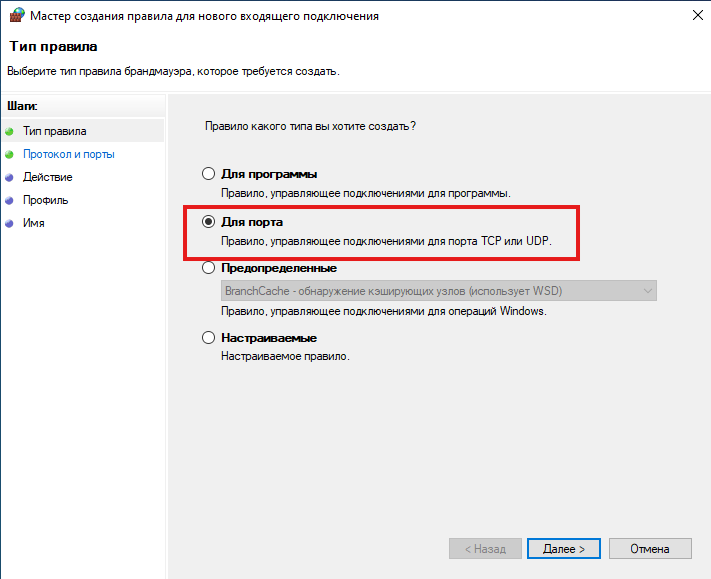
- Создайте новое правило для входящих подключений (Inbound Rules > New Rule...).
-
- Выберите тип Port.
-
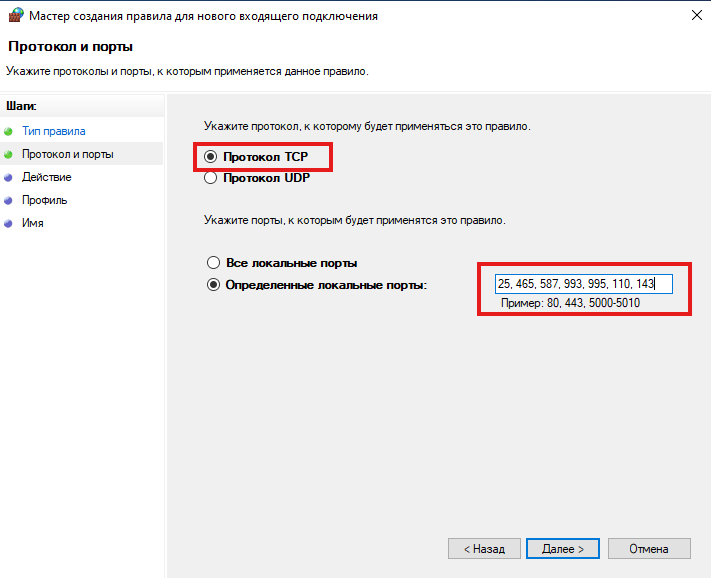
- Выберите TCP и укажите порты: 25, 465, 587, 993, 995 (если используете POP3, добавьте 110, 143).
-
- Разрешите подключение (Allow the connection).
-
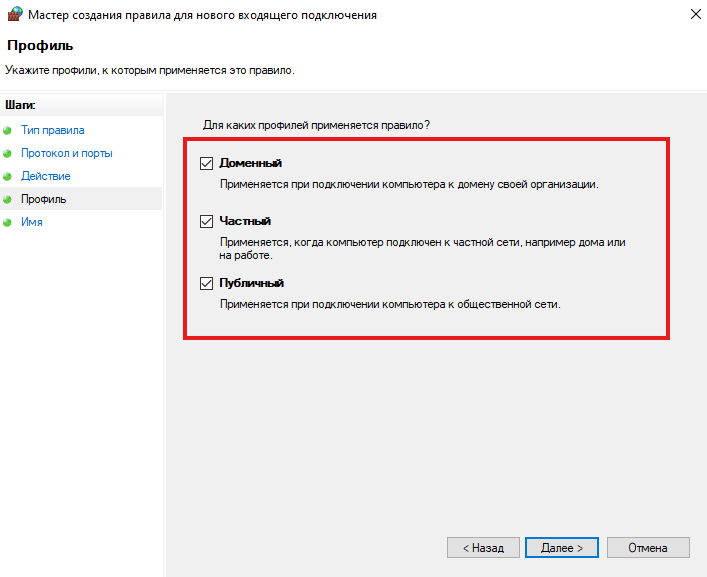
- Примените правило для всех профилей (Domain, Private, Public).
-
- Задайте имя, например, hMailServer Incoming.
-




Тестирование работы
Локальная проверка
- Откройте командную строку (cmd) на сервере.
- Выполните команду: telnet localhost 25
- Ответ будет: 220 mail.example.com ESMTP
- Если подключение прошло успешно, введите:
ehlo localhost
Сервер должен ответить списком поддерживаемых команд.- ehlo localhost
250-mail.example.com
250-SIZE 20480000
250-AUTH LOGIN
250 HELP
- ehlo localhost
- Введите quit для выхода.
- quit
221 goodbye
Remote closed connection:
- quit
Отправка тестового письма
- Настройте любой почтовый клиент (например, Outlook или Thunderbird) на нового пользователя (например, ivan@example.com). Используйте параметры:
- IMAP-сервер: mail.example.com, порт 993, SSL, требуется пароль.
- SMTP-сервер: mail.example.com, порт 465 или 587, SSL/STARTTLS, требуется аутентификация (та же учетная запись).
- Отправьте письмо на свой личный ящик (Gmail, Яндекс и т.д.) и проверьте, пришло ли оно.
- Ответьте с личного ящика на ivan@example.com и проверьте, упало ли письмо в ящик на сервере (можно посмотреть через веб-интерфейс hMailAdmin или в клиенте).
Управление и бэкап
- Резервное копирование: hMailServer имеет встроенный инструмент для бэкапа. В консоли администратора перейдите в Utilities > Backup. Рекомендуется регулярно создавать бэкапы, которые включают конфигурацию и сами письма (если выбрать соответствующую опцию) .
- Мониторинг логирования: В разделе Logging можно включить логирование. Это помогает диагностировать проблемы с доставкой или аутентификацией.
Заключение
Использование hMailServer на Windows Server 2022 — это надежное, бесплатное и простое в обслуживании решение для организации корпоративной почты. В отличие от устаревшего и неработоспособного SMTP-компонента от Microsoft, hMailServer предоставляет полный набор современных функций, а также позволяет избежать высоких затрат на лицензирование, характерных для Exchange Server . Следуя приведенной инструкции, вы сможете развернуть полноценный почтовый узел, готовый к эксплуатации.