
Установка гипервизора VMware ESXi
Руководство по установке VMware ESXi на сервер
Эта инструкция поможет вам самостоятельно установить гипервизор VMware ESXi на сервер. Руководство охватывает все этапы — от подготовки и подключения установочного образа до базовой настройки и создания первой виртуальной машины.
Основные требования для VMware ESXi
В таблице собраны ключевые аппаратные требования по данным официальной документации и экспертных обзоров.
|
Компонент |
Минимальные требования (для установки) | Рекомендуемые требования (для рабочей среды) |
| Процессор (CPU) | 64-битный x86 с минимум 2 ядрами. Требуется поддержка NX/XD в BIOS и аппаратной виртуализации (Intel VT-x/AMD-V) | Многоядерный процессор. Для работы в production (активной рабочей среде) мощность процессора должна соответствовать планируемой нагрузке от ВМ. |
| Оперативная память (RAM) | 8 ГБ для ESXi 8.0. В некоторых источниках для версии 7.0 указан минимум 4 ГБ, но это недостаточно для запуска ВМ. | Не менее 12 ГБ для ESXi 8.0. В целом, чем больше памяти, тем больше ВМ можно запустить. Объём должен соответствовать суммарным потребностям всех гостевых систем. |
| Загрузочное хранилище | Диск не менее 32 ГБ (HDD, SSD, NVMe) для ESXi 8.0. Для ESXi 7.0 указывается 4-8 ГБ | 128 ГБ и более на быстром SSD/NVMe для оптимальной работы. Рекомендуется использовать RAID 1 для надёжности. |
| Сетевой адаптер (NIC) | Один или несколько контроллеров Gigabit Ethernet (1 Гбит/с) | Два и более сетевых адаптера Gigabit или быстрее для отказоустойчивости и разделения трафика. |
Подготовка к установке
Перед началом установки убедитесь, что у вас есть:
- Совместимое оборудование: Проверьте совместимость вашего сервера с выбранной версией ESXi на официальном сайте VMware.
- ISO-образ ESXi: Скачайте дистрибутив ESXi с официального портала VMware.
- Доступ к IPMI или KVM:
- Если у Вас услуга "Выделенный сервер", то можете подключиться к нему по IPMI - Доступ на сервер через IPMI
- Если у Вас услуга "Размещение сервера", то можете запросить подключение KVM - Подключение KVM к серверу
Подключение ISO-образа
Первым делом необходимо смонтировать установочный образ на сервер.
Если у Вас услуга "Выделенный сервер", то можете воспользоваться инструкцией для подключения своего образа - Как установить ОС со своего образа на выделенном сервере. Если в процессе подключения ISO образа через dcimanager возникнут трудности, то можно воспользоваться вариантом ниже (как для "Размещения сервера") для подключения загрузочного носителя к серверу.
Если у Вас услуга "Размещение сервера", то необходимо написать заявку в техническую поддержку - Как написать запрос в поддержку, в заявке прикрепите ссылку для скачивания образа. Мы подготовим загрузочный носитель и подключим его в Вашему серверу.
Загрузка из ISO образа установщика ОС
Если Вы подключили ISO образ через dcimanager по инструкции выше, то следующие шаги можно пропустить и переходить к непосредственно процессу установки.
Если же к серверу был подключен загрузочный носитель, то необходимо будет следовать пунктам ниже.
- Перезагрузите сервер через интерфейс IPMI или если подключен KVM к Вашему серверу, запросите в заявке перезагрузку Вашего сервера по кнопке.
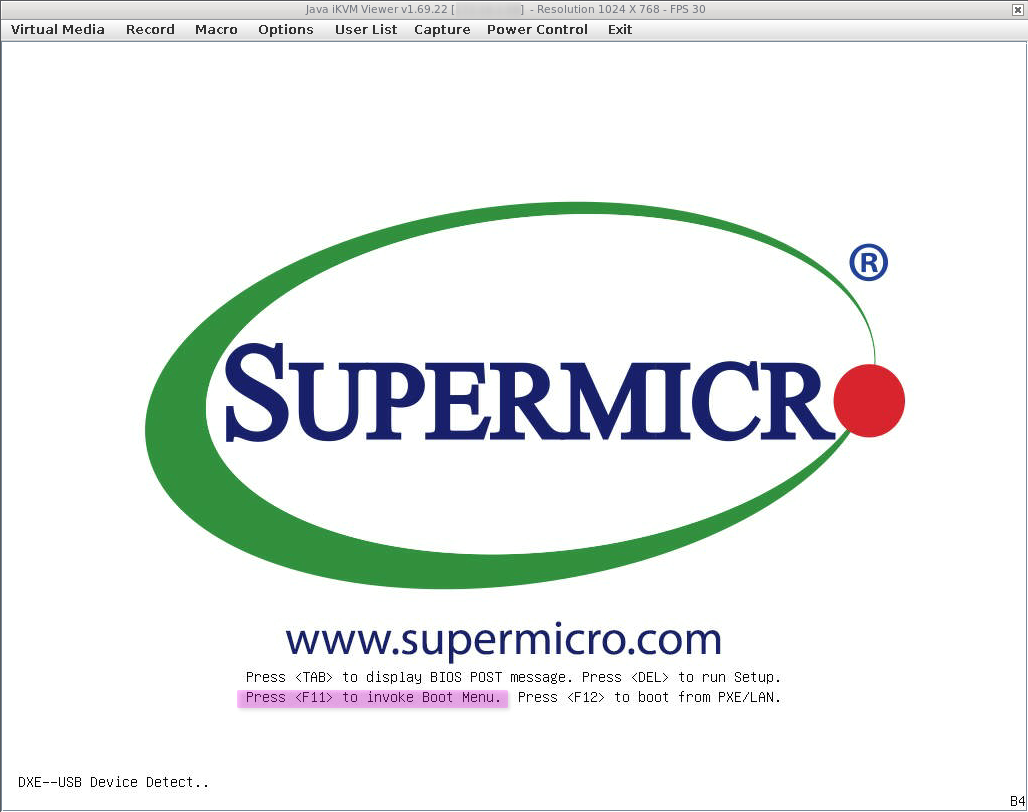
- Во время загрузки войти в меню выбора загрузочного устройства (обычно клавиша F11).
-
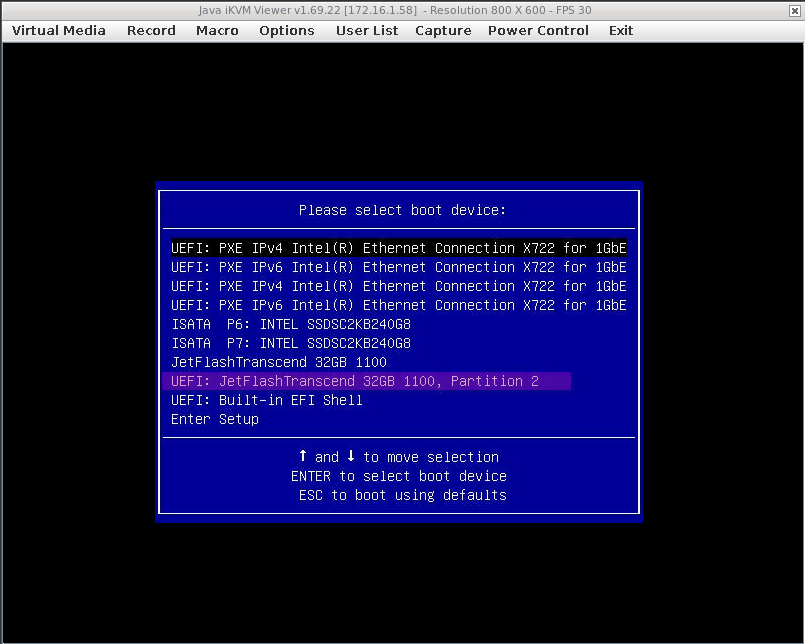
- В появившемся меню выберите usb носитель.
-
- И нажмите ENTER для начала процесса загрузки установщика.
Процесс установки ESXi
После загрузки из образа следуйте шагам мастера установки:
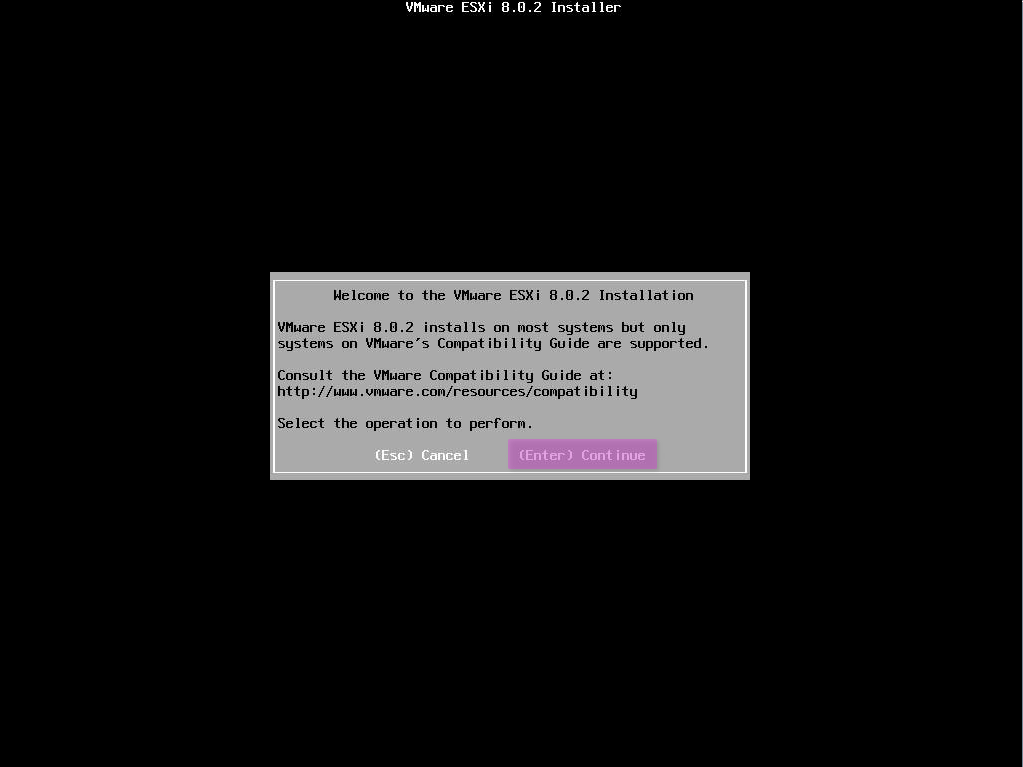
- Можете ознакомится с ресурсами по совместимости комплектующих на сайте: vmware.com/resources/compatibility, нажимаем Enter
-
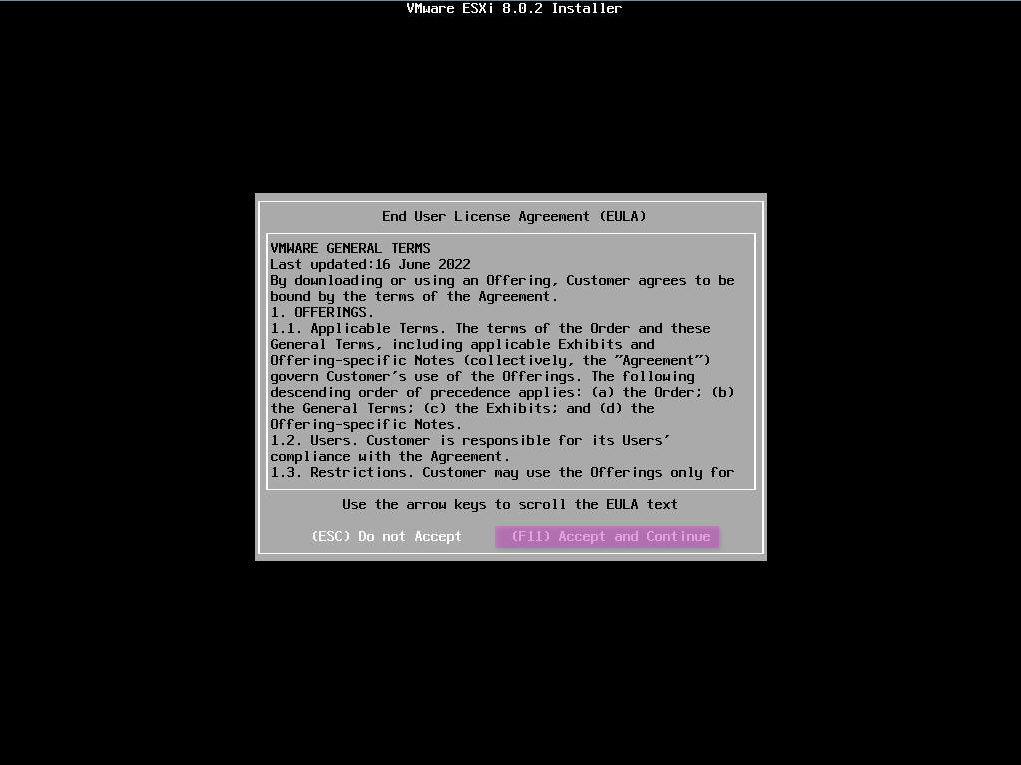
- Лицензионное соглашение: Читаем и примите соглашение, нажимаем F11.
-
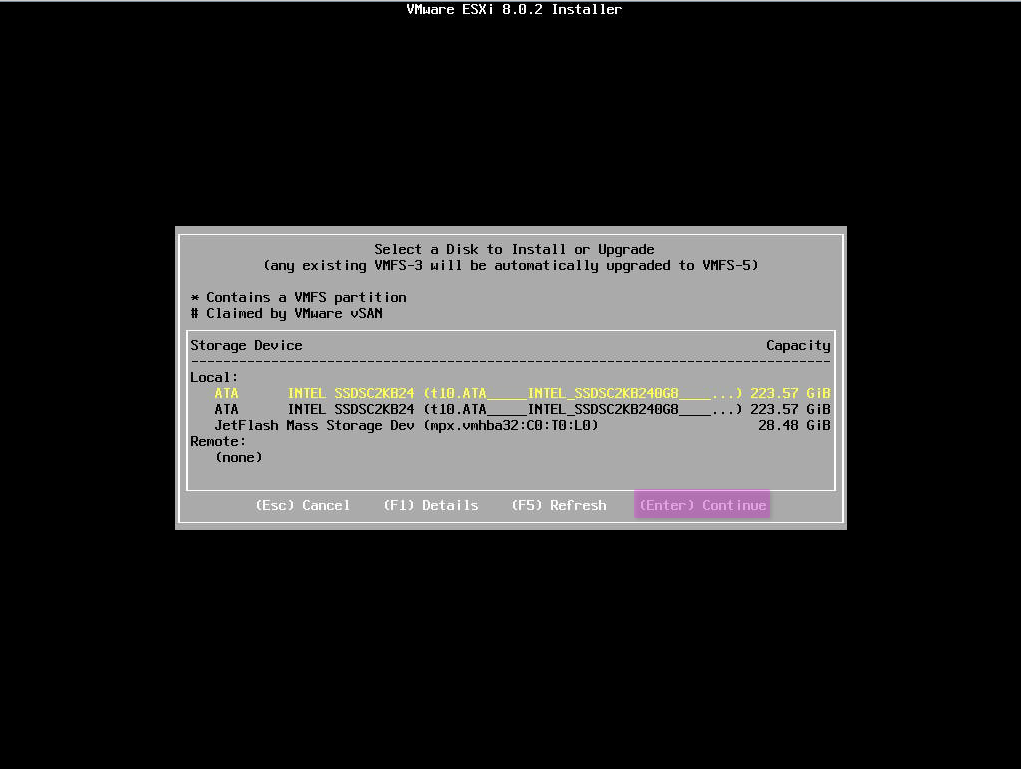
- Выбор диска: Укажите диск для установки ESXi. Внимание! Все данные на выбранном диске будут уничтожены. Стрелочками выбираем нужный диск, нажимаем Enter для продолжения.
-
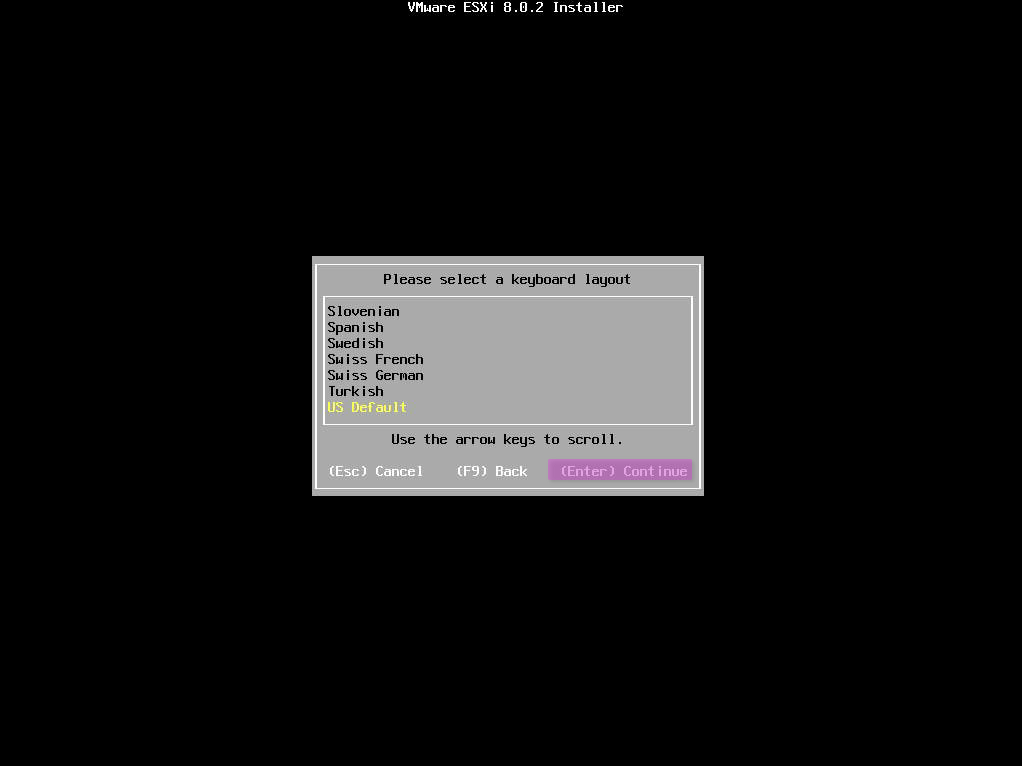
- Раскладка клавиатуры: Выберите подходящую раскладку. Стрелочками можем выбрать раскладку на кириллице (Russian) или оставить Английски (US Default), нажимаем Enter.
-
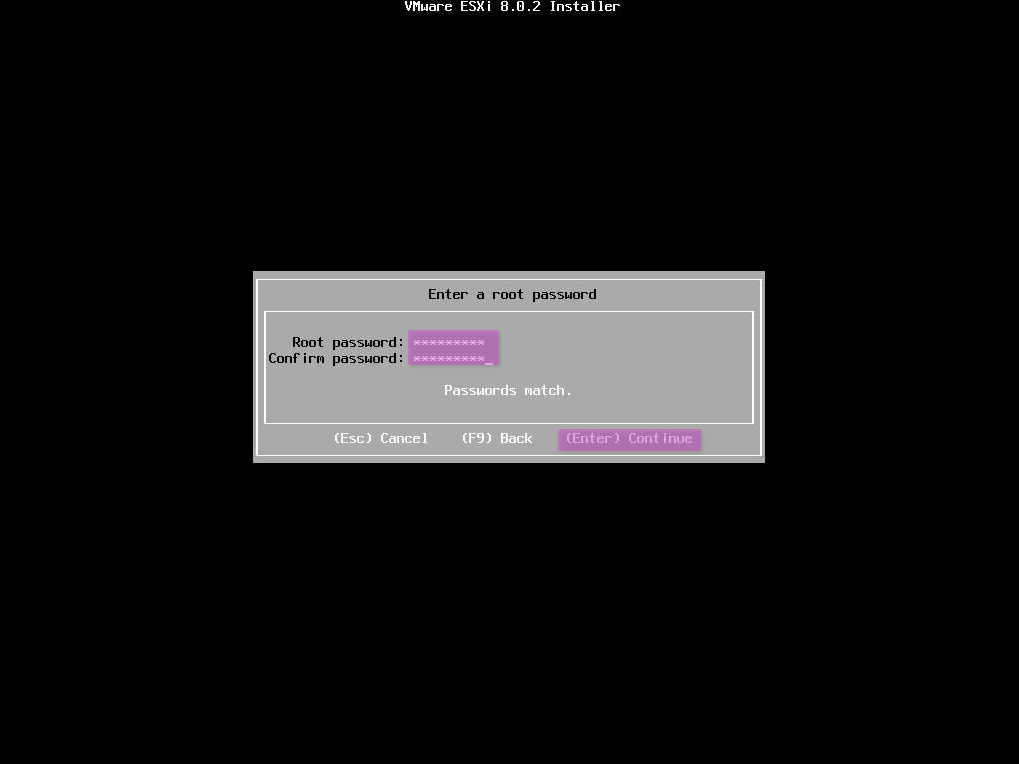
- Пароль root: Задайте надежный пароль для учетной записи root (не менее 8 символов, с использованием букв разного регистра, цифр и специальных символов). Запомните его — без пароля доступ к системе невозможен.
-
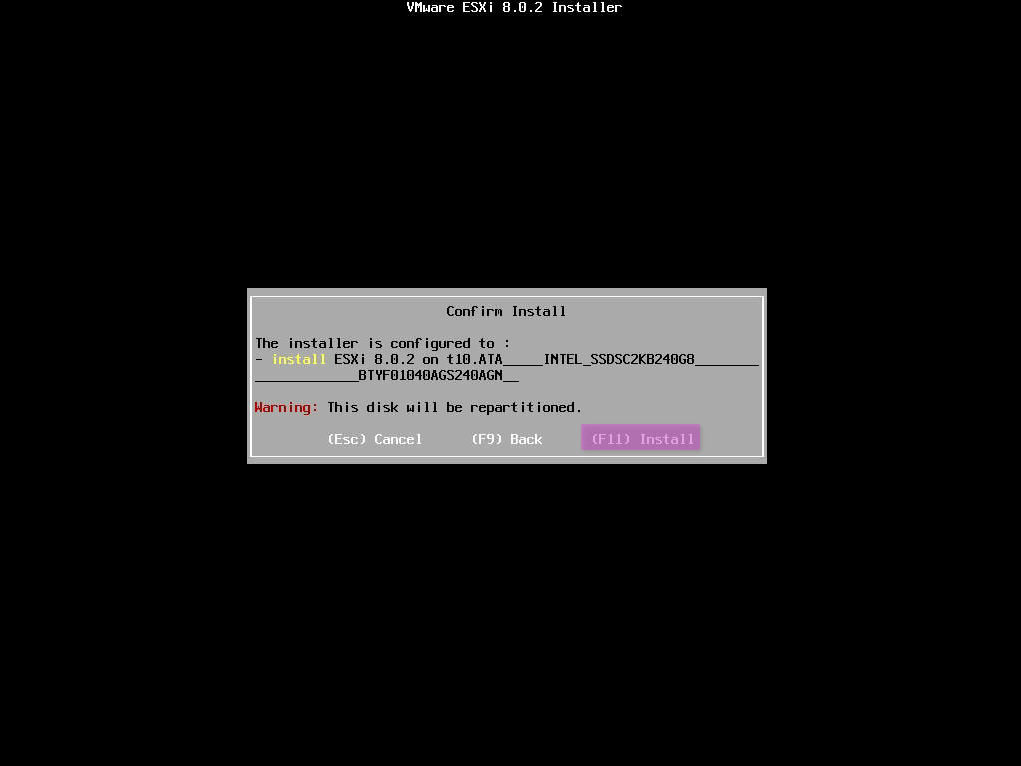
- Подтверждение: Нажмите F11 для начала установки.
-
- После завершения процесса нужно извлечь установочный образ и затем нажать Enter.
- Если ISO образ был загружен через dcimanager, то необходимо в dcimanager в правом верхнем углу нажать "три точки" справа и далее нажать "Отменить текущую операцию"
-

-
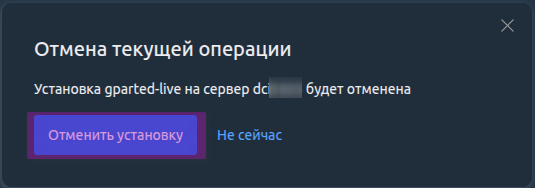
В появившемся окне нажать "Отменить установку"
-
-
После этого сервер может быть перезагружен.
-
- Если установлен загрузочный носитель, то необходимо в заявке сообщить, что установка завершена и можно его отключить.
- Если ISO образ был загружен через dcimanager, то необходимо в dcimanager в правом верхнем углу нажать "три точки" справа и далее нажать "Отменить текущую операцию"


Базовая настройка гипервизора
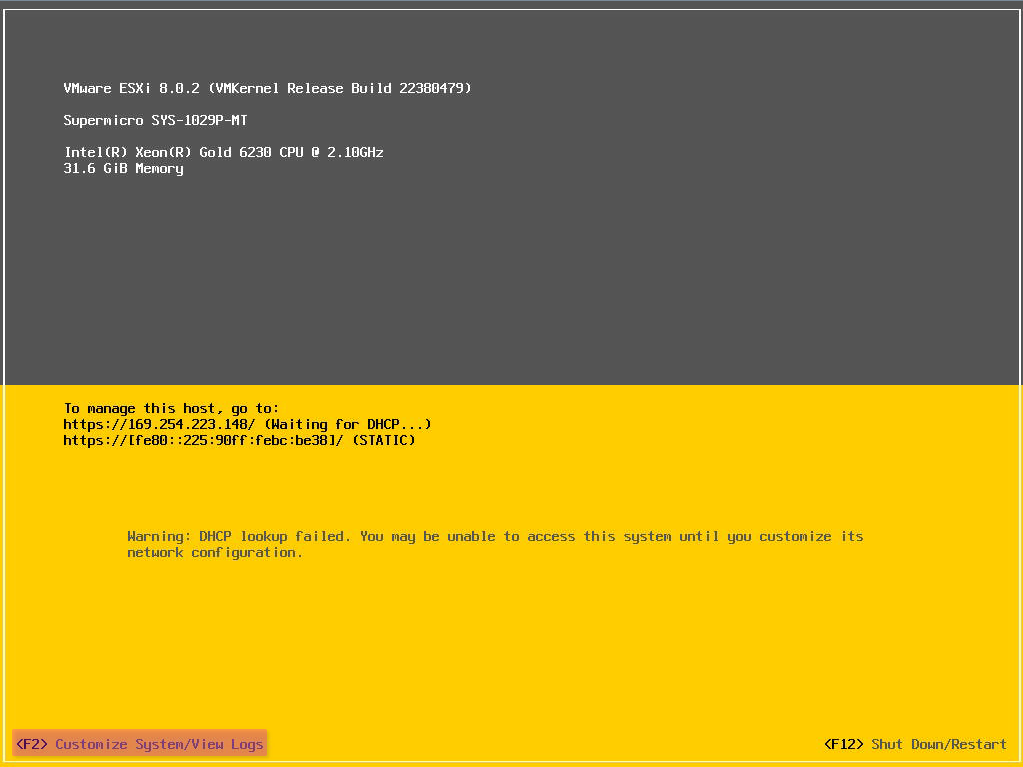
После первой загрузки выполните первоначальную конфигурацию прямо с консоли сервера.
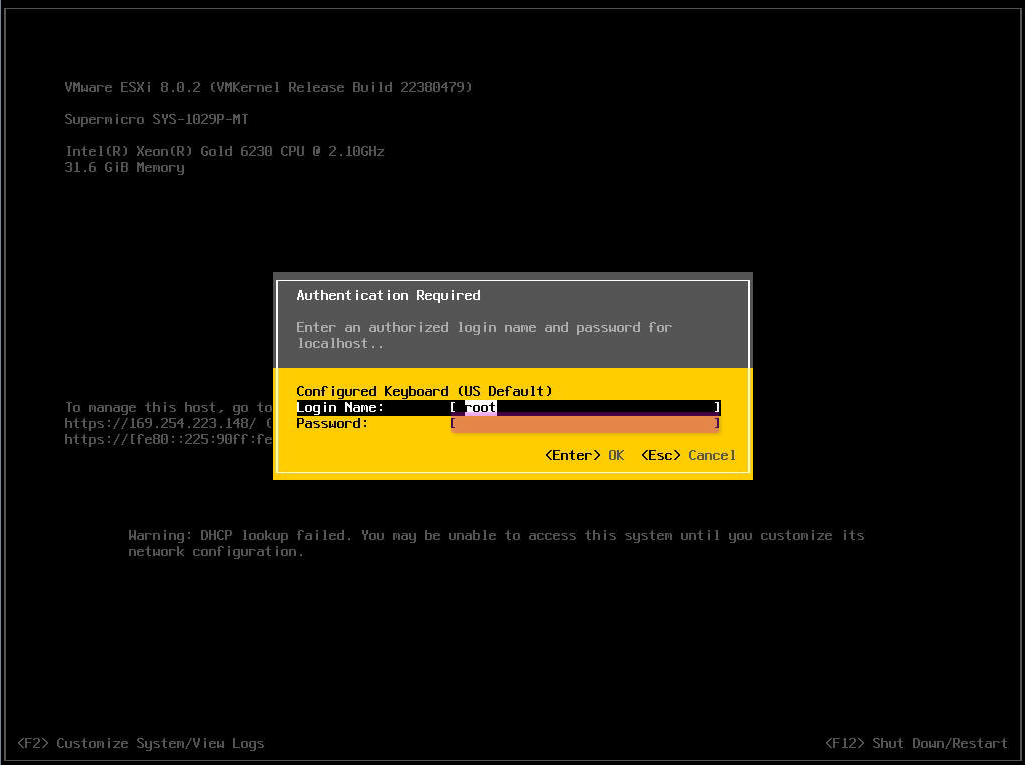
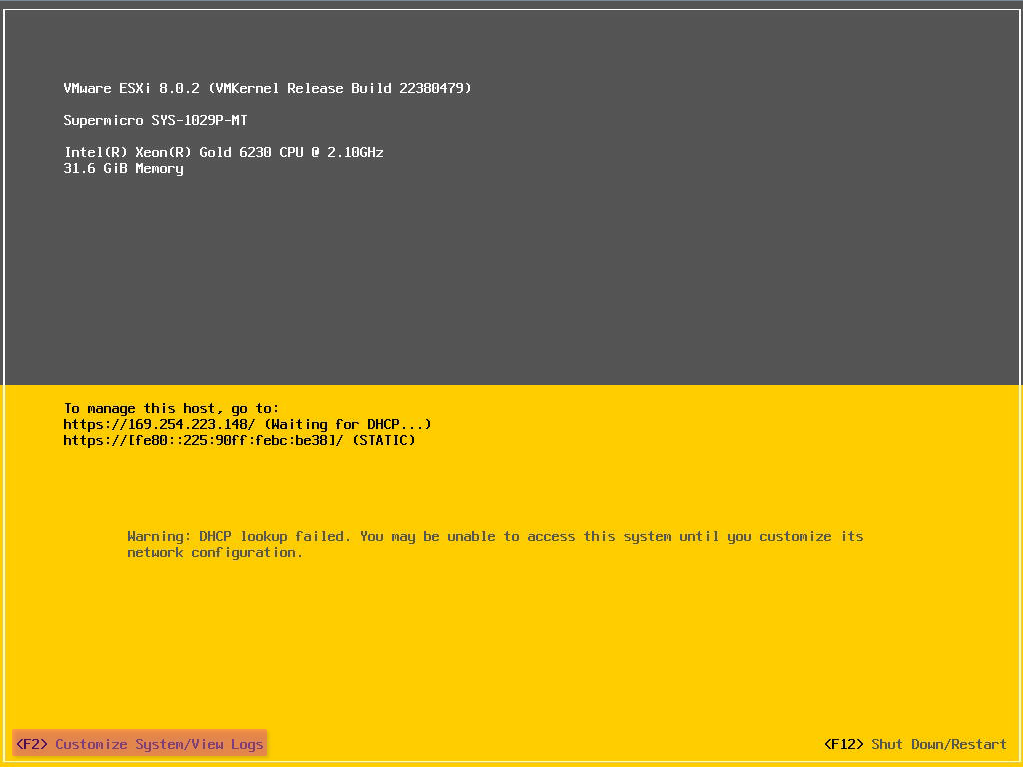
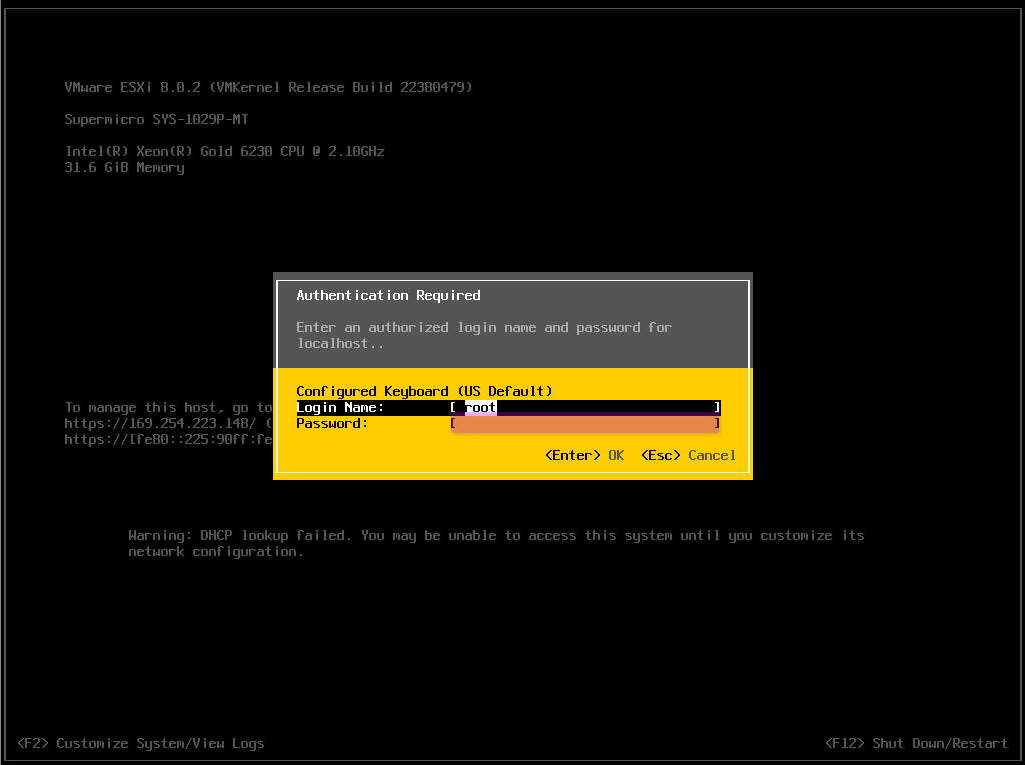
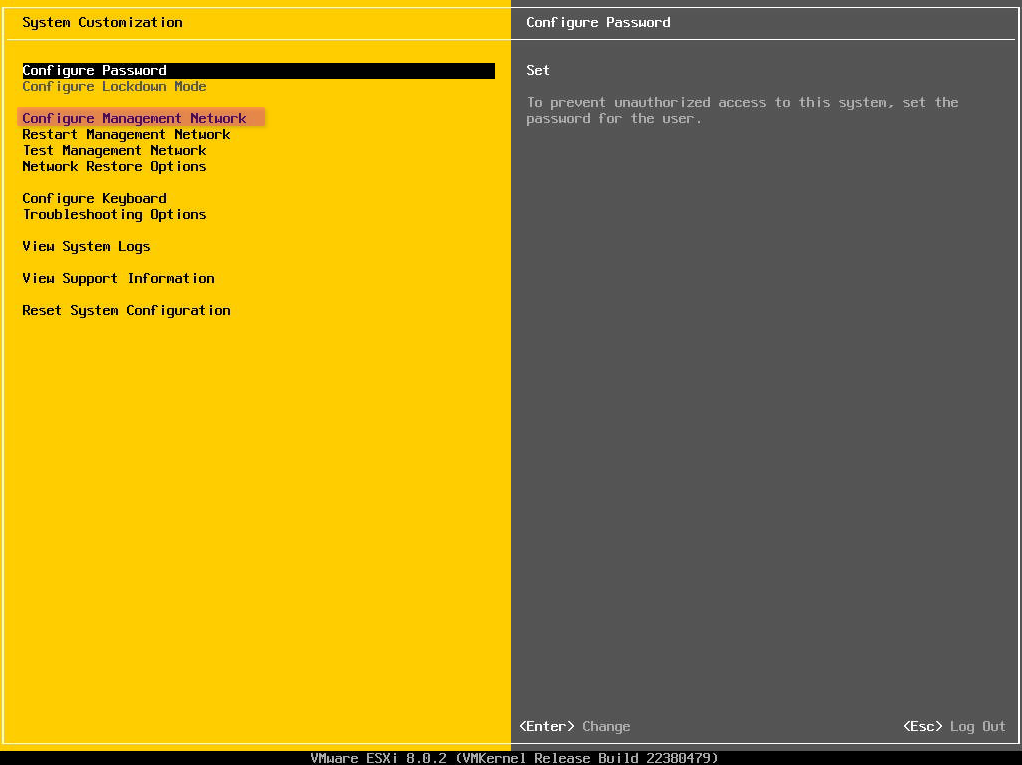
- Нажмите F2 для входа в настройки, введите пароль root.
-
- Стрелочкой вниз выбираем поле для ввода пароля:
-
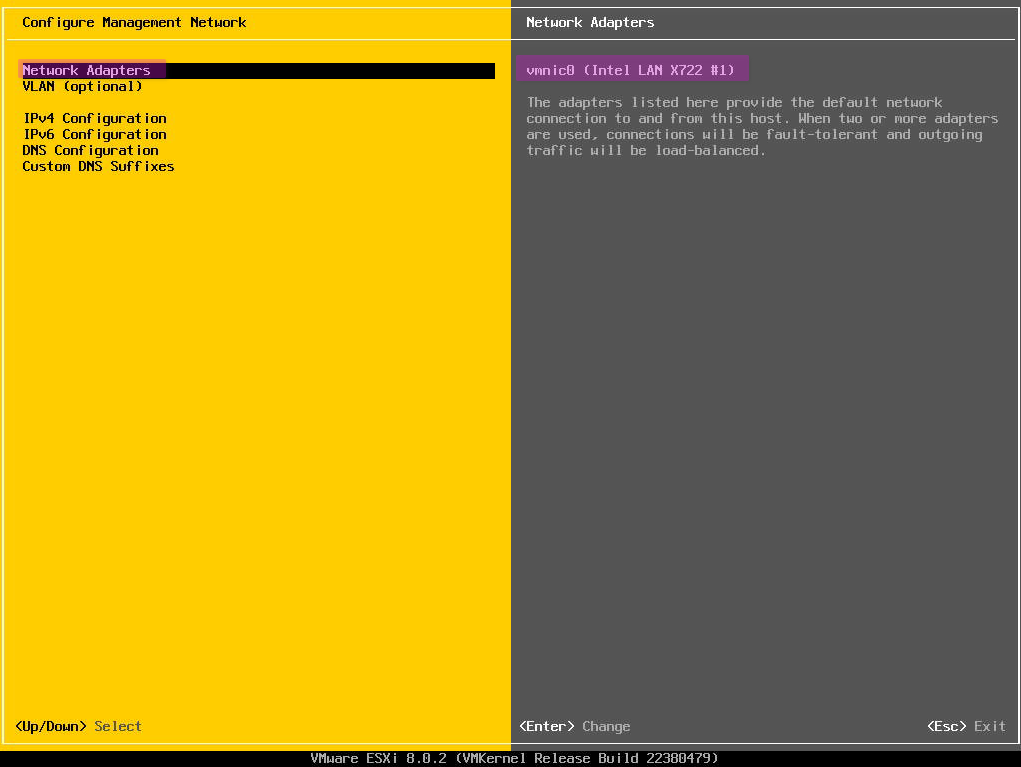
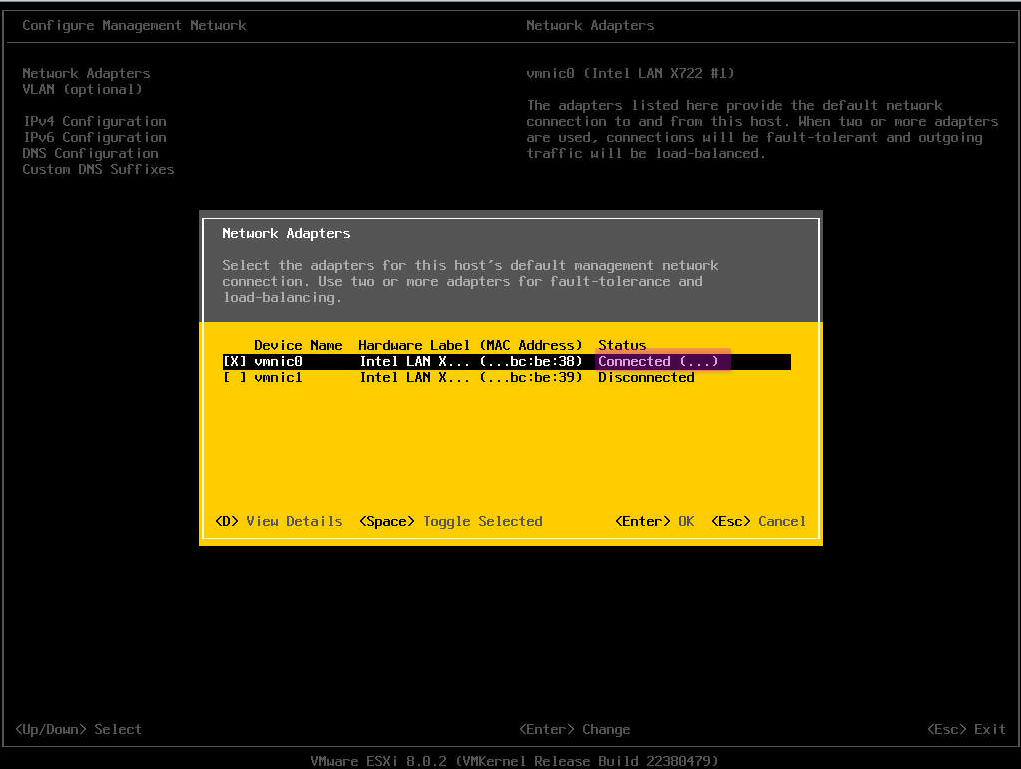
- Перейдите в Configure Management Network > Network Adapters и убедитесь, что выбран правильный сетевой интерфейс.
-
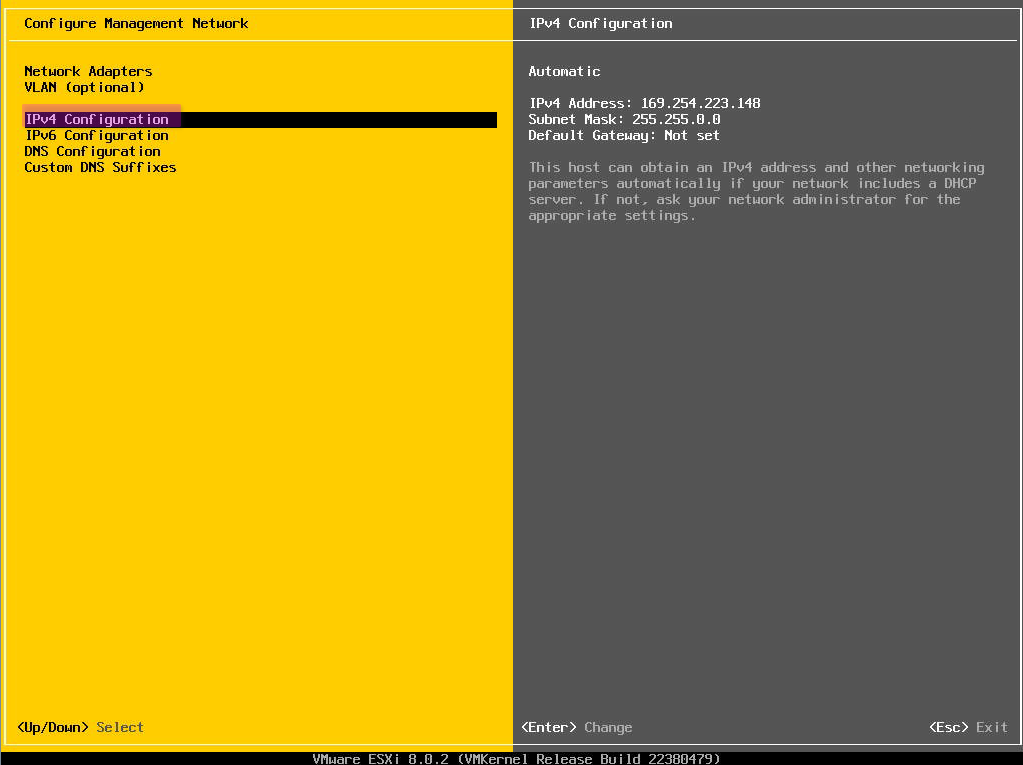
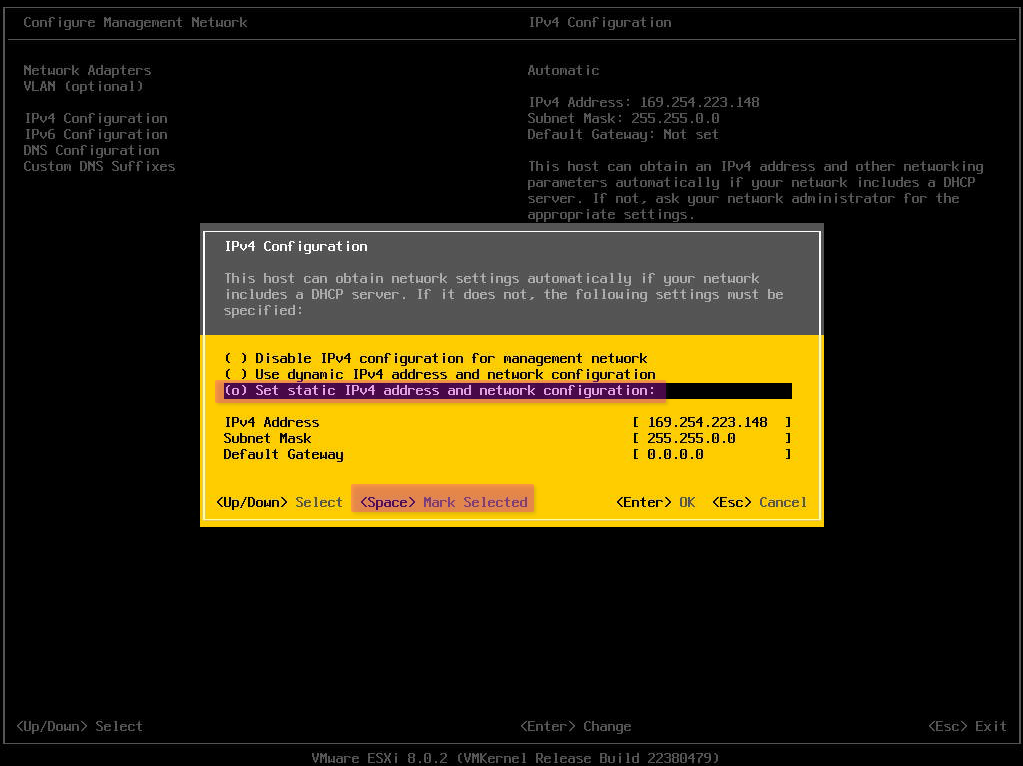
- Выберите IPv4 Configuration и задайте статические сетевые настройки: IP-адрес, маску подсети и шлюз.
-
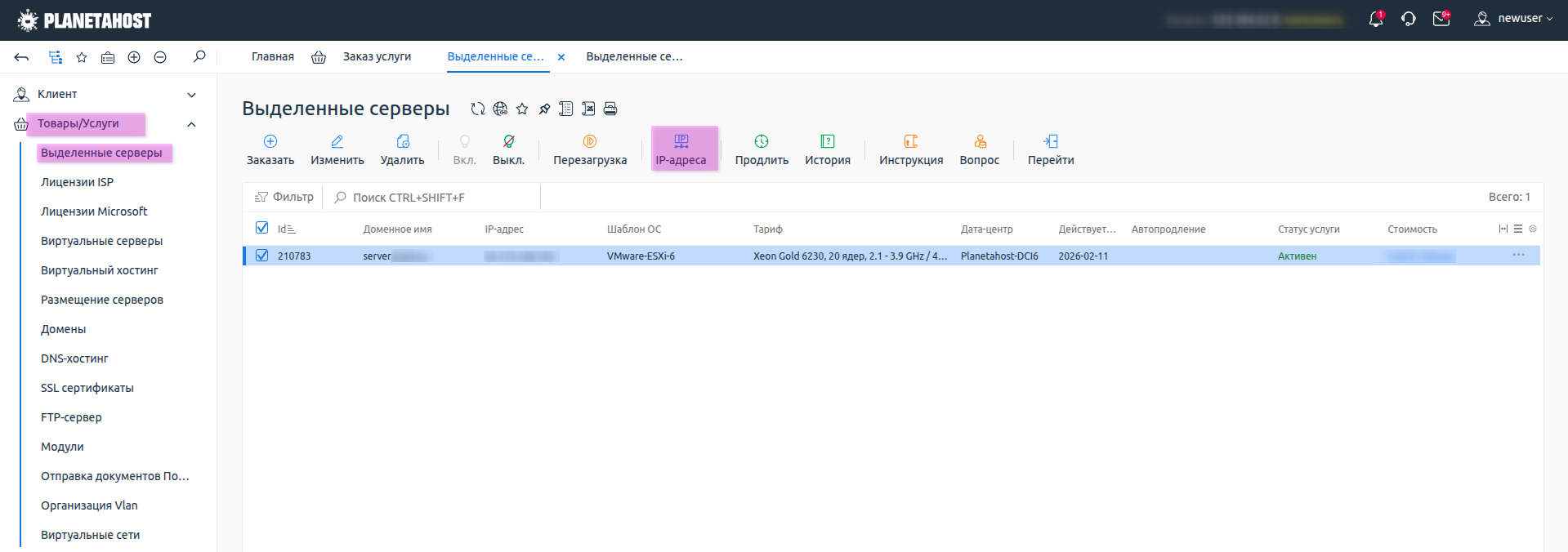
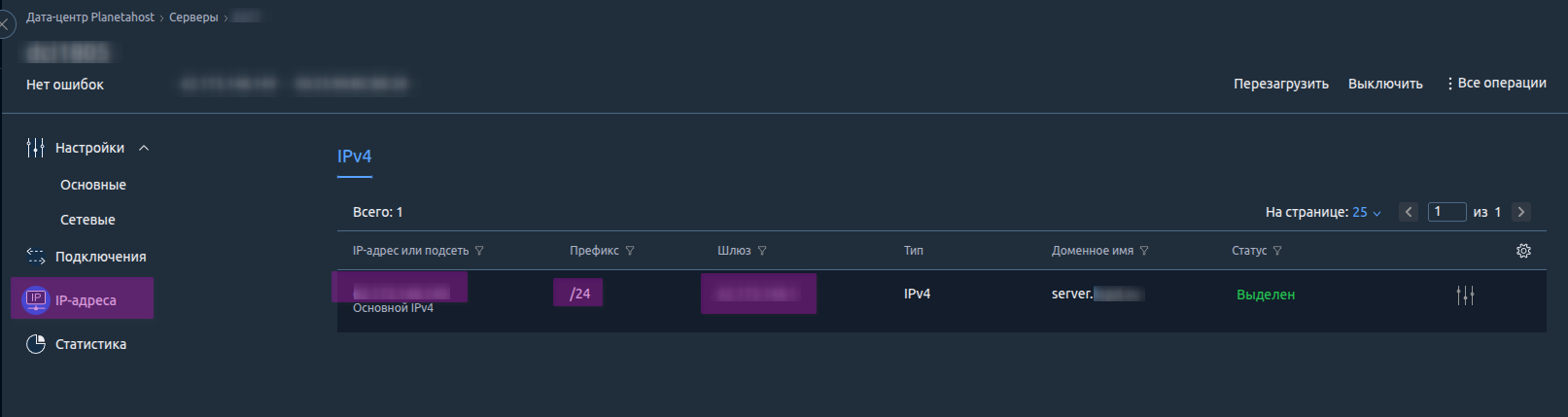
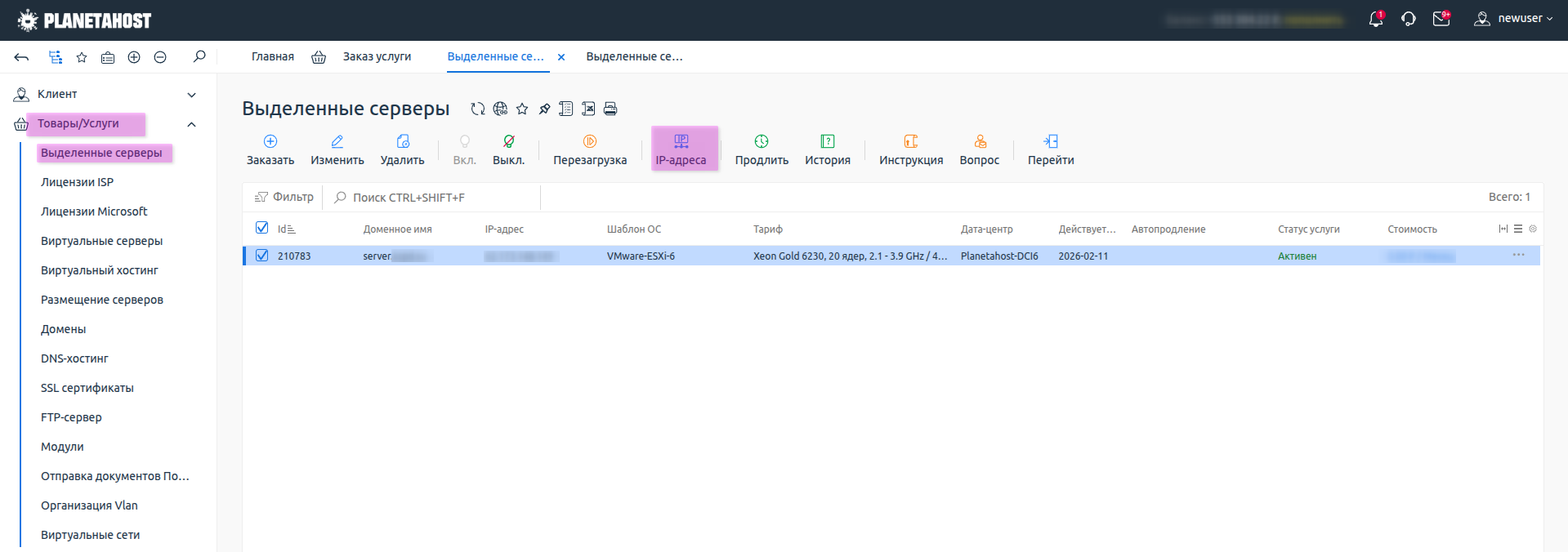
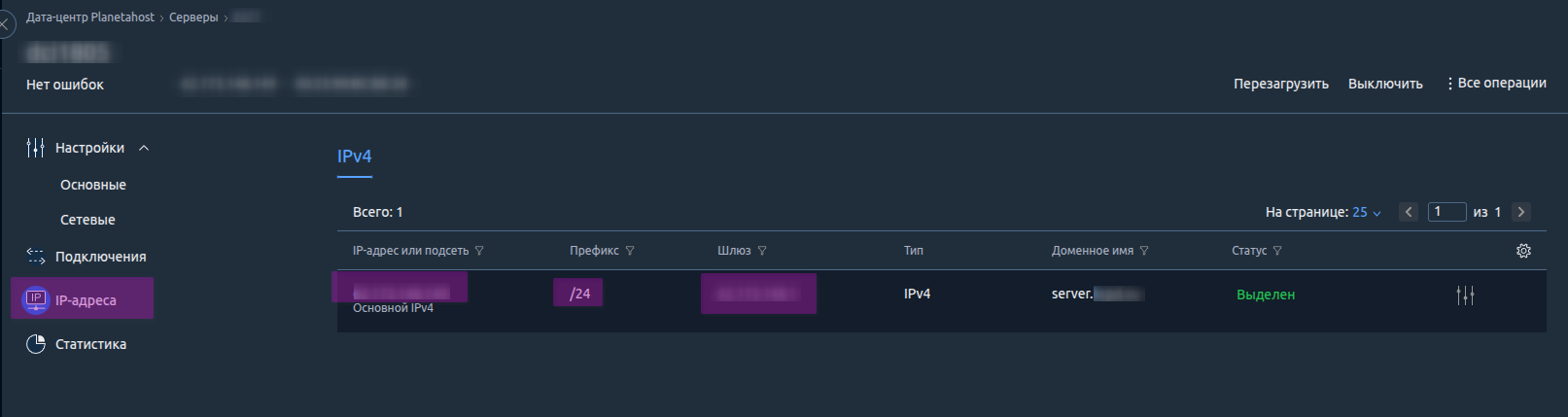
- В DNS Configuration укажите адреса DNS-серверов и имя хоста. Посмотреть настройки сети можно в личном кабинете или в dcimanager:
- В личном кабинете Planetahost - "Товары/Услуги" - "Выделенные серверы" - выбрать нужную услугу - "
IP-адреса"
-
- Или в dcimanager, во вкладке "IP-адреса"
-
- В личном кабинете Planetahost - "Товары/Услуги" - "Выделенные серверы" - выбрать нужную услугу - "
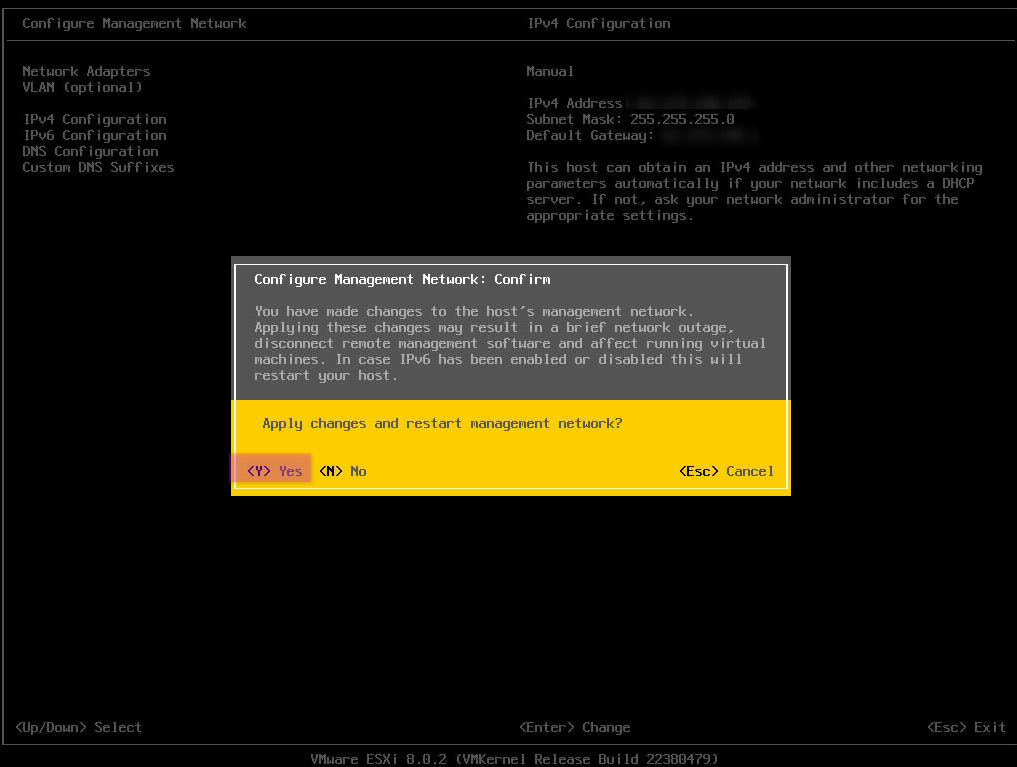
- Для завершения нажмите Esc и подтвердите применение изменений (клавиша Y).
-
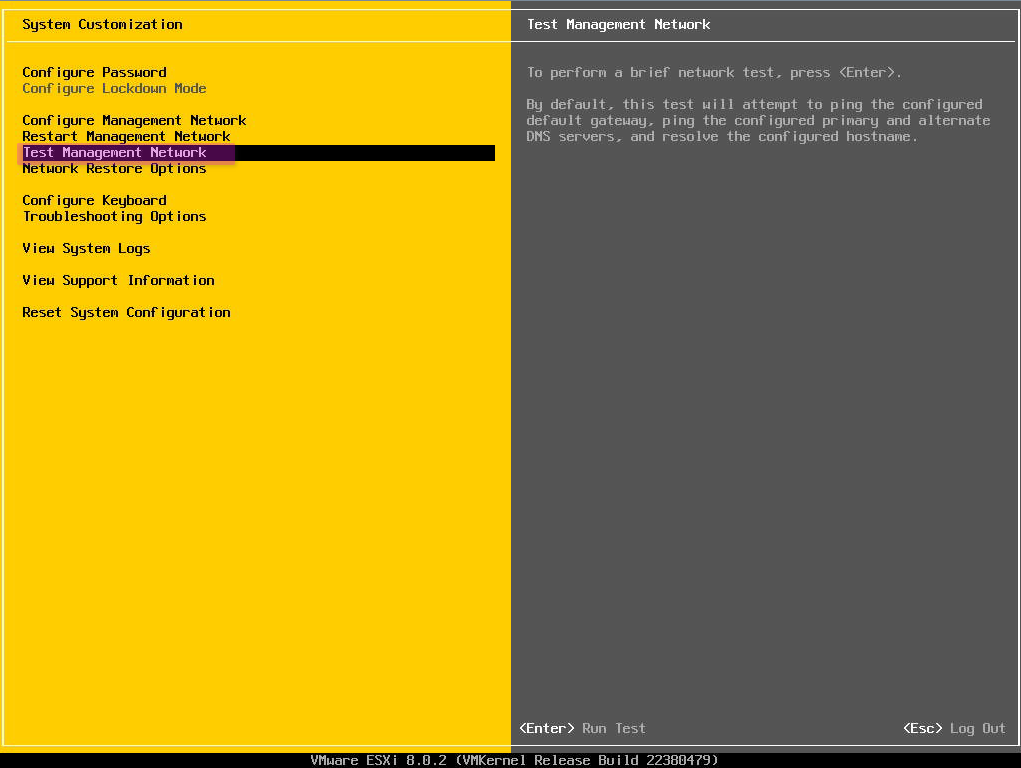
- Рекомендуется протестировать сетевое подключение через пункт Test Management Network.
-
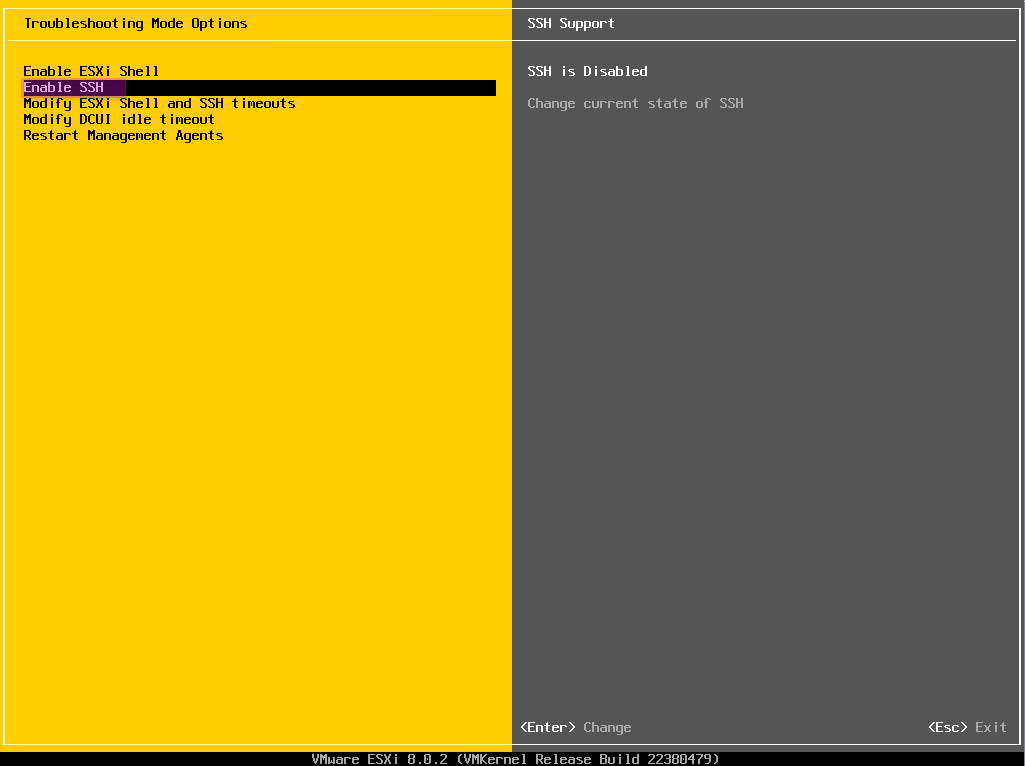
- В меню Troubleshooting Options включите SSH для удаленного доступа.
-
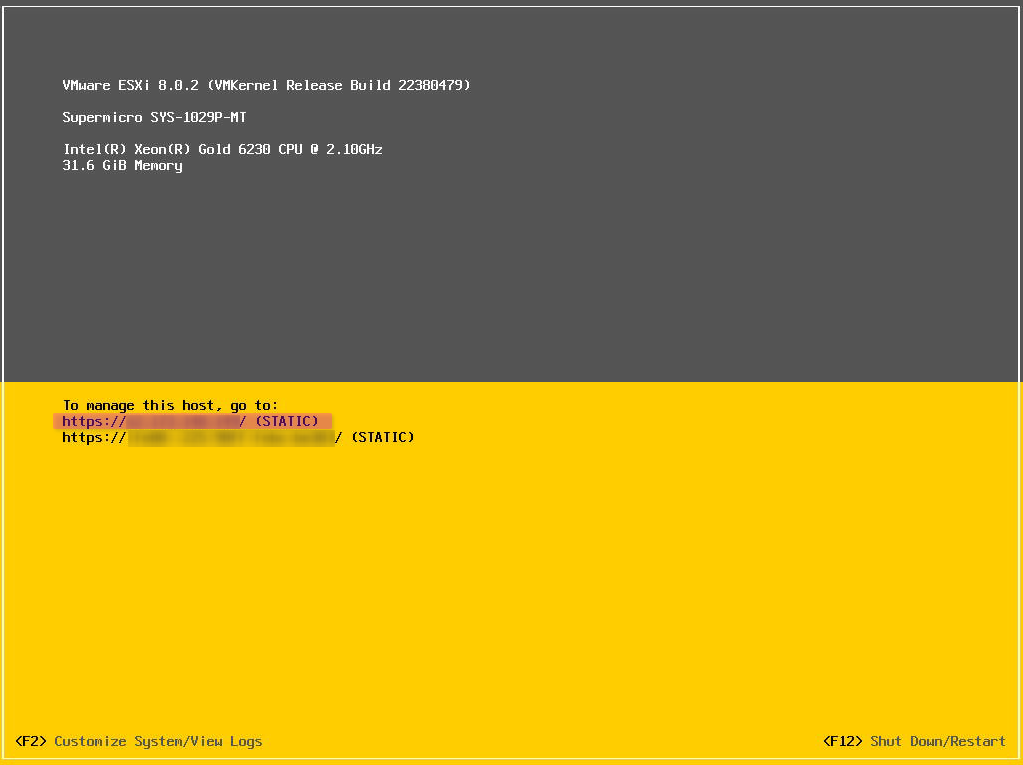
- Теперь доступен веб-интерфейс управления по адресу https://[ваш_IP_сервера]. Используйте для входа логин root и заданный пароль.
-

Лицензирование (опционально)
Для использования всех функций ESXi необходимо активировать лицензию.
- Через веб-интерфейс ESXi: В разделе Управление (Manage) > Лицензирование (Licensing) нажмите Assign License и введите ключ.
- Через vCenter: Если сервер управляется vCenter, лицензии назначаются централизованно в разделе Администрирование (Administration) > Лицензии (Licenses).
Важно: Лицензии VMware назначаются на физические CPU. Для сервера с двумя процессорами требуется лицензия, покрывающая оба.
Cоздание хранилища
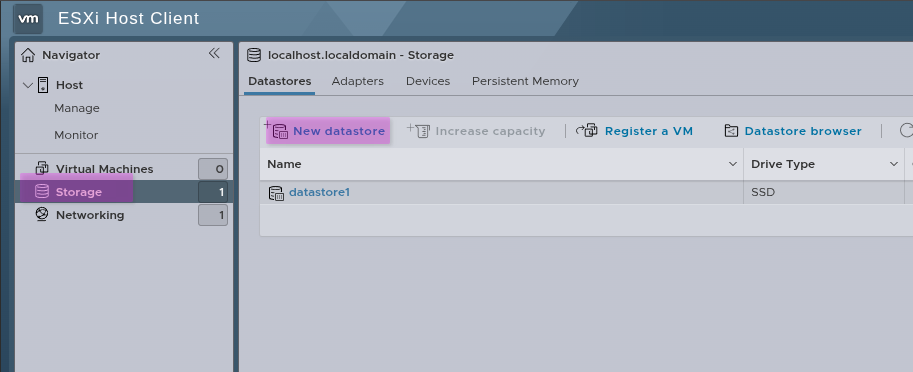
- Потключаемся по веб-интерфейсу управления по адресу https://[ваш_IP_сервера]
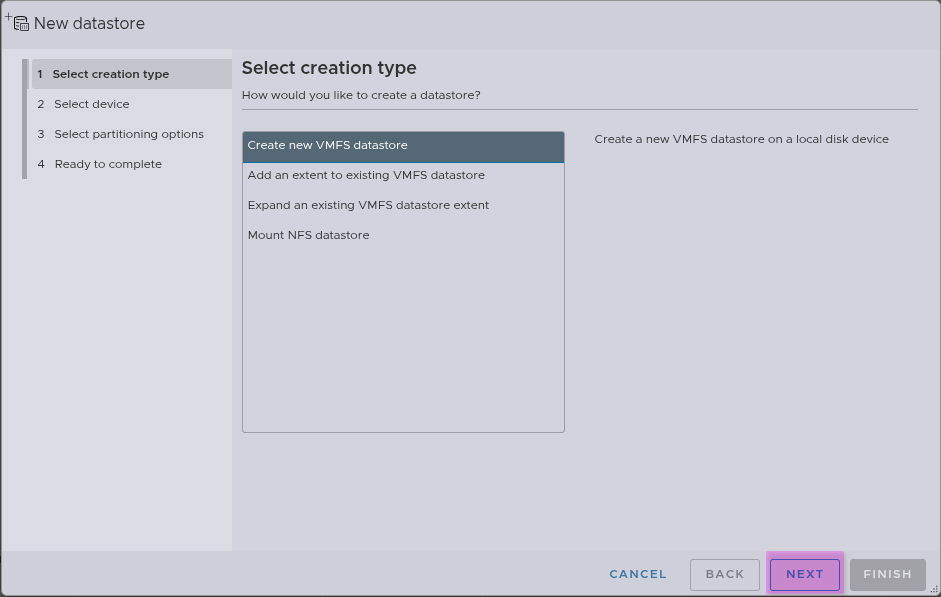
- В левой панели выбираем Storage - New daastore
-
- В открывшимся окне оставляем всё как есть и нажимаем NEXT
-
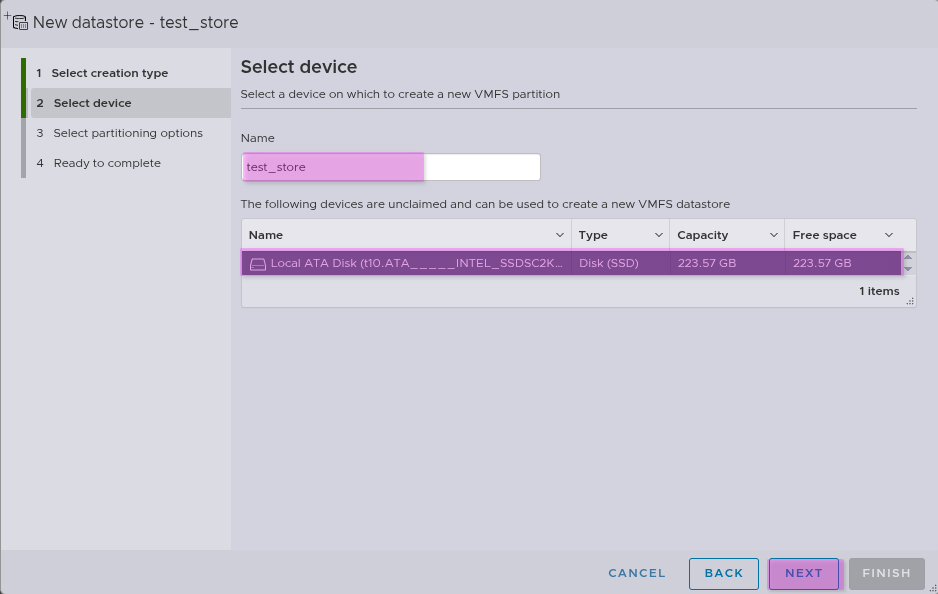
- Далее задаём имя новому хранилищу, например "test_store"
-
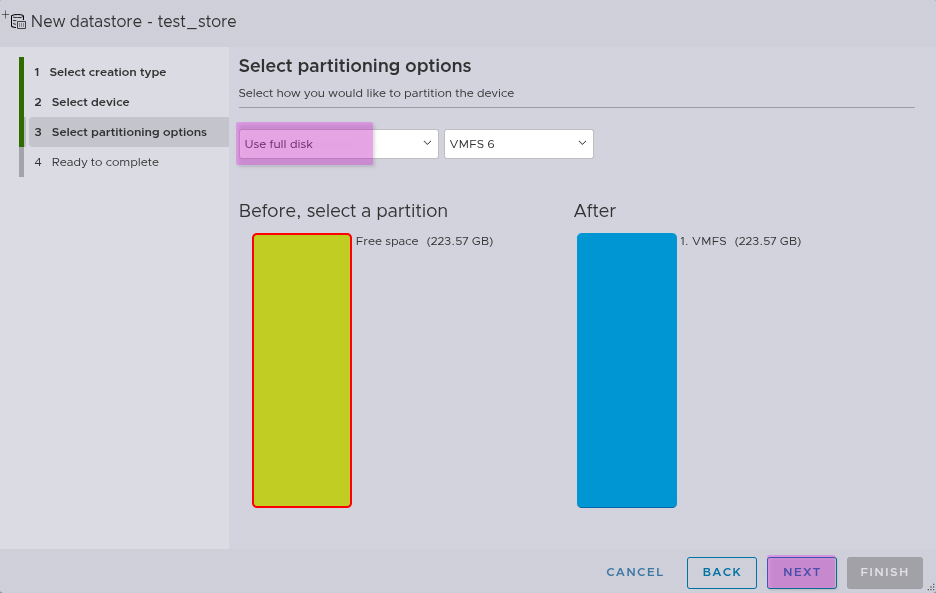
- Используем весь диск и нажимаем NEXT
-
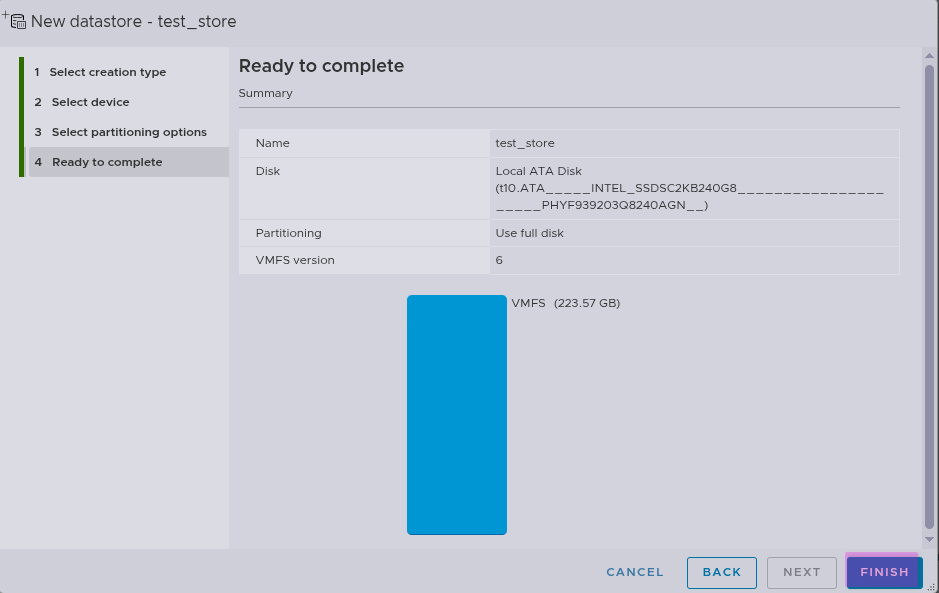
- Окончательно проверяем все данные и нажимаем FINISH
-
Создание виртуальной машины
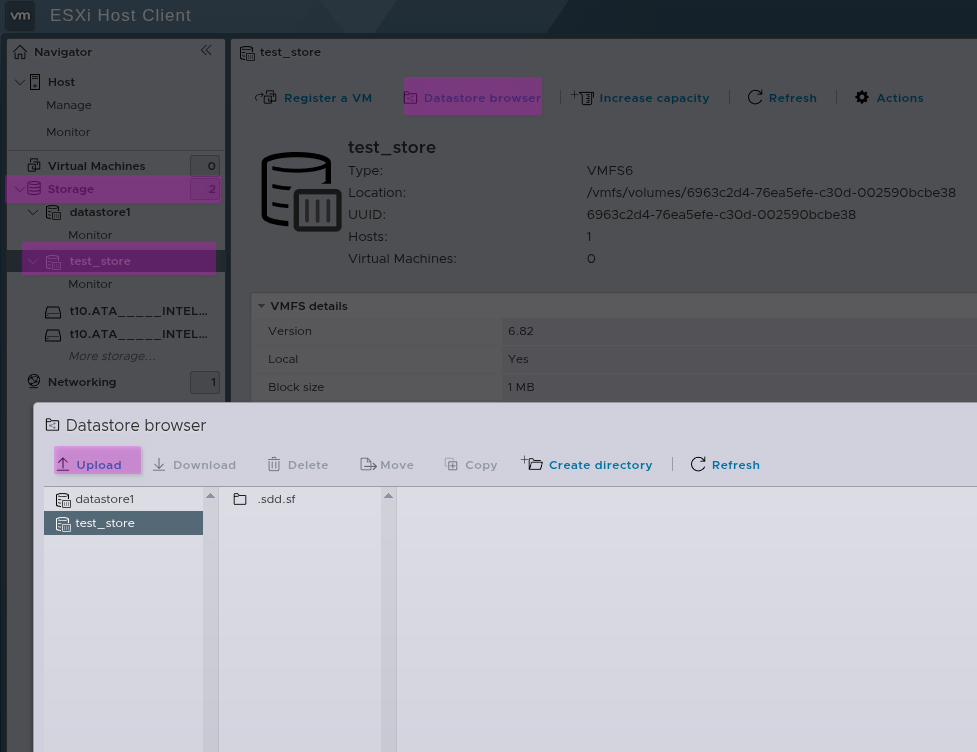
- Загрузите образ ОС: В веб-интерфейсе откройте Хранилище (Storage), выберите datastore, затем Datastore browser, найдите кнопку Загрузить (Upload) и загрузите ISO-образ с гостевой операционной системой (например, Windows или Linux).
-
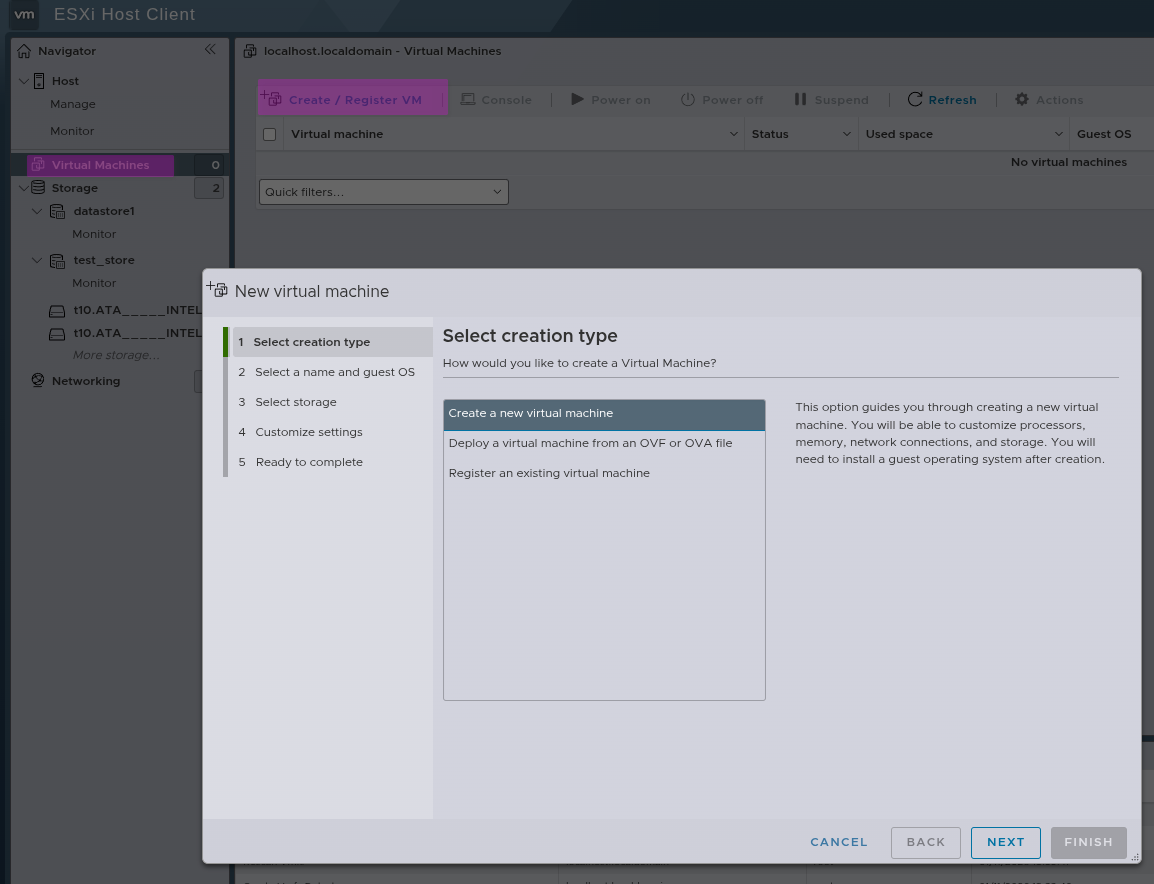
- Создайте ВМ: Перейдите в Виртуальные машины (Virtual Machines) и нажмите Создать / Зарегистрировать ВМ (Create / Register VM).
-
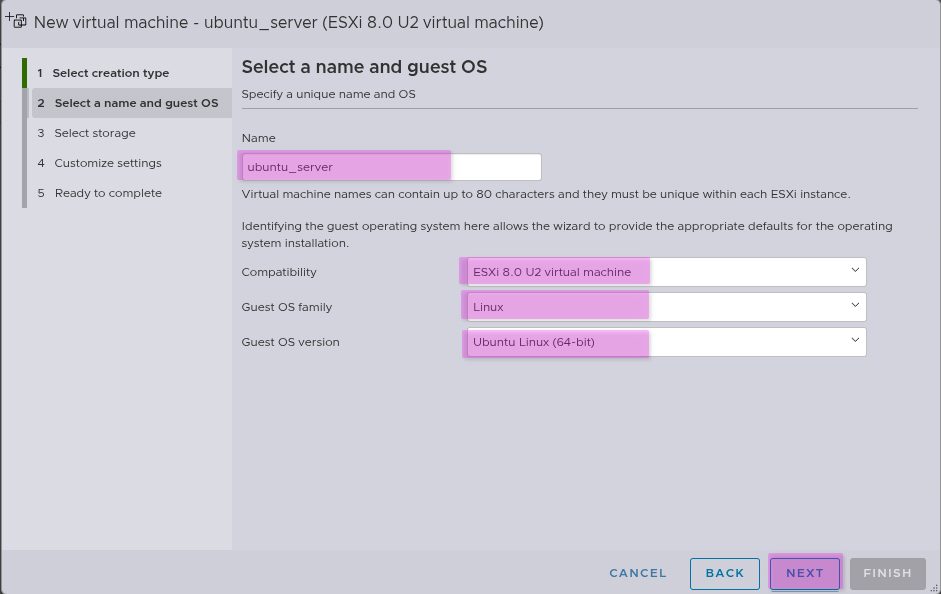
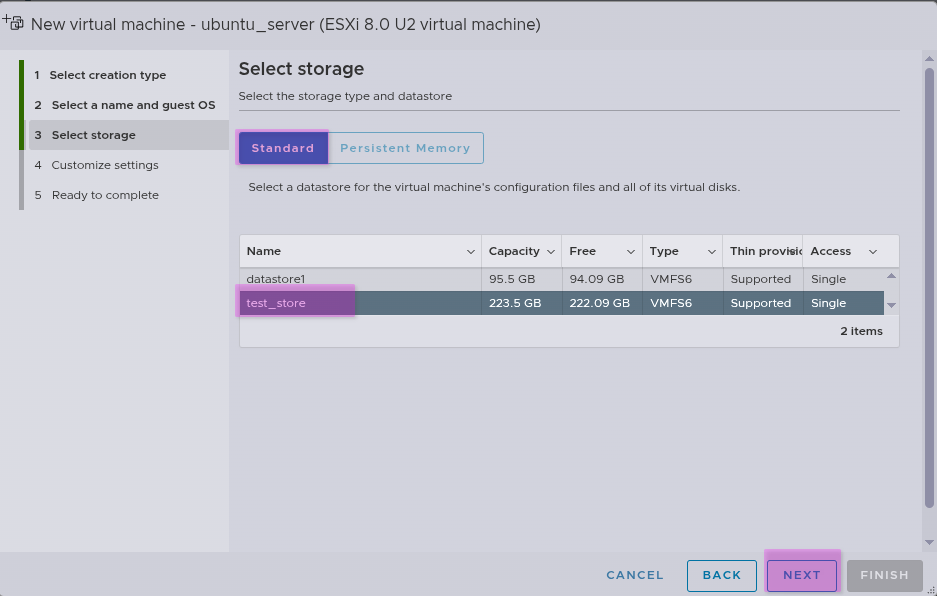
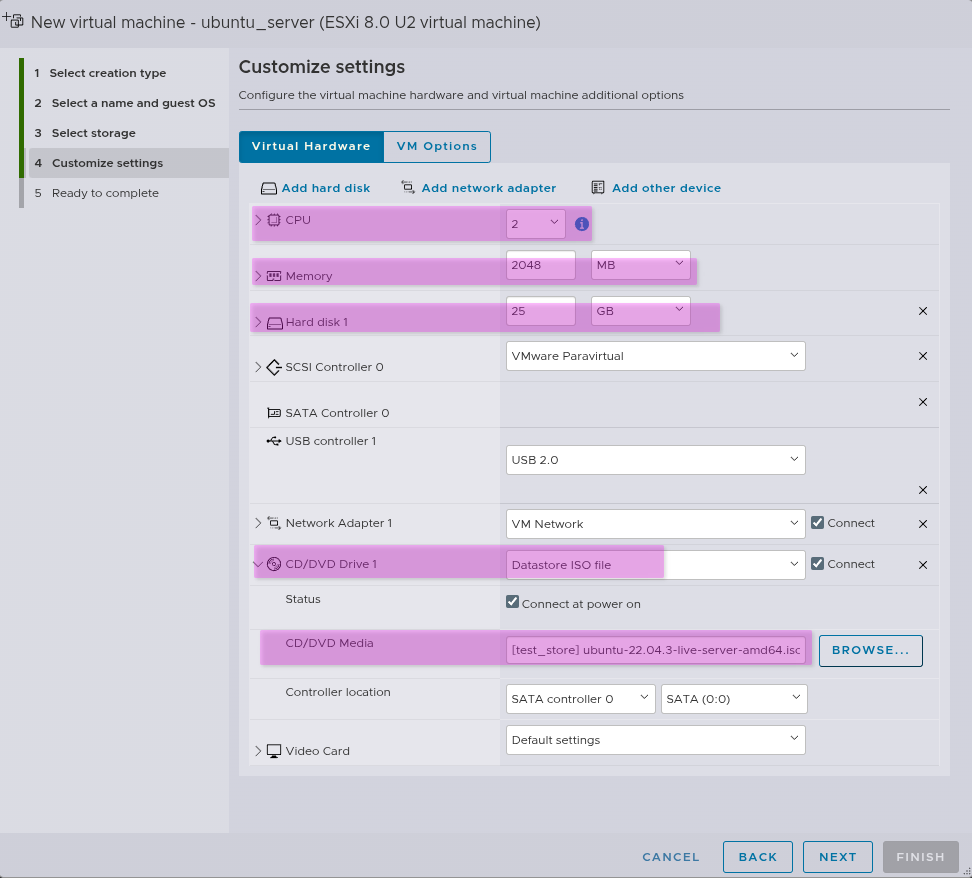
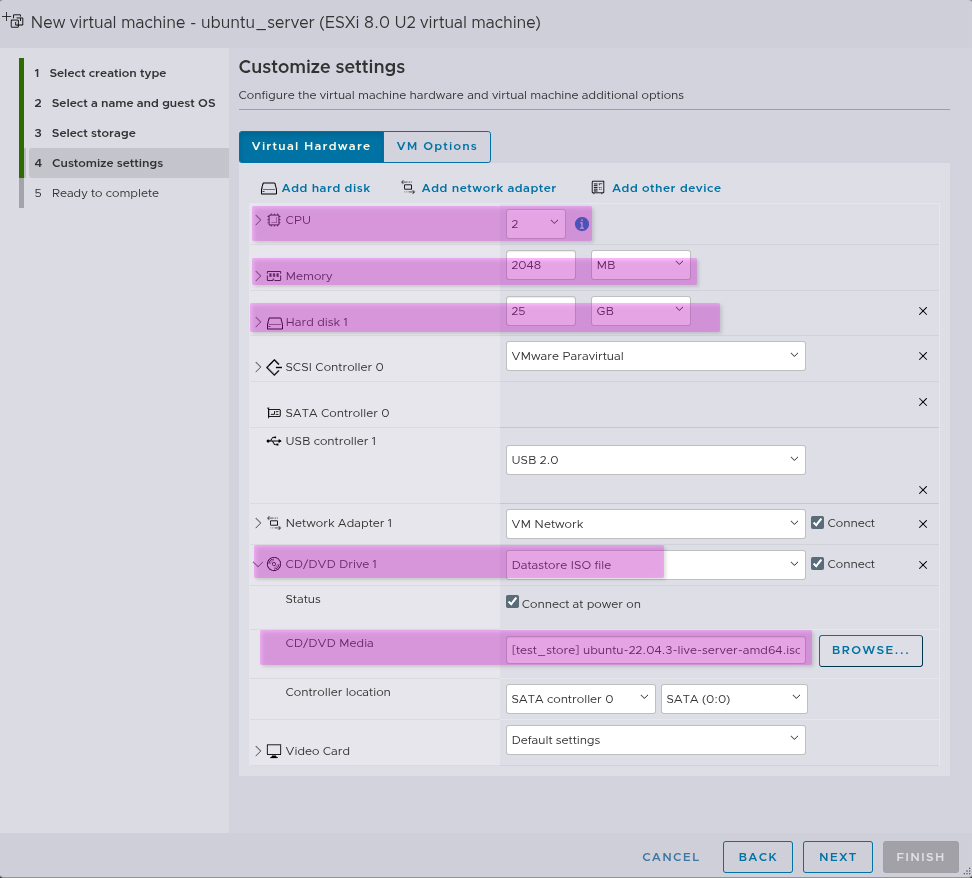
- Настройте ВМ: Укажите имя, выберите совместимость (рекомендуется последняя версия), укажите гостевую ОС, выделите ресурсы (vCPU, RAM, диск). Для диска можно выбрать тип Thin Provision, который экономит место, выделяя его по мере необходимости.
-
- Подключите ISO: После создания ВМ отредактируйте ее настройки. В оборудовании найдите CD/DVD-привод, выберите Datastore ISO File и укажите загруженный ранее образ.
-
- Запустите ВМ и откройте ее консоль для начала установки ОС.
-
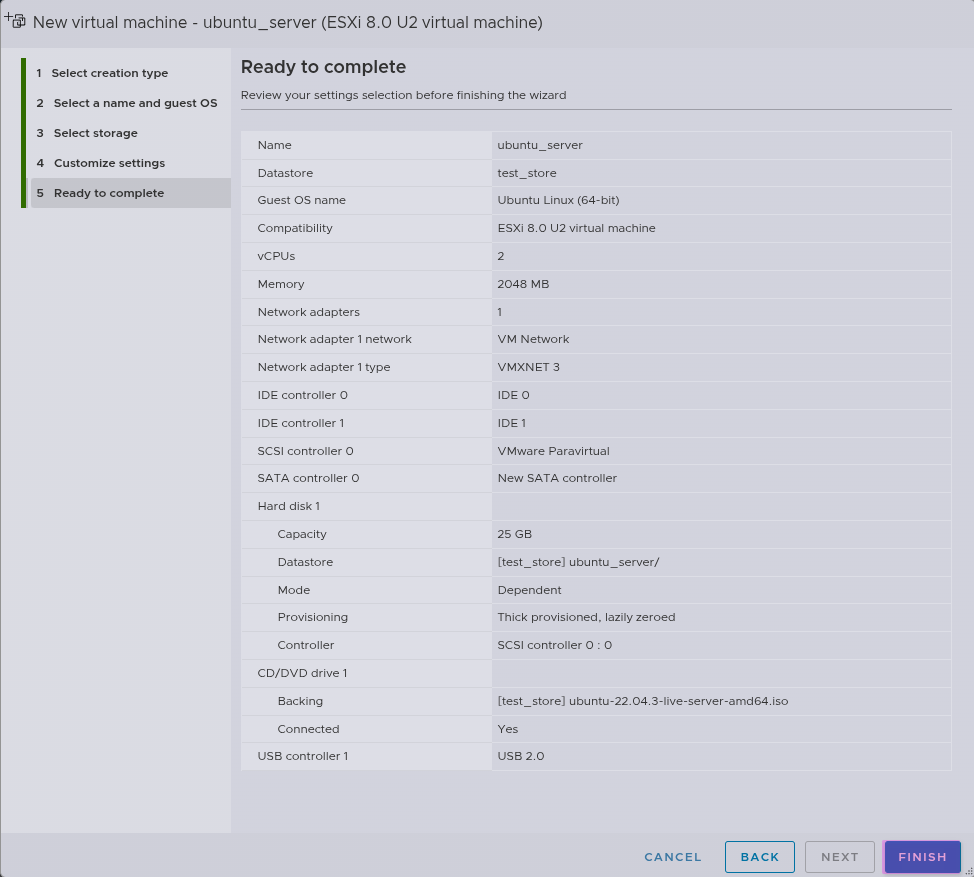
- После этого можно сверить конфигурацию и закончить настройку по кнопке FINISH
-
Рекомендуемые ресурсы для первой ВМ
| Компонент | Рекомендация для тестовой ВМ | Примечание |
| vCPU | 2 ядра | Одно ядро может быть недостаточно для современных ОС. |
| Память | 4 ГБ | Минимум 2 ГБ для базовых Linux-дистрибутивов. |
| Диск | 40-60 ГБ (Thin Provision) | Thin Provision не занимает место на хранилище сразу, а расширяется по мере записи данных. |
| Сеть | Стандартный виртуальный коммутатор (vSwitch) | Автоматически создается при установке ESXi. |
Заключение
Вы успешно установили VMware ESXi и выполнили базовую настройку. Следующие шаги — настройка централизованного хранилища, создание сетей и изучение возможностей vSphere для профессионального управления виртуальной инфраструктурой.