
Установка Proxmox VE
Введение
Proxmox Virtual Environment (VE) — это полнофункциональная, готовая к работе платформа для серверной виртуализации с открытым исходным кодом. По своей сути, это операционная система на базе Debian Linux, которая превращает физический сервер в мощный гипервизор — основу для создания и управления виртуальными машинами и контейнерами.
Системные требования
Ниже представлены минимальные и рекомендуемые системные требования для Proxmox VE. Основные различия заключаются не только в объеме, но и в качестве компонентов (например, использование SSD вместо HDD), что критически важно для стабильной работы в реальной среде.
| Компонент | Минимальные требования (Только для тестирования) | Рекомендуемые требования (Для рабочей среды) |
| Процессор (CPU) | 64-битный (Intel 64 или AMD64) с поддержкой виртуализации Intel VT/AMD-V. | То же, что и минимум. Для PCIe passthrough требуется поддержка VT-d/AMD-d. |
| Оперативная память (RAM) | 1 ГБ (для системы Proxmox). | Минимум 2 ГБ для системы и сервисов Proxmox + память для гостевых ОС. |
| Хранилище (Storage) | Любой жесткий диск. | Быстрые и отказоустойчивые диски (предпочтительно SSD). Для ОС: аппаратный RAID с кэшем (BBU) или ZFS. Для виртуальных машин (ВМ): аппаратный RAID или ZFS/Ceph. |
| Сеть (NIC) | Одна сетевая карта. | Гигабитные сетевые карты (2 и более). Дополнительные карты нужны для кластера и отдельного трафика хранилищ (например, Ceph). |
Важные уточнения к требованиям
- Память для ZFS и Ceph: При использовании файловой системы ZFS или распределенного хранилища Ceph требуется дополнительно примерно 1 ГБ ОЗУ на каждый 1 ТБ дискового пространства. Для этих технологий нельзя использовать аппаратный RAID-контроллер.
- "Рабочий минимум" и масштабирование: Указанные 2 ГБ ОЗУ — это базис только для работы гипервизора. Реальные потребности определяются количеством и нагрузкой виртуальных машин и контейнеров. Например, для домашней лаборатории часто достаточно 16-32 ГБ ОЗУ, а для небольшого офисного сервера может потребоваться 64-128 ГБ.
- Надежность компонентов: Для рабочего сервера крайне желательны компоненты серверного класса: процессоры Intel Xeon/AMD EPYC, память с коррекцией ошибок (ECC) и твердотельные накопители (SSD) с защитой от потери питания (PLP).
Подготовка к установке
Перед началом установки убедитесь, что у вас есть:
- Совместимое оборудование: Проверьте совместимость вашего сервера с выбранной версией
Proxmox VE на официальном сайте. - ISO-образ: Скачайте дистрибутив Proxmox VE с официального портала.
- Доступ к IPMI или KVM:
- Если у Вас услуга "Выделенный сервер", то можете подключиться к нему по IPMI - Доступ на сервер через IPMI
- Если у Вас услуга "Размещение сервера", то можете запросить подключение KVM - Подключение KVM к серверу
Подключение ISO-образа
Первым делом необходимо смонтировать установочный образ на сервер.
Если у Вас услуга "Выделенный сервер", то можете воспользоваться инструкцией для подключения своего образа - Как установить ОС со своего образа на выделенном сервере. Если в процессе подключения ISO образа через dcimanager возникнут трудности, то можно воспользоваться вариантом ниже (как для "Размещения сервера") для подключения загрузочного носителя к серверу.
Если у Вас услуга "Размещение сервера", то необходимо написать заявку в техническую поддержку - Как написать запрос в поддержку, в заявке прикрепите ссылку для скачивания образа. Мы подготовим загрузочный носитель и подключим его в Вашему серверу.
Загрузка из ISO образа установщика ОС
Если Вы подключили ISO образ через dcimanager по инструкции выше, то следующие шаги можно пропустить и переходить к непосредственно процессу установки.
- Перезагрузите сервер через интерфейс IPMI или если подключен KVM к Вашему серверу, запросите в заявке перезагрузку Вашего сервера по кнопке.
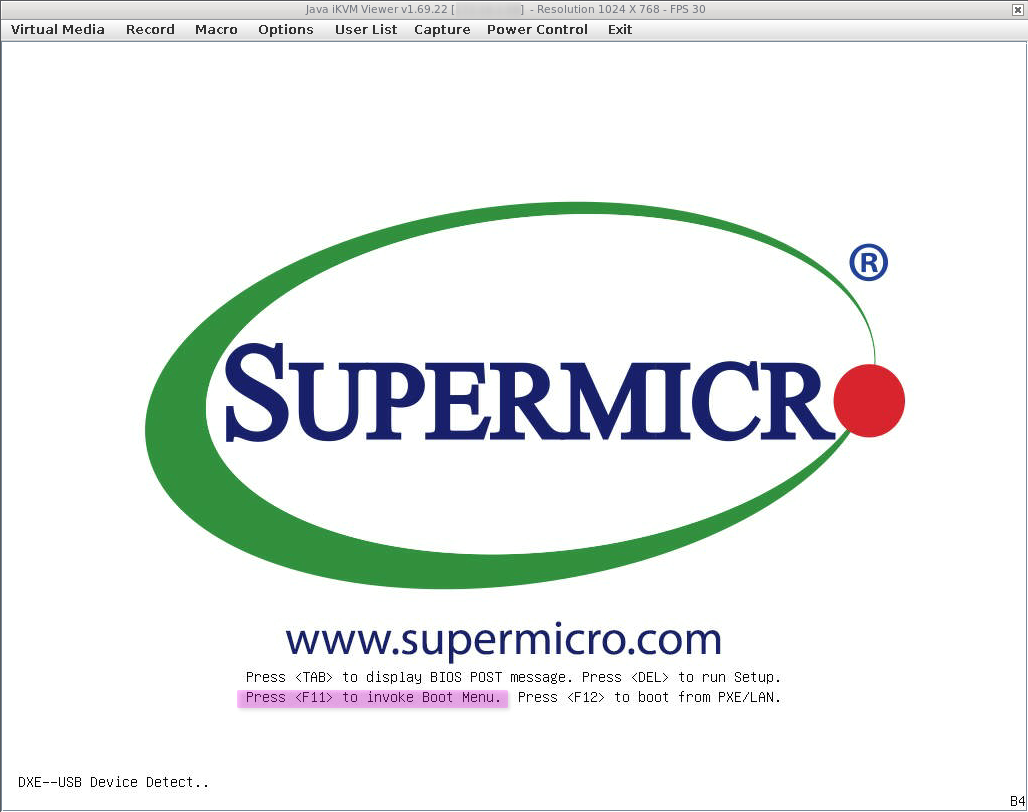
- Во время загрузки войти в меню выбора загрузочного устройства (обычно клавиша F11).
-
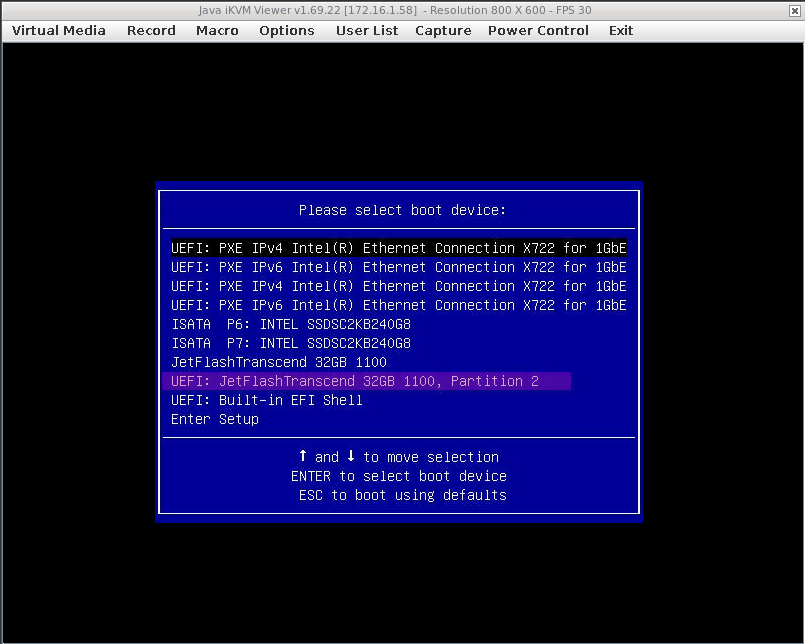
- В появившемся меню выберите usb носитель.
-
- И нажмите ENTER для начала процесса загрузки установщика.
Процесс установки Proxmox
- Загрузка с установочного носителя:
- После загрузки появится меню Proxmox
-
Install Proxmox VE (Graphical) — стандартная установка с графическим интерфейсом, рекомендуется для большинства случаев.
Install Proxmox VE (Terminal UI) — установка с текстовым меню, используется при отсутствии графического драйвера (например, на некоторых серверах).
Install Proxmox VE (Terminal UI, Serial Console) — установка для подключения через последовательный порт (COM), актуальна для удалённого управления серверами в стойках (например, через IPMI/BMC).
Advanced Options — дополнительные режимы, такие как установка в debug-режиме для отладки или загрузка предыдущей версии ядра в случае проблем с оборудованием.
-
- Выберите "Install Proxmox VE (Graphical)"
-
- Дождитесь загрузки установщика
-
- После загрузки появится меню Proxmox
- Принятие лицензионного соглашения:
- Прочитайте и примите лицензионное соглашение EULA
-
- Нажмите "I agree"
-
- Прочитайте и примите лицензионное соглашение EULA
- Настройка диска:
- Выберите диск для установки (обычно это основной SSD/NVMe)
-

- Настройка файловой системы (если необходимо):
- Рекомендуется оставить значения по умолчанию:

- Файловая система: ext4
- Разметка: по умолчанию
- Для продвинутых пользователей: можно выбрать ZFS для дополнительной надежности
- Рекомендуется оставить значения по умолчанию:
-
- Нажмите "Next" (Важно: все данные на диске будут удалены)
-
- Выберите диск для установки (обычно это основной SSD/NVMe)
- Часовой пояс и раскладка:
-
-
- Выберите страну (например, Russia)
-
- Укажите часовой пояс (например, Moscow)
-
- Выберите раскладку клавиатуры (обычно US English)
-
- Нажимаем Next
-
-
- Пароль администратора:
-
-
- Придумайте надежный пароль для пользователя root, заполняем почту и нажимаем Next:
-
-
- Конфигурация сети:
-
-
- Имя хоста: укажите желаемое имя сервера (например, proxmox.ваш_домен.ru)
-
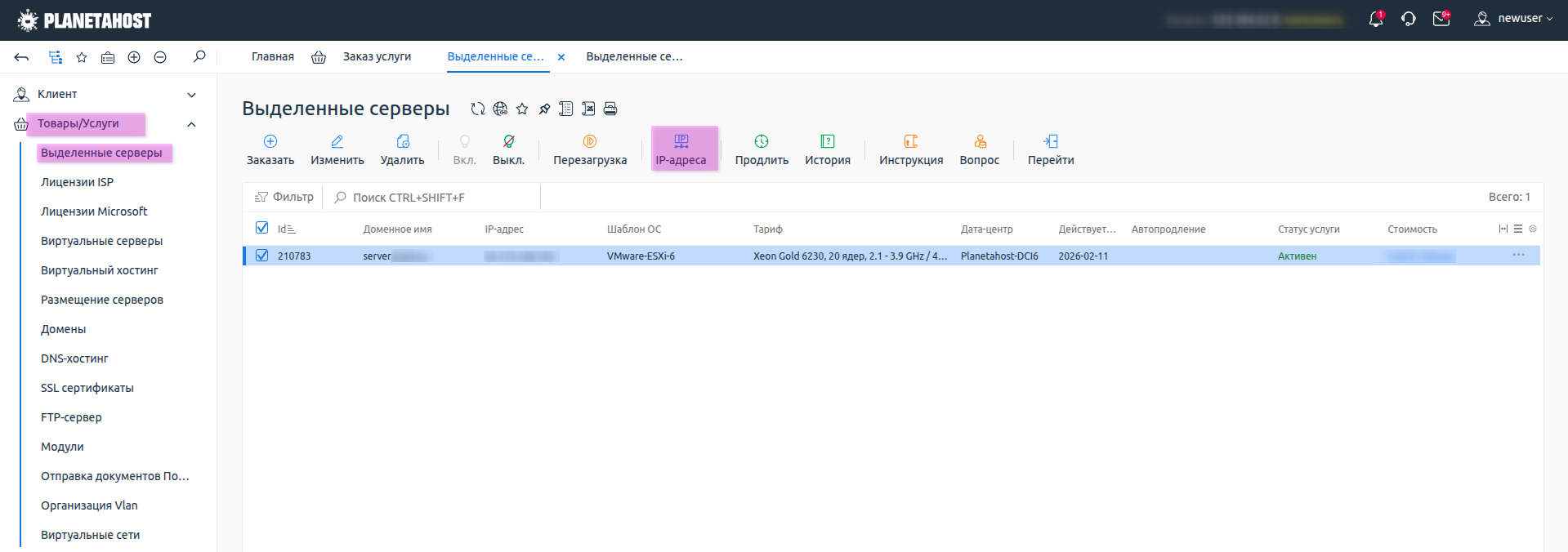
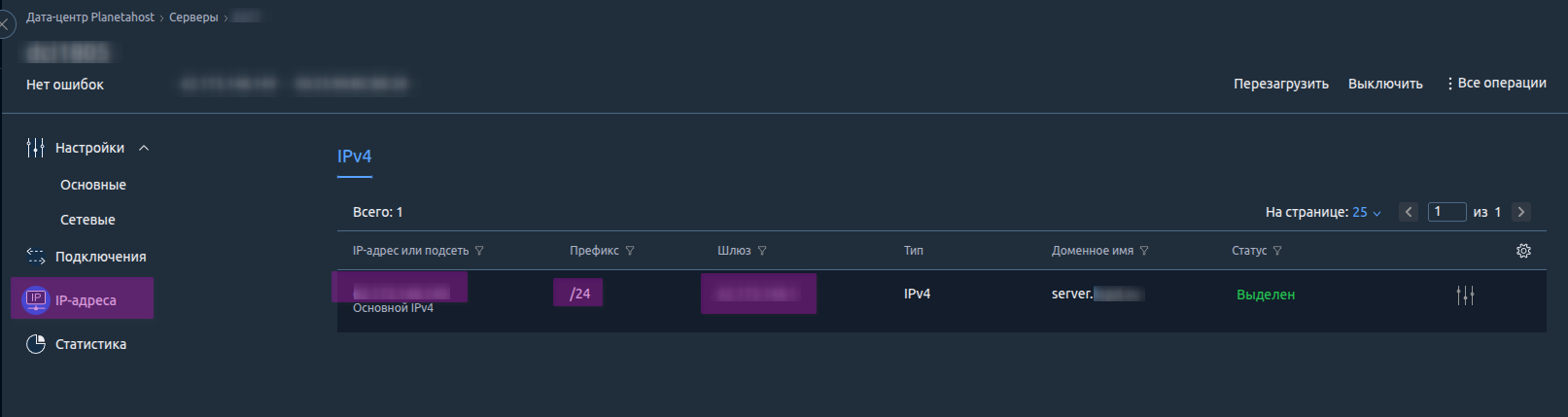
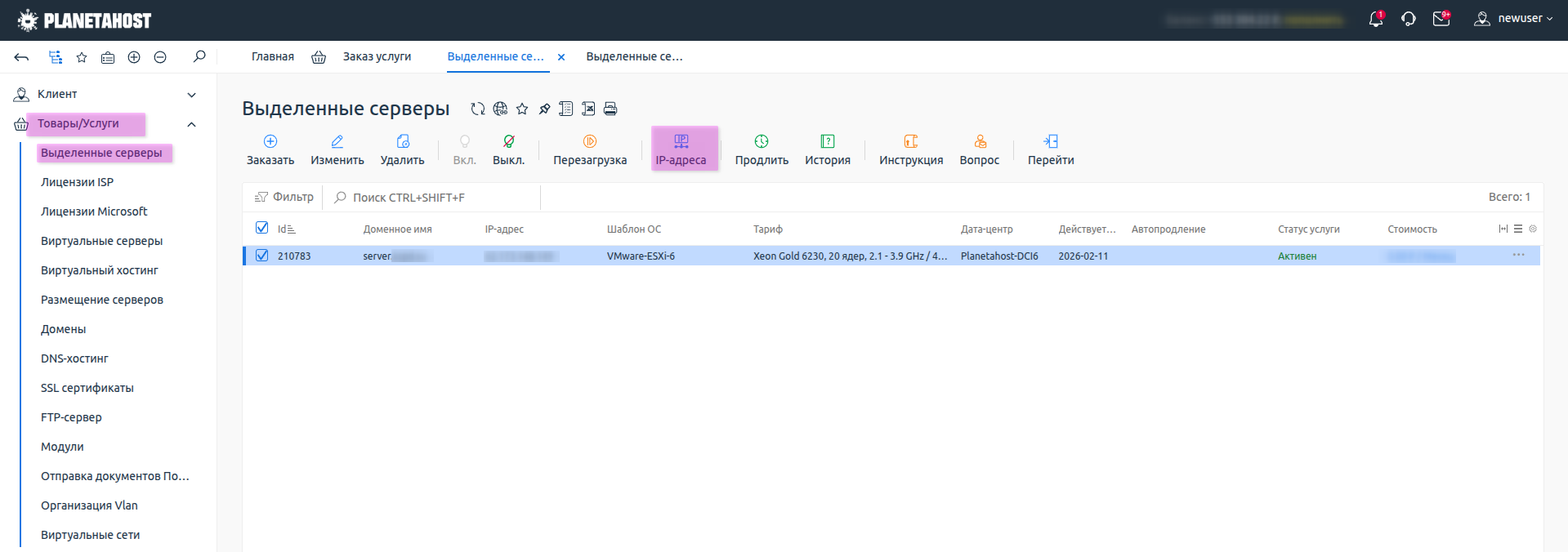
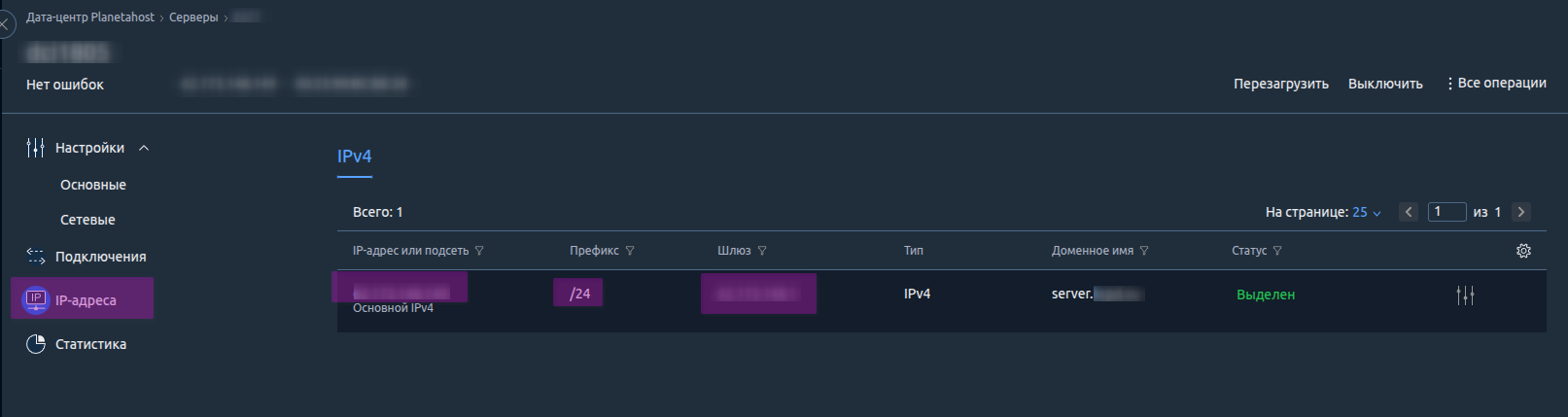
- Посмотреть настройки сети можно в личном кабинете или в dcimanager:
- В личном кабинете Planetahost - "Товары/Услуги" - "Выделенные серверы" - выбрать нужную услугу - "
IP-адреса"
-
- Или в dcimanager, во вкладке "IP-адреса"
-
- В личном кабинете Planetahost - "Товары/Услуги" - "Выделенные серверы" - выбрать нужную услугу - "
- Введите данные, в соответствующие поля:
- IP-адрес (например, 62.17x.xxx.xxx)
- Маска подсети (например, /24 или 255.255.255.0)
- Шлюз (Gateway, 62.17x.xxx.1)
- DNS-сервер (наши dns: 85.93.128.2, 85.93.129.2)
-

- Важно: правильно настройте сеть для удаленного доступа
-
- Подтверждение настроек:
- Проверьте все введенные данные
-
- Нажмите "Install" для начала установки
-
- Проверьте все введенные данные
- Процесс установки:
- Дождитесь завершения копирования файлов (обычно 5-15 минут)
-
- После завершения установки система перезагрузиться и запустится сама система:
-
- Дождитесь завершения копирования файлов (обычно 5-15 минут)
- Извлечение установочного носителя:
- Если ISO образ был загружен через dcimanager, то необходимо в dcimanager в правом верхнем углу нажать "Все операции" - "Загрузить сервер из ISO-образа" - "Отключить ISO образ".
- Если установлен загрузочный носитель, то необходимо в заявке сообщить, что установка завершена и можно его отключить.




Первоначальная настройка после установки
Доступ к веб-интерфейсу
- Подключение к Proxmox:
- Откройте браузер
- Введите: https://ВАШ_IP_АДРЕС:8006
- Важно: используйте HTTPS
- Авторизация:
- Имя пользователя: root
- Пароль: тот, который задали при установке
- Realm: Linux PAM Standard Authentication
- Принятие предупреждения о сертификате:
- При первом подключении появится предупреждение о самоподписанном сертификате
- Добавьте исключение или подтвердите безопасное соединение
Начальная конфигурация через веб-интерфейс
- Обновление системы:
- Перейдите в ноду (ваш сервер)
- Выберите "Updates" → "Repositories"
- При необходимости настройте репозитории
- Выполните обновление через "Updates" → "Refresh" и "Upgrade"
- Настройка хранилищ:
- Перейдите в "Datacenter" → "Storage"
- Добавьте дополнительные хранилища при необходимости
- Настройте резервное копирование
- Создание сетевых мостов:
- При необходимости настройте vmbr0 или создайте дополнительные мосты
- Убедитесь в правильности сетевых настроек
Рекомендации по дальнейшей настройке
- Безопасность:
- Настройте брандмауэр
- Измените стандартный SSH-порт
- Настройте fail2ban
- Резервное копирование:
- Настройте регулярное резервное копирование ВМ и контейнеров
- Используйте отдельное хранилище для бэкапов
- Мониторинг:
- Включите уведомления по email
- Настройте мониторинг ресурсов
Заключение
Вы успешно установили Proxmox VE! Теперь вы можете создавать виртуальные машины, LXC-контейнеры, настраивать кластеры и использовать все возможности этой мощной платформы виртуализации.
Для более сложных конфигураций рекомендуется ознакомиться с официальной документацией Proxmox на сайте proxmox.com.