
Настройка RAID-массива через Intel Rapid Storage Technology (Intel RST)

Введение
Если материнская плата оснащена встроенным RAID-контроллером Intel, можно объединить несколько накопителей в RAID-массив средствами Intel Rapid Storage Technology (Intel RST). В данной инструкции рассмотрен пример создания зеркального массива RAID 1 из двух дисков, который обеспечивает сохранность данных при выходе из строя одного из накопителей.
Важно
Перед началом настройки убедитесь, что на дисках отсутствуют необходимые данные. При создании RAID-массива вся информация на выбранных накопителях будет удалена.
Важно
Важно
Несмотря на наличие RAID-функциональности в BIOS, Intel Rapid Storage Technology (Intel RST) не является полноценным аппаратным RAID-контроллером. Данная технология относится к категории Firmware RAID (Fake RAID) - часть операций по работе с массивом выполняется встроенной прошивкой, а часть обрабатывается драйвером операционной системы.
Перед использованием такого решения рекомендуется учитывать его особенности:
производительность и функциональность уступают специализированным аппаратным RAID-контроллерам;
при переносе дисков на другую систему может потребоваться совместимый контроллер Intel с поддержкой Intel RST;
возможности мониторинга и автоматического восстановления массива ограничены по сравнению с профессиональными RAID-контроллерами;
в случае серьезного сбоя материнской платы перенос массива может оказаться сложнее, чем при использовании аппаратного RAID.
При этом для домашних серверов, небольших рабочих станций и систем, где требуется базовая отказоустойчивость без покупки отдельного RAID-контроллера, Intel RST является вполне рабочим решением и позволяет защитить данные от выхода из строя одного накопителя.
Инструкция
Шаг 1. Включение режима RAID в BIOS
Перезагрузите сервер и войдите в BIOS/UEFI.
Перейдите в раздел Advanced и найдите настройки контроллера SATA. В зависимости от производителя материнской платы название раздела может отличаться (например SATA Configuration, Storage Configuration, PCH Storage Configuration и т.д.). При необходимости обратитесь к документации вашей материнской платы.

Измените режим работы SATA-контроллера с AHCI на RAID.

После изменения режима список устройств загрузки обычно отображается как два отдельных диска. Это нормальное поведение до создания массива.

Сохраните изменения и выполните перезагрузку.
Шаг 2. Создание RAID-массива
После перезагрузки появится экран Intel RAID с предложением войти в утилиту настройки.

Для открытия конфигуратора нажмите сочетание клавиш Ctrl + I.
В открывшемся меню выберите: Create RAID Volume

Далее необходимо указать параметры будущего массива:
-
имя массива (при необходимости);
-
тип массива - RAID 1 (Mirror);
-
выбрать оба накопителя, которые будут входить в массив;
-
подтвердить создание массива.
В случае RAID 1 данные будут одновременно записываться на оба диска. При отказе одного накопителя система сможет продолжить работу со второго.

После завершения операции в списке устройств должен появиться созданный RAID-массив со статусом Normal.

Шаг 3. Проверка загрузки
Выйдите из утилиты Intel RAID и снова войдите в BIOS.
Откройте настройки порядка загрузки (Boot Priority) и убедитесь, что вместо отдельных дисков отображается один RAID-массив, который выбран в качестве загрузочного устройства.


Если массив отображается корректно, можно переходить к установке операционной системы.
Шаг 4. Установка операционной системы
Во время установки ОС установщик должен определить RAID-массив как один логический диск.
При разметке диска рекомендуется учитывать следующую особенность встроенного Intel RAID.
Обратите внимание
На некоторых конфигурациях создание отдельных разделов EFI System Partition и swap может привести к невозможности корректной установки загрузчика. Наиболее надежный вариант - использовать весь RAID-массив как единый раздел. Использование нескольких разделов для подобных систем протестировано не было, поэтому его корректная работа не гарантируется.
После завершения установки загрузите операционную систему.
Шаг 5. Проверка состояния массива
Linux
Для просмотра состояния программного RAID в Linux используется команда:
cat /proc/mdstatВо время первоначальной синхронизации будет отображаться процесс копирования данных между дисками. В зависимости от объема накопителей и их производительности эта операция может занять продолжительное время.

После завершения синхронизации массив полностью готов к эксплуатации.
Windows
В Windows состояние массива можно проверить с помощью приложения Intel Optane Memory and Storage Management.
После установки драйвера Intel RST и приложения откройте его - в интерфейсе отображаются:
-
состояние RAID-массива;
-
состояние каждого физического накопителя;
-
процесс синхронизации или восстановления массива (Rebuild);
-
уведомления о неисправностях и деградации массива.

Если выполняется синхронизация или восстановление, приложение отображает процент выполнения и ориентировочное время до завершения операции.
Примечание
На старых платформах (обычно Intel 7-го поколения и ранее) вместо Intel Optane Memory and Storage Management может использоваться приложение Intel Rapid Storage Technology (Intel RST). Функциональность управления RAID-массивами при этом аналогична.
Замена неисправного диска
При выходе из строя одного из накопителей система продолжит работать и загрузится без ошибок благодаря зеркальной копии данных на втором диске.
При запуске Intel RAID появится уведомление о деградации массива (Degraded).

После установки нового накопителя вместо неисправного необходимо выполнить восстановление массива (Rebuild).

Следует учитывать, что встроенный Intel RAID не запускает процесс восстановления автоматически. Ребилд необходимо инициировать вручную через утилиту Intel RAID.
Перед началом восстановления потребуется выбрать диск, с которого будет выполнено копирование данных. В массиве RAID 1 из двух накопителей, как правило, доступен только один источник - исправный диск, содержащий актуальные данные массива.
Сразу после запуска процесса восстановления можно загрузить операционную систему и контролировать ход синхронизации командой:
cat /proc/mdstat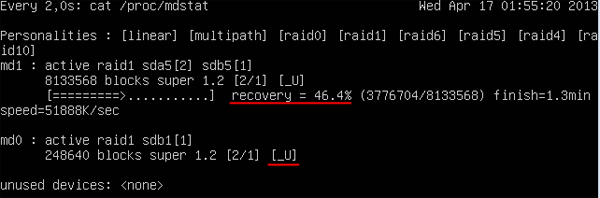
Команда отображает текущий прогресс восстановления, скорость синхронизации и примерное время до завершения операции.
Заключение
Использование встроенного Intel RAID позволяет относительно просто организовать зеркальный массив без приобретения отдельного аппаратного RAID-контроллера. RAID 1 значительно повышает отказоустойчивость системы: при выходе из строя одного диска сервер продолжит работу, а после установки нового накопителя массив можно восстановить без переустановки операционной системы.