
Настройка IPMI с помощью ipmitool

Введение
IPMI (Intelligent Platform Management Interface) позволяет удаленно управлять сервером независимо от состояния операционной системы. С его помощью можно включать и перезагружать сервер, получать доступ к KVM-консоли, отслеживать аппаратные датчики и выполнять другие операции администрирования.
В некоторых случаях IPMI может быть не настроен после установки сервера или потребуется изменить пользователя, пароль либо сетевые параметры контроллера. Все это можно сделать непосредственно из установленной операционной системы с помощью утилиты ipmitool.
В данной статье рассмотрим настройку пользователя IPMI, переключение режима работы сетевого интерфейса и назначение статического IP-адреса.
Важно
Выполнять настройку рекомендуется через KVM-консоль или другой способ удаленного доступа, который не зависит от IPMI. При неправильной настройке сетевых параметров доступ к IPMI может быть временно потерян.
Подготовка
Перед началом настройки необходимо установить операционную систему на сервер. Рекомендуется выполнить следующие действия:
- открыть KVM-консоль сервера;
- в BIOS установить загрузку по сети (PXE) в качестве приоритетной;
- в панели управления выбрать установку операционной системы;
- сохранить изменения в BIOS и перезагрузить сервер;
- дождаться завершения установки ОС.
После установки можно переходить к настройке IPMI.
Данный пункт подходит для нашей панели. Вы же можете установить ОС любым удобным способом.
Установка ipmitool
Для Debian, Ubuntu и других дистрибутивов семейства Debian выполните:
apt update
apt install ipmitool
Загрузка модулей IPMI
Для работы утилиты необходимо загрузить драйверы ядра.
modprobe ipmi_devintf
modprobe ipmi_si
При необходимости можно убедиться, что модули успешно загружены:
lsmod | grep ipmi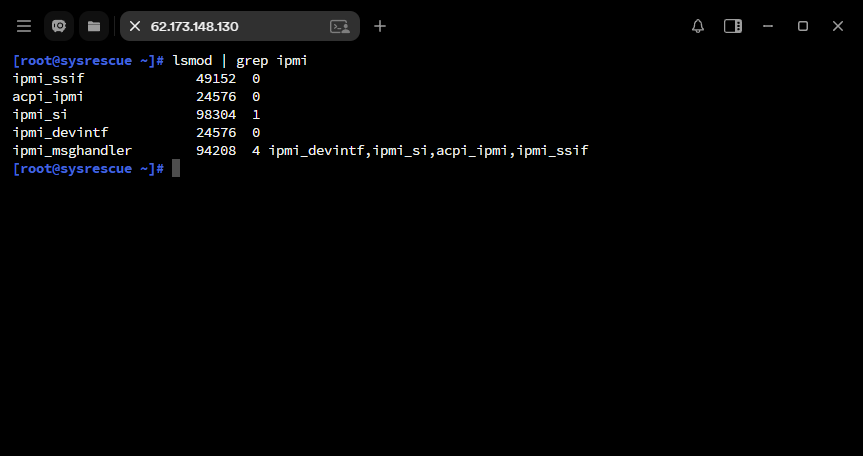
Проверка работоспособности IPMI
Проверить доступность контроллера можно командой:
ipmitool sensor listЕсли в ответ отображается список аппаратных датчиков (температуры, напряжения, вентиляторов и т.д.), значит утилита успешно взаимодействует с IPMI.
Например:

Просмотр информации о BMC
ipmitool mc infoКоманда показывает:
- производителя BMC;
- версию прошивки;
- версию IPMI;
- дополнительные возможности контроллера.

Просмотр информации о шасси
ipmitool chassis status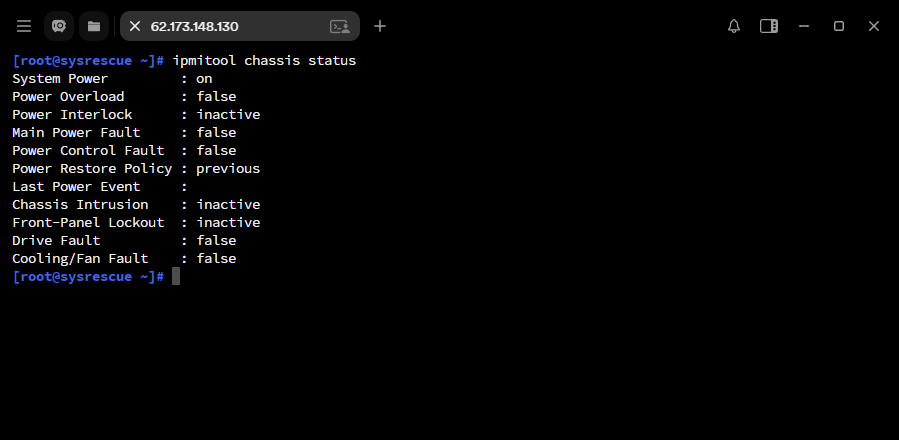
Показывает:
- состояние питания;
- последнюю причину включения;
- статус кнопок питания;
- состояние intrusion и т.д.
Просмотр пользователей IPMI
Список пользователей можно получить командой:
ipmitool user list 1Пример вывода:

Примечание
Пользователь с ID 1 обычно является встроенным системным пользователем. Вместо изменения его параметров рекомендуется использовать свободный идентификатор пользователя.
Создание нового пользователя
Назначим имя пользователю, например для ID 4:
ipmitool user set name 4 labУстановим пароль:
ipmitool user set password 4 ВашПарольВыдадим административные права:
ipmitool channel setaccess 1 4 link=on ipmi=on callin=on privilege=4Активируем пользователя:
ipmitool user enable 4
После этого можно использовать созданную учетную запись для входа в веб-интерфейс IPMI.

Отключить пользователя
ipmitool user disable 4Очистить имя пользователя
На большинстве BMC можно задать пустое имя:
ipmitool user set name 4 ""Если команда не поддерживается, можно присвоить временное имя, например:
ipmitool user set name 4 unusedНастройка режима работы сетевого интерфейса
Примечание
Приведенные ниже команды являются OEM-командами Supermicro и работают только на серверах этого производителя. На оборудовании других производителей (Dell, HPE, Lenovo и др.) настройка режима сетевого интерфейса IPMI выполняется другими средствами.
На некоторых серверах (например, Supermicro) IPMI может использовать различные режимы работы сетевого интерфейса.
Текущий режим можно узнать командой:
ipmitool raw 0x30 0x70 0x0c 0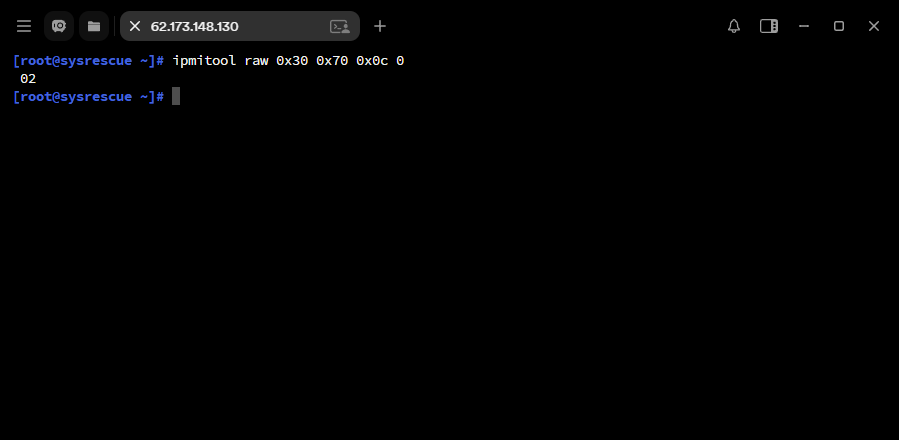
| Ответ | Режим | Описание |
|---|---|---|
00 |
Dedicated | Используется только выделенный порт IPMI. |
01 |
Shared | IPMI использует один из основных сетевых интерфейсов сервера. |
02 |
Failover | При наличии связи используется выделенный порт IPMI, а при его недоступности контроллер автоматически переключается на общий сетевой интерфейс. |
Для изменения режима используются следующие команды.
Выделенный порт (Dedicated LAN):
ipmitool raw 0x30 0x70 0x0c 1 0Общий интерфейс (Shared LAN):
ipmitool raw 0x30 0x70 0x0c 1 1Режим автоматического переключения (Failover):
ipmitool raw 0x30 0x70 0x0c 1 2Когда использовать каждый режим
- Dedicated - если сервер оснащен отдельным портом IPMI.
- Shared - если IPMI должен использовать один из основных сетевых интерфейсов сервера.
- Failover - если необходимо автоматически использовать выделенный порт, а при его недоступности переключаться на общий сетевой интерфейс.
Настройка сетевых параметров IPMI
При необходимости можно назначить IPMI статический IP-адрес.
Включаем сетевой интерфейс:
ipmitool lan set 1 access onПереключаемся на статическую адресацию:
ipmitool lan set 1 ipsrc staticНазначаем IP-адрес:
ipmitool lan set 1 ipaddr 192.168.1.100Указываем маску сети:
ipmitool lan set 1 netmask 255.255.255.0Настраиваем шлюз:
ipmitool lan set 1 defgw ipaddr 192.168.1.1При необходимости можно указать MAC-адрес шлюза:
ipmitool lan set 1 defgw macaddr 00:11:22:33:44:55Включаем ответы на ARP-запросы:
ipmitool lan set 1 arp respond onВключаем генерацию ARP:
ipmitool lan set 1 arp generate onЗадаем интервал обновления ARP:
ipmitool lan set 1 arp interval 30Проверить текущие настройки можно командой:
ipmitool lan print 1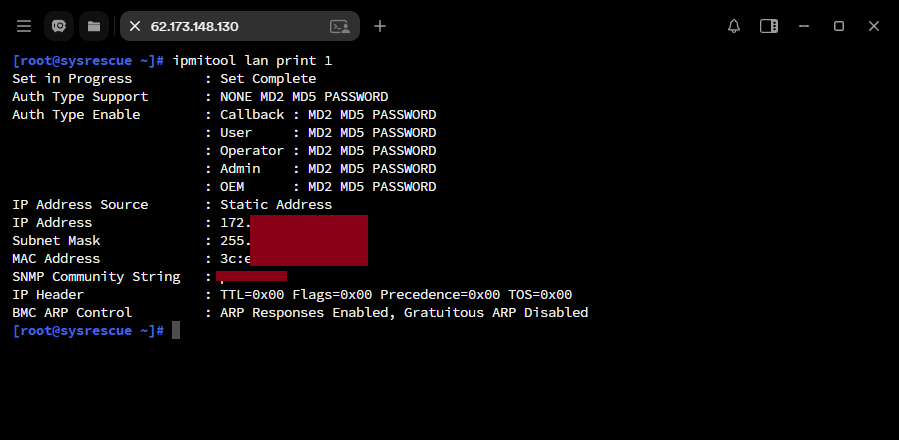
Чтобы вернуть получение адреса по DHCP:
ipmitool lan set 1 ipsrc dhcpУправление питанием сервера
С помощью ipmitool можно управлять питанием сервера непосредственно через контроллер IPMI. Это может быть полезно при удаленном администрировании или восстановлении работоспособности оборудования.
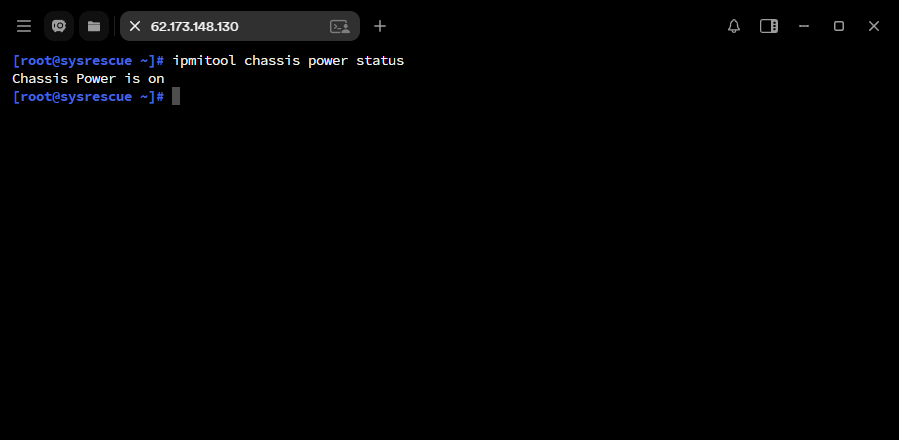
Проверить текущее состояние питания:
ipmitool chassis power statusЕсли сервер включен, команда вернет:
Для управления питанием можно использовать следующие команды:
Включить сервер:
ipmitool chassis power onВыключить сервер:
ipmitool chassis power offПерезагрузить сервер:
ipmitool chassis power resetВыполнить корректное выключение (если поддерживается операционной системой):
ipmitool chassis power softПросмотр аппаратных датчиков
IPMI позволяет получать информацию о состоянии аппаратных компонентов сервера, включая температуру, скорость вращения вентиляторов, напряжение питания и другие параметры.
Для просмотра всех доступных датчиков выполните команду:
ipmitool sensor listПри необходимости можно вывести только определенный тип датчиков.
Температура:
ipmitool sdr type Temperature
Вентиляторы:
ipmitool sdr type FanБлоки питания:
ipmitool sdr type "Power Supply"Это позволяет быстрее найти интересующие параметры без просмотра полного списка датчиков.
Просмотр журнала событий
Контроллер IPMI ведет журнал аппаратных событий (System Event Log, SEL), в котором фиксируются различные ошибки и изменения состояния оборудования, например перегрев, отказ вентилятора, сбои памяти или отключение питания.
Просмотреть журнал событий можно командой:
ipmitool sel list
При необходимости журнал можно очистить:
ipmitool sel clearВажно
Перед очисткой рекомендуется сохранить журнал, если он потребуется для диагностики неисправностей или обращения в техническую поддержку.
Перезапуск контроллера IPMI
После изменения параметров рекомендуется перезапустить контроллер:
ipmitool mc reset coldВажно
Во время перезапуска IPMI будет недоступен. Обычно повторная инициализация занимает до 5 минут.
После завершения перезапуска рекомендуется:
- проверить доступность веб-интерфейса IPMI;
- убедиться, что можно войти под созданной учетной записью;
- при необходимости перезагрузить сервер;
- обновить состояние оборудования в панели управления.
Заключение
Утилита ipmitool позволяет полностью настроить IPMI без использования веб-интерфейса: создать пользователей, изменить пароль, переключить режим работы сетевого интерфейса, настроить сетевые параметры и перезапустить контроллер. Такой способ особенно полезен при первоначальной настройке сервера или восстановлении доступа к IPMI после изменения конфигурации.