
Диагностика процессоров Intel Xeon в Linux с помощью DCDiag

| Подробности урока | |
|---|---|
| Уровень сложности | Лёгкий |
| Права root | Требуются |
| Требования | Терминал Linux |
| Категория | Установка ПО |
| Совместимость с ОС | Debian, RHEL |
| Примерное время чтения | 1 час |
Введение
Intel Data Center Diagnostic Tool (DCDiag) - это официальная утилита Intel для диагностики серверных процессоров Intel Xeon. Программа устанавливается через официальный репозиторий Intel и поддерживает большинство популярных дистрибутивов Linux.
Проверьте, что у Вас процессор из списка:
Поддерживаемые процессоры
Intel® Xeon® 6 (formerly codenamed Sierra Forest and Granite Rapids)
5th Generation Intel® Xeon® Scalable Processors (formerly codenamed Emerald Rapids)
4th Generation Intel® Xeon® Scalable Processors (formerly codenamed Sapphire Rapids)
3rd Generation Intel® Xeon® Scalable Processors (formerly codenamed Ice Lake and Cooper Lake)
2nd Generation Intel® Xeon® Scalable Processors (formerly codenamed Cascade Lake)
1st Generation Intel® Xeon® Scalable Processors (formerly codenamed Skylake)
Intel® Xeon® Processor E5 v4 Family (formerly codenamed Broadwell)
Intel® Xeon® Processor E7 v4 Family (formerly codenamed Broadwell)
В этой статье рассмотрим установку утилиты в Debian/Ubuntu, Fedora/RHEL/CentOS и OpenSUSE/SUSE Linux Enterprise.
Установка
Установка в Debian и Ubuntu
Сначала необходимо создать каталог для хранения ключей репозиториев:
sudo install -m 0755 -d /etc/apt/keyringsЗатем загрузите и установите ключ подписи Intel:
curl https://repositories.intel.com/dcdt/dcdiag.pub | sudo gpg --dearmor -o /etc/apt/keyrings/dcdiag.gpgВыдайте права на чтение ключа:
sudo chmod a+r /etc/apt/keyrings/dcdiag.gpgДобавьте официальный репозиторий Intel:
echo "deb [arch=amd64 signed-by=/etc/apt/keyrings/dcdiag.gpg] https://repositories.intel.com/dcdt/debian stable main" | sudo tee /etc/apt/sources.list.d/dcdiag.list > /dev/nullОбновите список пакетов:
sudo apt updateПосле этого установите Intel Data Center Diagnostic Tool:
sudo apt install dcdiagУстановка в Fedora, CentOS и RHEL
Добавьте официальный репозиторий Intel:
sudo yum install https://repositories.intel.com/dcdt/dcdiag-repo.rpmПосле установки репозитория установите программу:
sudo yum install dcdiagВо время первой установки менеджер пакетов предложит подтвердить ключ подписи. Перед подтверждением рекомендуется убедиться, что отпечаток совпадает:
75A6 9953 062F 591F 525E 61B4 A1F5 8B48 6CBB 11A9Установка в OpenSUSE и SUSE Linux Enterprise
Добавьте репозиторий Intel:
sudo zypper ar https://repositories.intel.com/dcdt/dcdiag.repoПосле этого установите пакет:
sudo zypper install dcdiagВо время установки появится предупреждение о неподписанном файле respond.xml. Это является ожидаемым поведением. Подтвердите продолжение установки, после чего система предложит проверить ключ подписи.
Убедитесь, что его параметры совпадают:
Repository: dcdiag
Key Fingerprint: 75A6 9953 062F 591F 525E 61B4 A1F5 8B48 6CBB 11A9
Key Name: CN=Release Key
Key Algorithm: RSA 2048
Если информация совпадает, подтвердите импорт ключа.
Установка из DEB, RPM
Основной способ установки Intel Data Center Diagnostic Tool -это использование официального репозитория Intel. Такой способ позволяет автоматически получать новые версии программы вместе с обновлениями системы.
Однако при необходимости Intel также предоставляет готовые установочные пакеты:
-
DEB для Debian и Ubuntu;
-
RPM для Fedora, RHEL, CentOS, OpenSUSE и других RPM-совместимых дистрибутивов;
Такой способ может быть полезен, если сервер не имеет доступа к сети Интернет или установка из репозитория по каким-либо причинам невозможна.
После загрузки подходящего пакета его можно установить стандартными средствами операционной системы.
Установка DEB-пакета
Загрузка пакета:
wget https://lab.planetahost.ru/repo/soft/dcdiag_amd64.debУстановка:
sudo dpkg -i dcdiag*.debЕсли во время установки возникнут ошибки, связанные с зависимостями, выполните:
sudo apt install -fУстановка RPM-пакета
Загрузка пакета:
wget http://lab.planetahost.ru/repo/soft/dcdiag.x86_64.rpmДля большинства RPM-дистрибутивов используется команда установки:
sudo rpm -ivh dcdiag*.rpmЛибо можно воспользоваться менеджером пакетов:
sudo dnf install dcdiag*.rpmили
sudo yum install dcdiag*.rpmЗапуск
После установки Intel Data Center Diagnostic Tool можно приступить к проверке процессора. Утилита поддерживает два режима работы: фоновый и ручной.
Фоновая диагностика
В Linux системный администратор может настроить Intel Data Center Diagnostic Tool для автоматической работы в фоновом режиме. В этом случае утилита периодически проверяет процессор и при обнаружении ошибок записывает информацию в системный журнал.
Для этого надо включить и сразу запустить службу Intel Data Center Diagnostic Tool:
sudo systemctl enable --now dcdiagУбедиться, что служба успешно запущена, можно командой:
sudo systemctl status dcdiagПри успешном запуске вывод будет таким:

Это означает, что служба Intel Data Center Diagnostic Tool работает корректно и готова к использованию. Чтобы узнать, были ли обнаружены какие-либо проблемы во время фоновой проверки, выполните команду:
dcdiag --queryЕсли ошибок не найдено, программа выведет сообщение примерно следующего вида:
Intel® Data Center Diagnostic Tool Version 621
Test completed successfully. No issues detected.
Ручной запуск диагностики
При необходимости можно вручную запустить полную проверку процессора:
dcdiag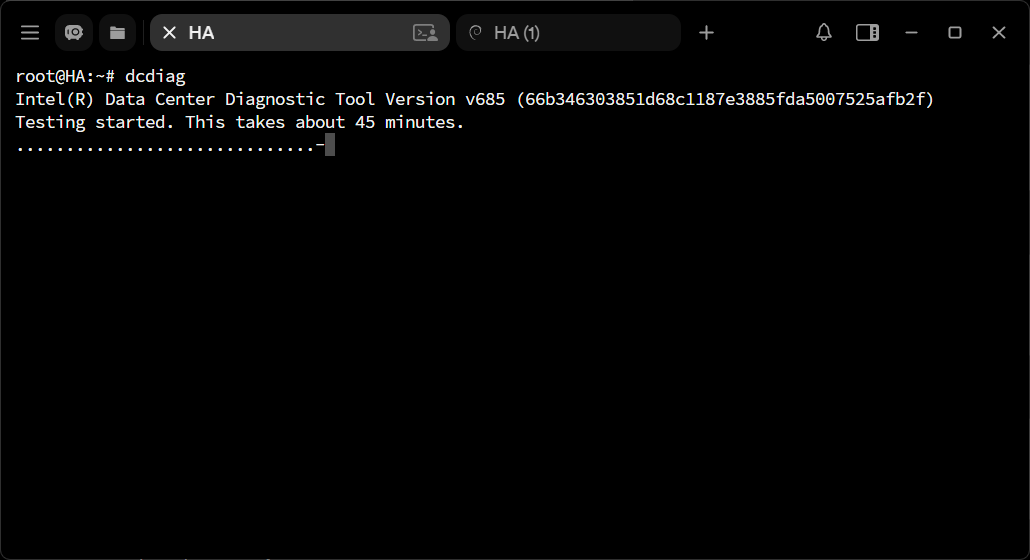
Полная диагностика занимает около 45 минут. Во время тестирования программа активно использует ресурсы процессора, поэтому возможно значительное увеличение загрузки CPU.
После завершения диагностики Intel Data Center Diagnostic Tool выведет итоговый результат проверки. В зависимости от состояния процессора программа сообщит об успешном прохождении теста либо обнаружении проблемы.

Ниже рассмотрим возможные результаты диагностики и их значение:
Успешная проверка
Сообщение программы:
Test completed successfully. No issues detected.Перевод:
Тест завершен успешно. Проблем не обнаружено.
Что означает:
Процессор успешно прошел диагностику. Ошибок обнаружено не было, дополнительные действия не требуются.
Успешный тест с обнаруженными аппаратными ошибками
Сообщение программы:
Test completed successfully. One or more machine check errors occurred. Check the system logs.Перевод:
Тест завершен успешно. Однако были обнаружены одна или несколько аппаратных ошибок. Проверьте системные журналы.
Что означает:
Диагностика завершилась, но процессор или система зарегистрировали ошибки Machine Check. Рекомендуется проверить системные журналы:
journalctl -kили
dmesgПроцессор не поддерживается
Сообщение программы:
This processor is not supported by this version of the tool.Перевод:
Этот процессор не поддерживается данной версией программы.
Что означает:
Установленный процессор не входит в список поддерживаемых моделей.
Проверьте, что у Вас процессор из списка:
- Intel® Xeon® 6 (formerly codenamed Sierra Forest and Granite Rapids)
- 5th Generation Intel® Xeon® Scalable Processors (formerly codenamed Emerald Rapids)
- 4th Generation Intel® Xeon® Scalable Processors (formerly codenamed Sapphire Rapids)
- 3rd Generation Intel® Xeon® Scalable Processors (formerly codenamed Ice Lake and Cooper Lake)
- 2nd Generation Intel® Xeon® Scalable Processors (formerly codenamed Cascade Lake)
- 1st Generation Intel® Xeon® Scalable Processors (formerly codenamed Skylake)
- Intel® Xeon® Processor E5 v4 Family (formerly codenamed Broadwell)
- Intel® Xeon® Processor E7 v4 Family (formerly codenamed Broadwell)
Также стоит учитывать, что инженерные образцы процессоров (Engineering Sample) не поддерживаются.
Устаревший микрокод процессора
Сообщение программы:
Test completed. Results are inconclusive due to an outdated version of the microcode.Перевод:
Тест завершен, но результат нельзя считать достоверным из-за устаревшей версии микрокода.
Что означает:
Необходимо обновить микрокод процессора.
В Linux обновления обычно устанавливаются вместе с обновлениями системы. После установки нового микрокода рекомендуется перезагрузить сервер.
Превышение температуры процессора
Сообщение программы:
Test completed. Results are inconclusive due to the system exceeding temperature limits.Перевод:
Тест завершен, но результат нельзя считать достоверным из-за превышения температурных ограничений.
Что означает:
Во время диагностики процессор достиг температуры выше допустимой.
Проверьте:
- работу вентиляторов;
- состояние системы охлаждения;
Обнаружены ошибки Machine Check
Сообщение программы:
Test completed. Results are inconclusive, one or more machine check errors occurred.Перевод:
Тест завершен, но результат нельзя считать достоверным. Обнаружена одна или несколько аппаратных ошибок.
Что означает:
Необходимо проверить системные журналы и определить источник ошибок.
Ошибка диагностики процессора
Сообщение программы:
Test failed. Contact your system manufacturer or processor vendor for support.Перевод:
Тест завершился с ошибкой. Обратитесь к производителю системы или процессора.
Что означает:
Диагностика обнаружила проблему. Рекомендуется:
- обновить BIOS;
- обновить микрокод процессора;
- проверить охлаждение;
- обратиться в поддержку производителя оборудования.
Ошибка на конкретном процессоре
Сообщение программы:
Test failed. Test completed, and an error was detected on the physical processor containing /sys/devices/system/cpu/cpuXX.Перевод:
Тест завершился с ошибкой. Ошибка обнаружена на физическом процессоре, содержащем указанный CPU.
Что означает:
Утилита смогла определить конкретный физический процессор, на котором обнаружена проблема.
Не удалось определить неисправный процессор
Сообщение программы:
Test failed. Test is unable to determine which physical processor caused the failure.Перевод:
Тест завершился с ошибкой. Не удалось определить, какой физический процессор вызвал сбой.
Что означает:
Ошибка обнаружена, но определить конкретный процессор не удалось. Требуется дополнительная диагностика оборудования.
Заключение
Утилита позволяет быстро проверить состояние процессора и выявить возможные аппаратные ошибки. Если проверка завершилась успешно, дополнительных действий не требуется. При обнаружении проблем рекомендуется проверить обновления микрокода, BIOS и состояние оборудования.