Как установить ОС со своего образа на выделенном сервере
Данная инструкция подходит только для выделенных серверов, у которых есть IPMI доступ.
Подготовка
Для установкитого, чтобы подключить к выделенному серверу свой образ ISO и загрузится с него, для начала необходимо зайти в личный кабинет.
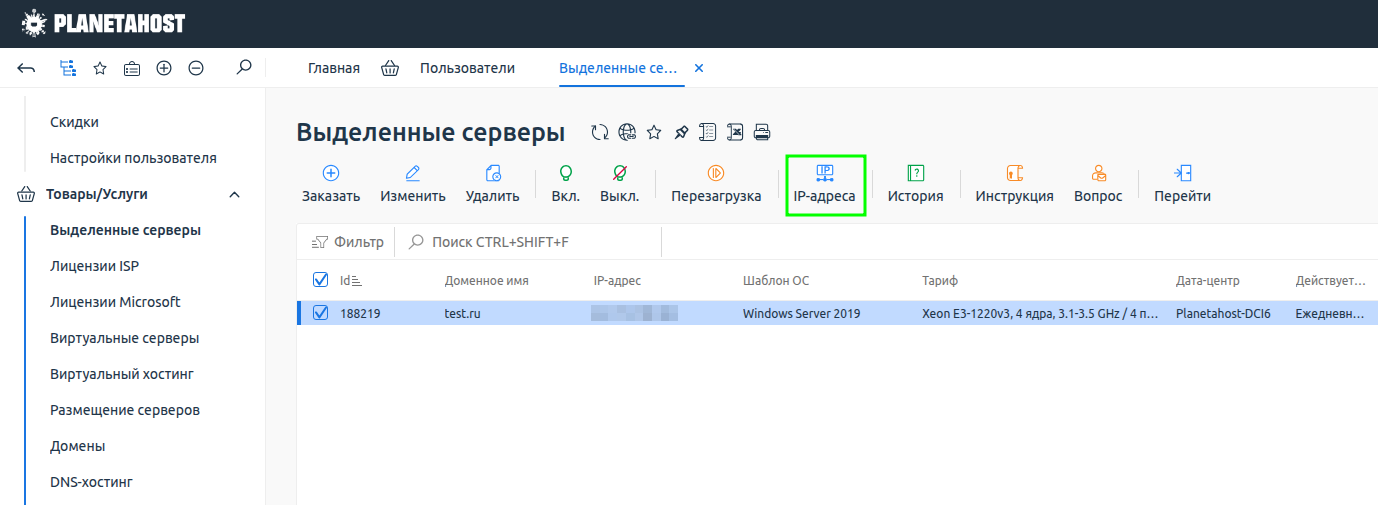
Далее слева в панели нажать "Товары/Услуги" - "Выделенные серверы" - выбрать нужный сервер - и в верхней панеле нажать кнопку "Перейти".

После этого отпроется панель dcimanager где в списке будет Ваш сервер.

После этого необхоидимо будет нажать в левой панели "Шаблоны" - "Загрузить ISO-образ"

Далее с правой стороны выйдет панедь "Загрузка ISO-образа", в ней надо быдет выбрать загружать ISO файл "Из сети" или "С локального компьютера"

Если Вы выбираете из сети, то необходимо будет вставить URL адрес на загрузку ISO образа:

Или же Вы можете выбрать образ со своего образакомпъютера

Начнётся процесс загрузки:

После завершения выйдет уведомление

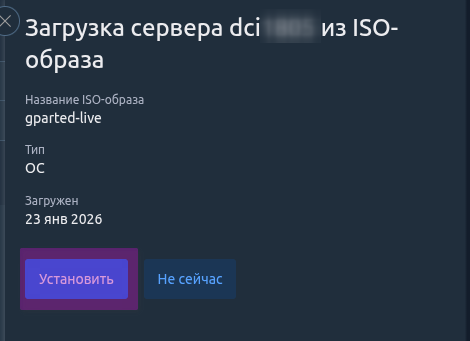
Теперь Вы можете в левой панели нажать "Серверы" - выбрать Ваш сервер - с правой стороны от выбора нажать "три точки" - "Загрузить сервер из ISO-образа"

С левой стороны выйдет панель с выбором какой образ установить (если их несколько), нажимаем на выделенныйкнопку сервер"Установить"
Необходимо необходимобудет предоставитьраскрыть данныйпанель образсервера

Видим что статус изменится на "Установка ОС из ISO-образа"

Для началаотслеживания напишитедальнейшего процесса неолходимо будет нажать кнопку "Открыть консоль"

В браузере откроется новое окно, где надо нажать Continue

Далее поставить галочку в поле "I accept rhe risk ..." и нажать Run

Вы увидите процесс загрузки сервера

Через некоторое время появится экран установщика от Вашего ISO

И можете следовать указанияс Вашего установщика.
После окончания установки необходимо будет в dcimanager на выбраном сервере, нажать "три точки" справа и далее нажать "Отменить текущую операцию"

В появившемся окне нажать "Отменить установку"

После этого сервер может быть перезагружен.
Если в процессе на каком-то этапе возникли трудности, Вы можете написать запрос в техподдержку,техническую гдеподдержку пришлите- ссылку на образ операционной системы. Мы загрузим образ, после чего можно приступать к установке.
Как написать запрос в поддержку
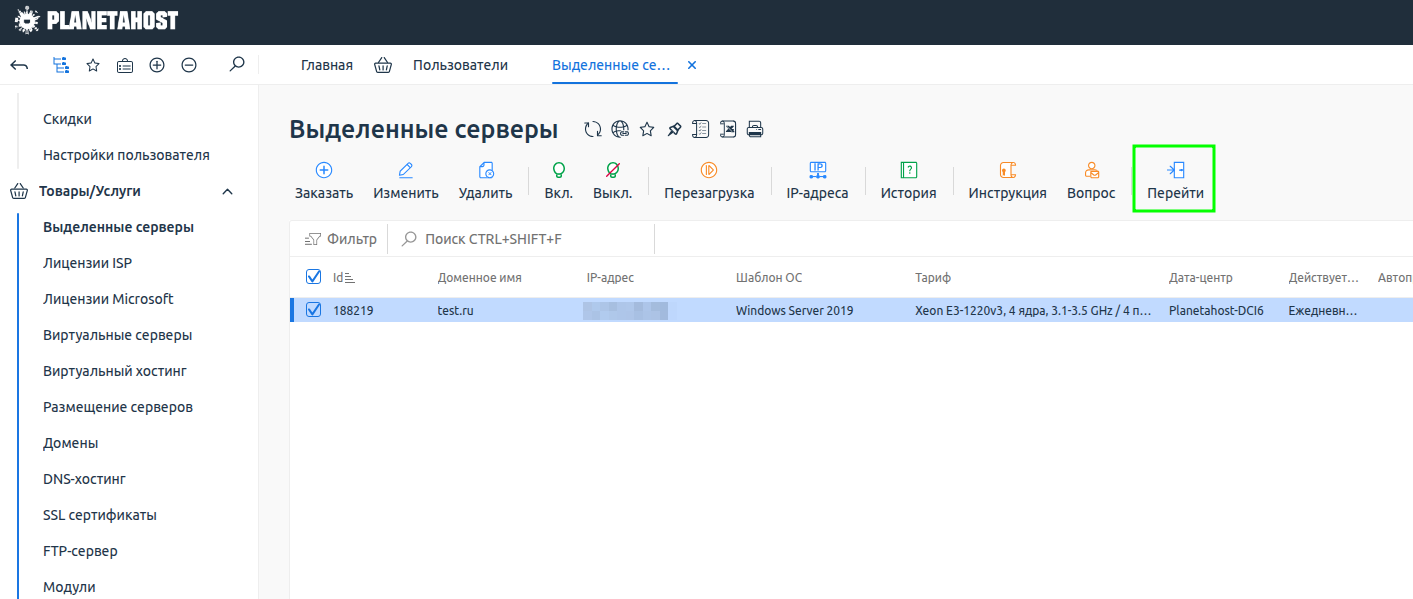
1) Для переустановки операционной системы вам нужно зайти в панель управления сервером. Перейдите в личный кабинет. Далее выберите слева раздел "Товары/Услуги" - "Выделенные серверы". Выделите ваш сервер и нажмите на кнопку "Перейти". В новой вкладке откроется панель управления сервером DCImanager.
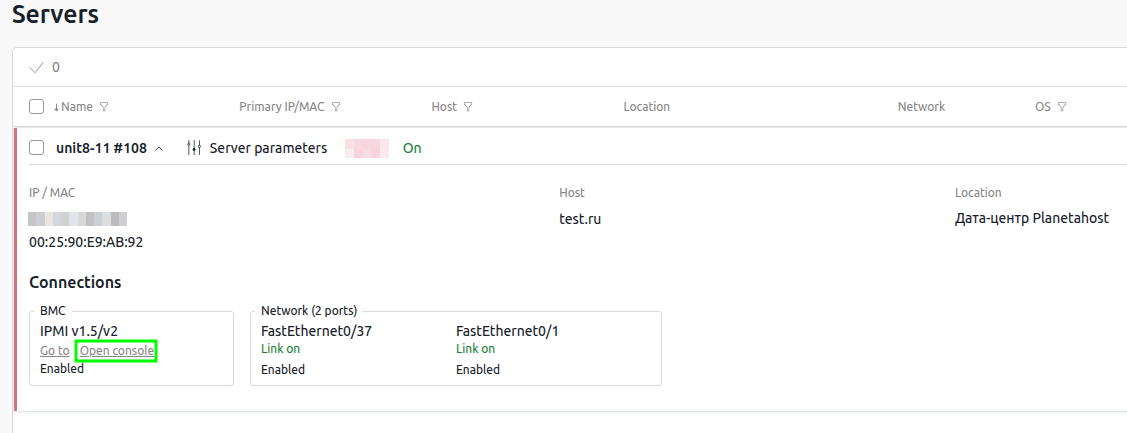
2) Далее нажмите на название вашего сервера.

Теперь выберите Open console(открыть консоль)
Внимание:
Если вы не смогли подключиться к серверу по IPMI, возможно ваш браузер блокирует всплывающие сообщения. Разрешите всплывающие сообщения, и тогда в новом окне откроется страница с доступом к серверу по ipmi.
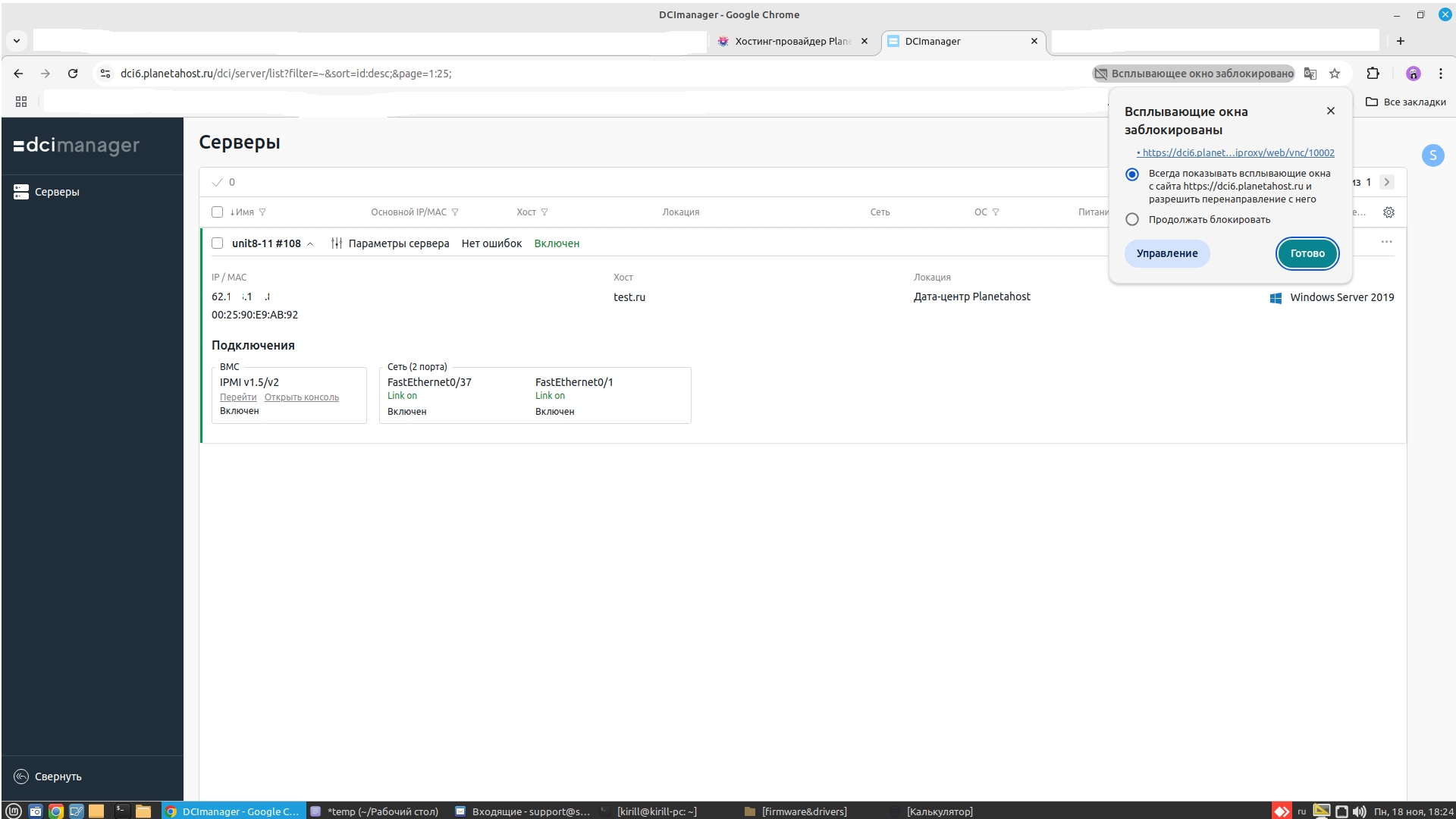
3) В новой вкладке браузера откроется окно входа в консоль сервера. Нажмите на "Continue"
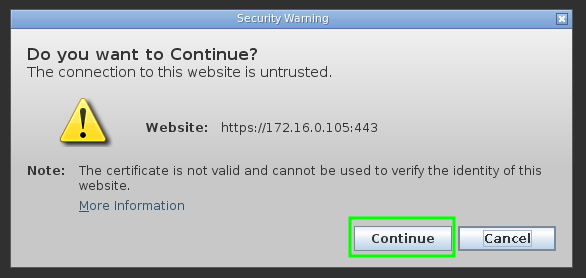
Затем поставьте галочку и нажмите на кнопку "Run"
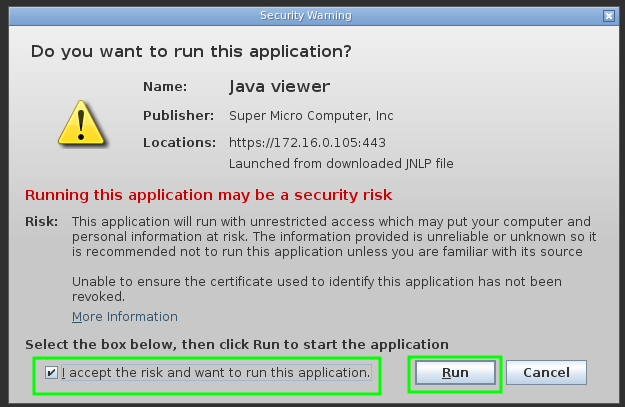
4) Откроется окно с изображением экрана сервера.
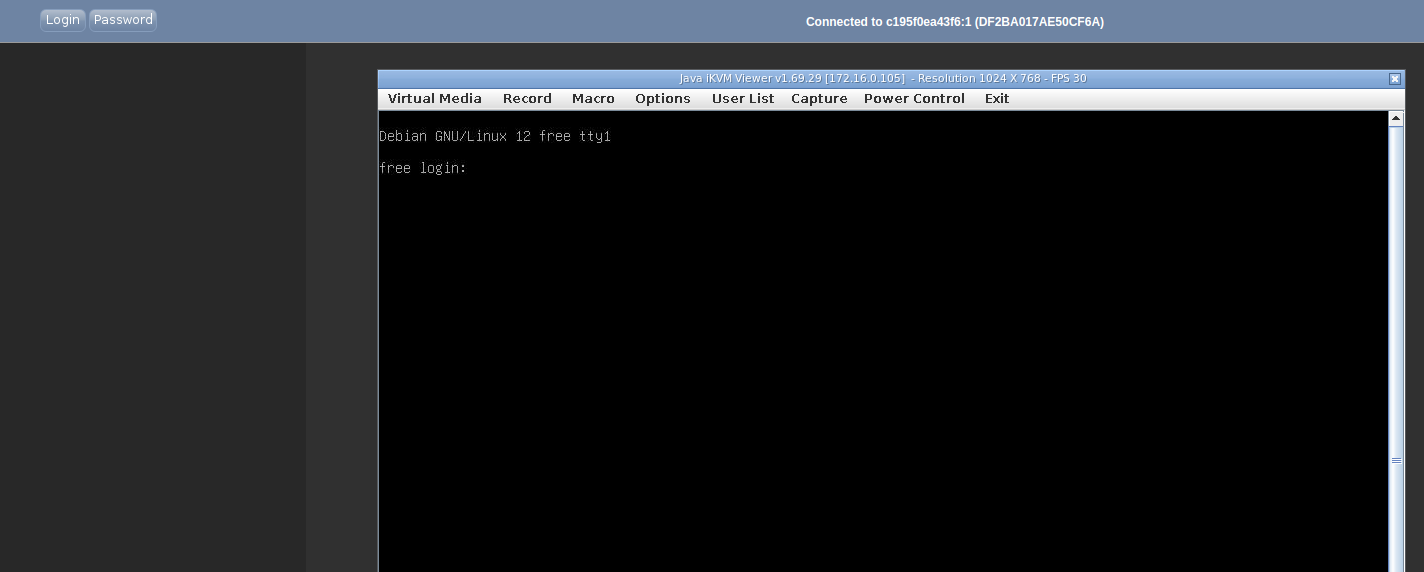
5) Теперь нужно подключить ваш образ к серверу и загрузить с него. Для этого выберите "Virtual Media" сверху экрана, затем "Virtual storage".
В открывшемся окне:
1) Выберите тип драйвера - ISO File
2) Нажмите на кнопку "Open ISO"
3) Выберите нужный образ(в нашем случае это образ windows server 2019) и нажмите на кнопку "Open".
4) Нажмите на кнопку "Plug in"
5) Нажмите на кнопку "OK"

6) Теперь перезагрузите сервер. Выберит "Power Control" вверху консоли, затем "Set Power Reset"
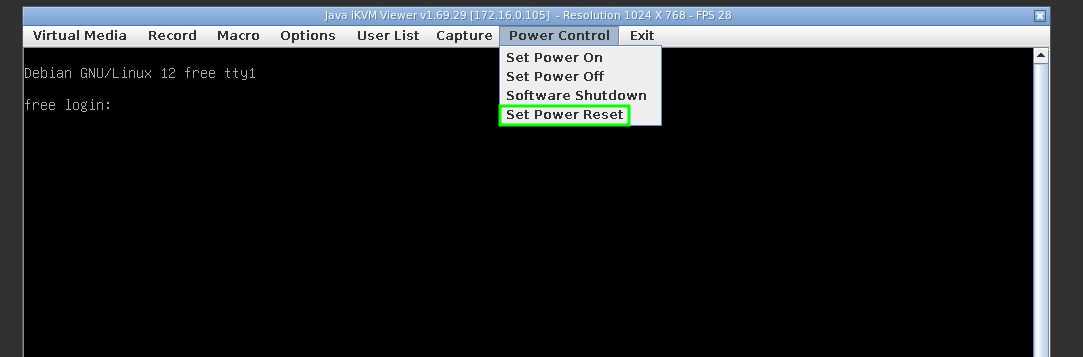
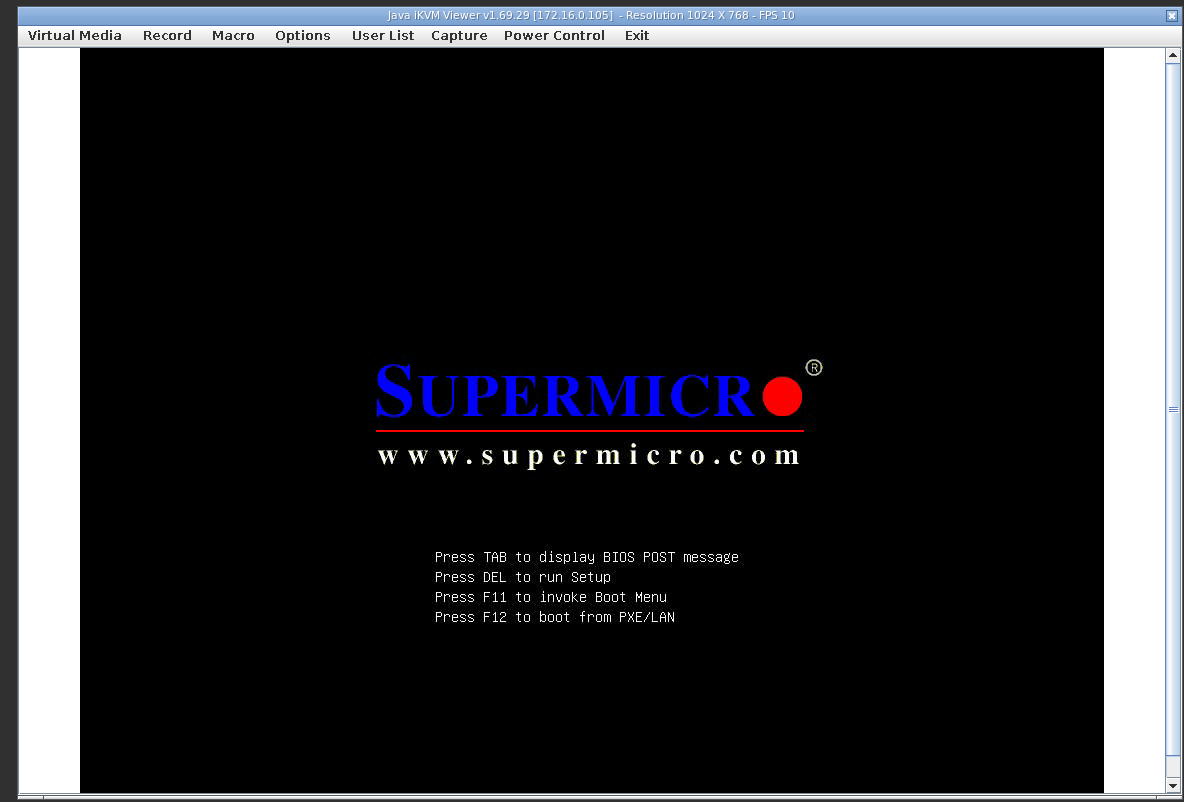
7) Затем нужно загрузить с образа. Для этого выберите загрузка с образа в bios, или нажмите на F11 при загрузке.
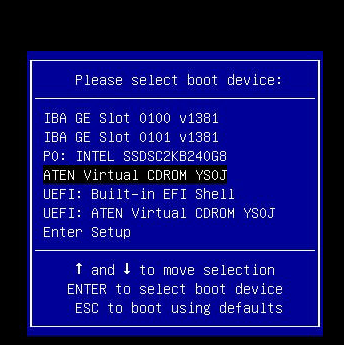
8) Выберите устройство виртуальный CDROM, как на картинке ниже
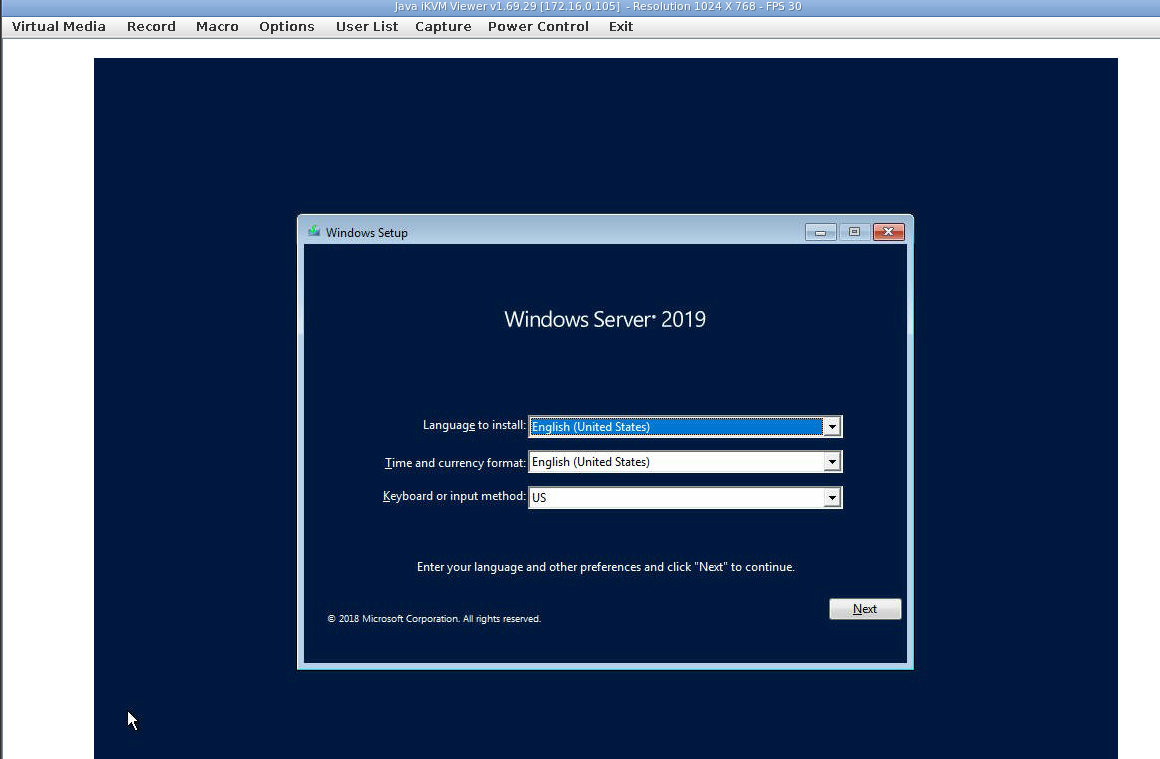
9) Теперь можно приступить к установке операционной системы.
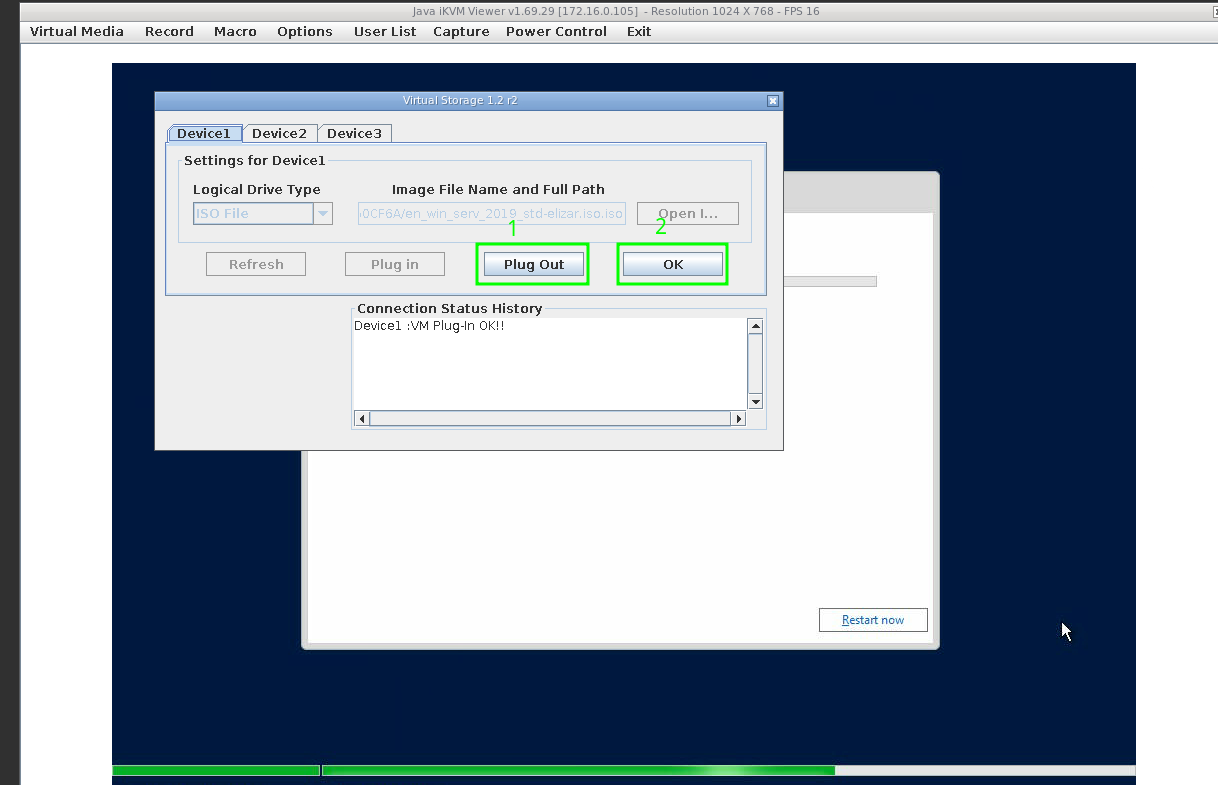
10) По окончании установки не забудьте отключить устройство виртуальный CDROM. Для этого выберите "Virtual Media" сверху экрана, затем "Virtual storage". Нажмите на кнопку "Plug Out", затем "OK".
11) В конце установки вам понадобится настроить доступ в интернет. Сетевые настройки можно взять из личного кабинета. Выберите ваш сервер и нажмите на кнопку IP-адреса.