
Как установить ОС со своего образа на выделенном сервере
Данная инструкция подходит только для выделенных серверов, у которых есть IPMI доступ.
Для установки своего образа на выделенный сервер вам необходимо предоставить данный образ в техподдержку.
Для начала напишите запрос в техподдержку, где пришлите ссылку на образ операционной системы. Мы загрузим образ, после чего можно приступать к установке.
Как написать запрос в поддержку
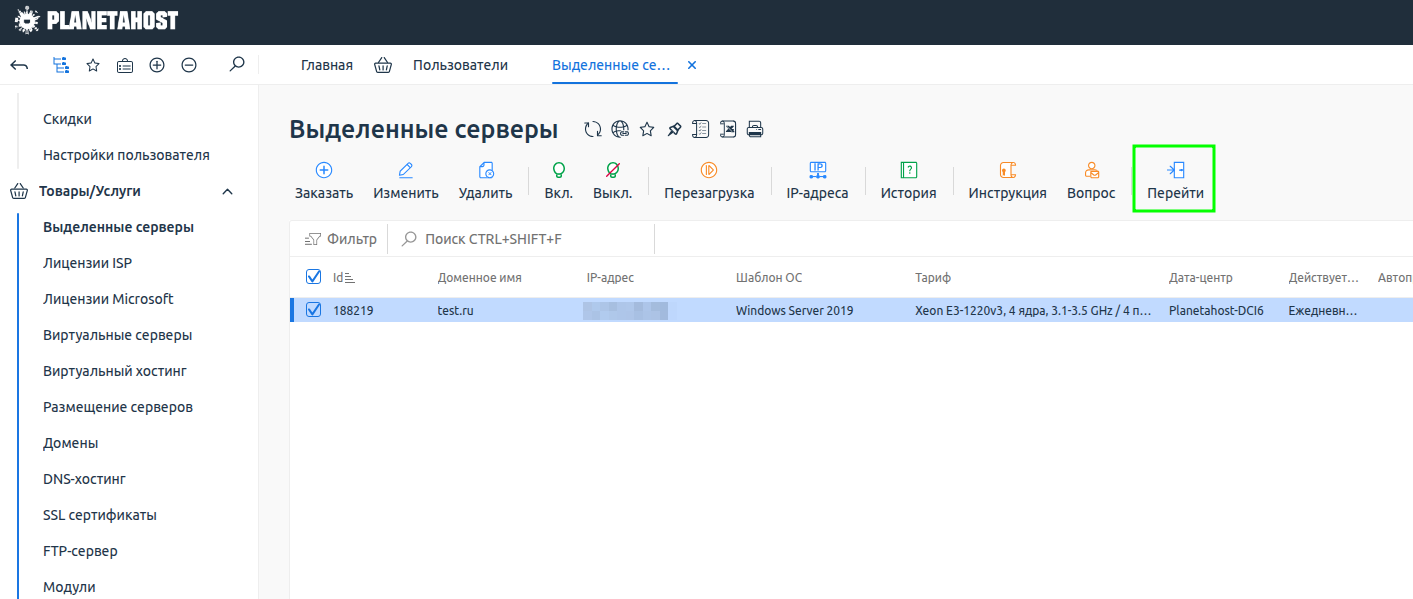
1) Для переустановки операционной системы вам нужно зайти в панель управления сервером. Перейдите в личный кабинет. Далее выберите слева раздел "Товары/Услуги" - "Выделенные серверы". Выделите ваш сервер и нажмите на кнопку "Перейти". В новой вкладке откроется панель управления сервером DCImanager.
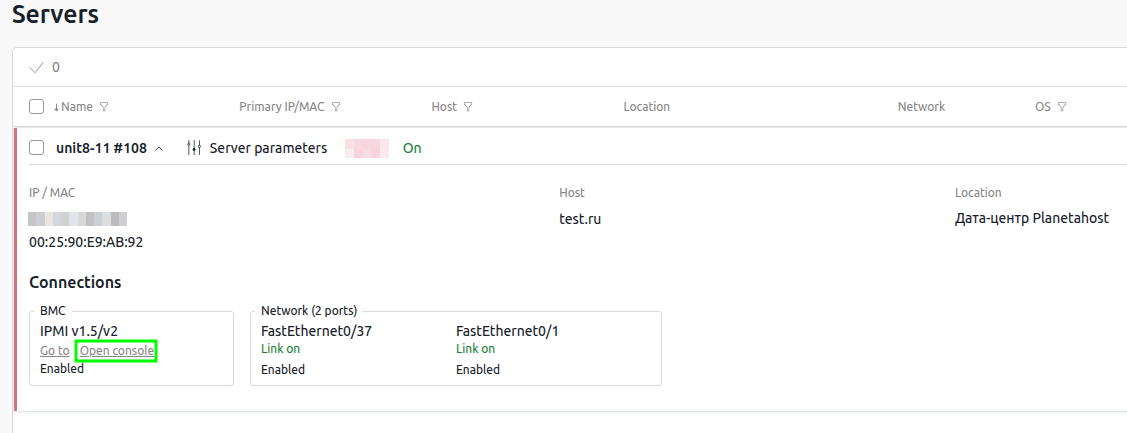
2) Далее выберитенажмите слевана разделназвание "Главноевашего меню" - "ISO-образы" - "Загрузить".сервера.

Теперь выберите Open console(открыть консоль)
Внимание:
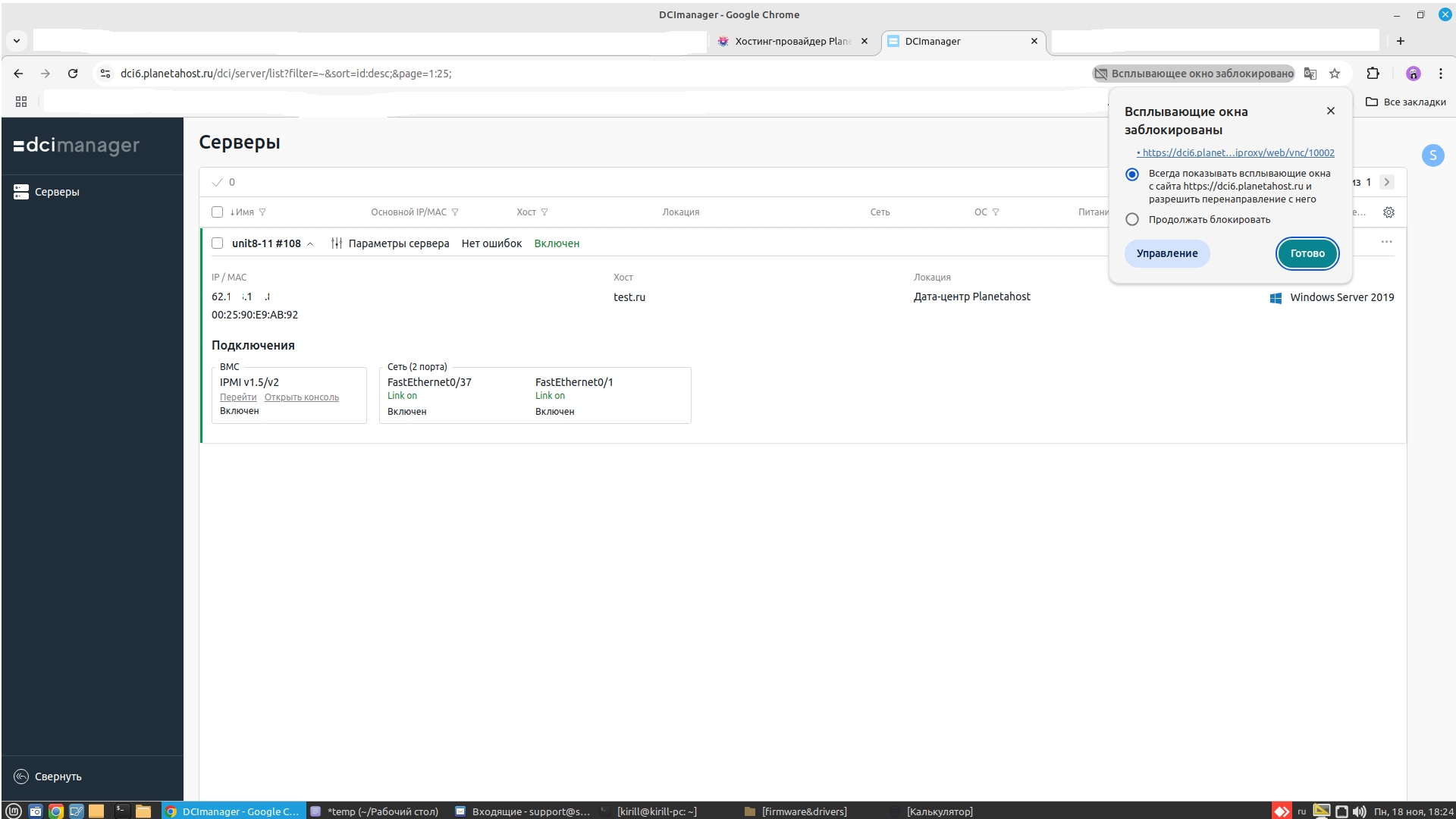
Если вы не смогли подключиться к серверу по IPMI, возможно ваш браузер блокирует всплывающие сообщения. Разрешите всплывающие сообщения, и тогда в новом окне откроется страница с доступом к серверу по ipmi.
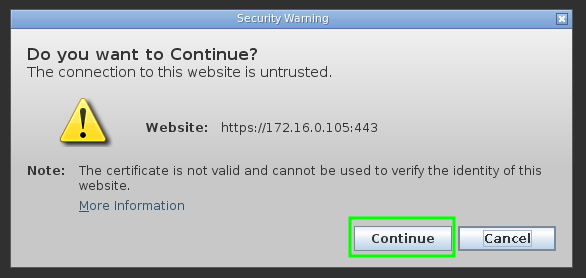
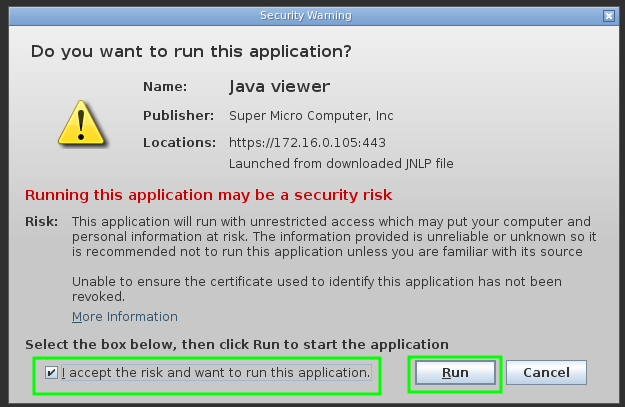
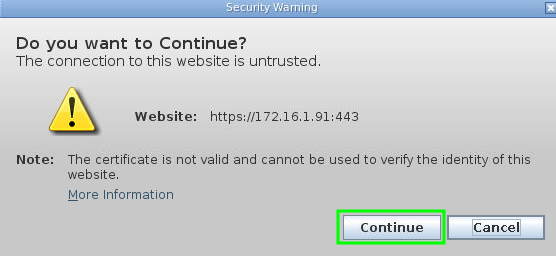
3) ВыберитеВ образновой вашейвкладке ОСбраузера дляоткроется загрузкиокно ивхода нажмитев консоль сервера. Нажмите на "ОК". В нашем случае это debian-12.4.0Continue"
4) Подождите, пока Ваш образ загрузится на сервер.

5) После загрузки образа перейдите в раздел "Главное меню" - "Серверы". Затем выделитепоставьте ваш сервергалочку и нажмите на кнопку "Операции"Run"
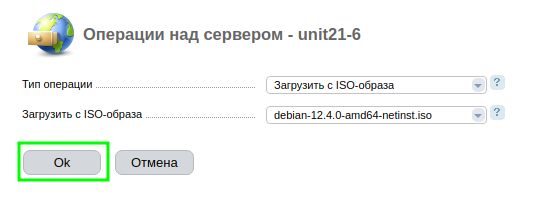
6) Тип операции укажите - "Загрузить с ISO-образа", и выберите в списке Ваш образ, загруженый на сервер ранее. Затем Нажмите на "ОК"
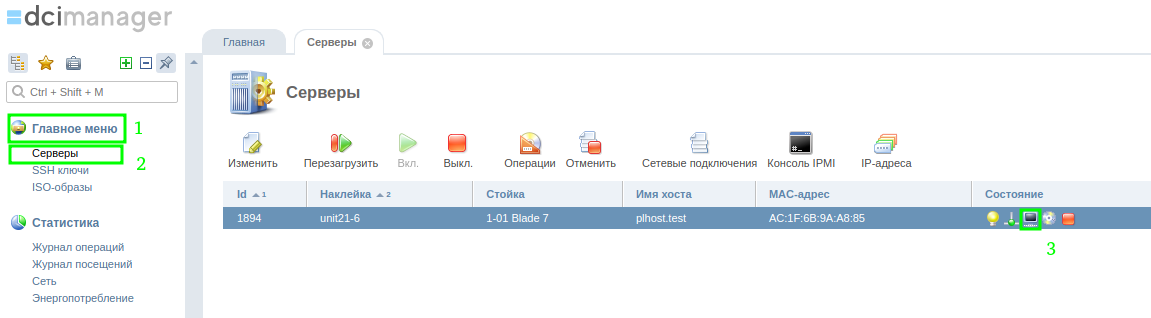
7) После этого перейдите в раздел "Главное меню" - "Серверы". Затем выделите ваш сервер и нажмите на значок ipmi в колонке "Состояние".
8) В открывшейся вкладке:
1.Кликните мышкой в поле для ввода логина внутри WEB-интерфейса IPMI2. Нажмите кнопку "Login" слева в верхней строке3. Кликните в поле для ввода пароля4. Нажмите кнопку "Password" слева в верхней строке5. Нажмите кнопку "login" в WEB-интерфейсе IPMI или "Enter" на клавиатуре
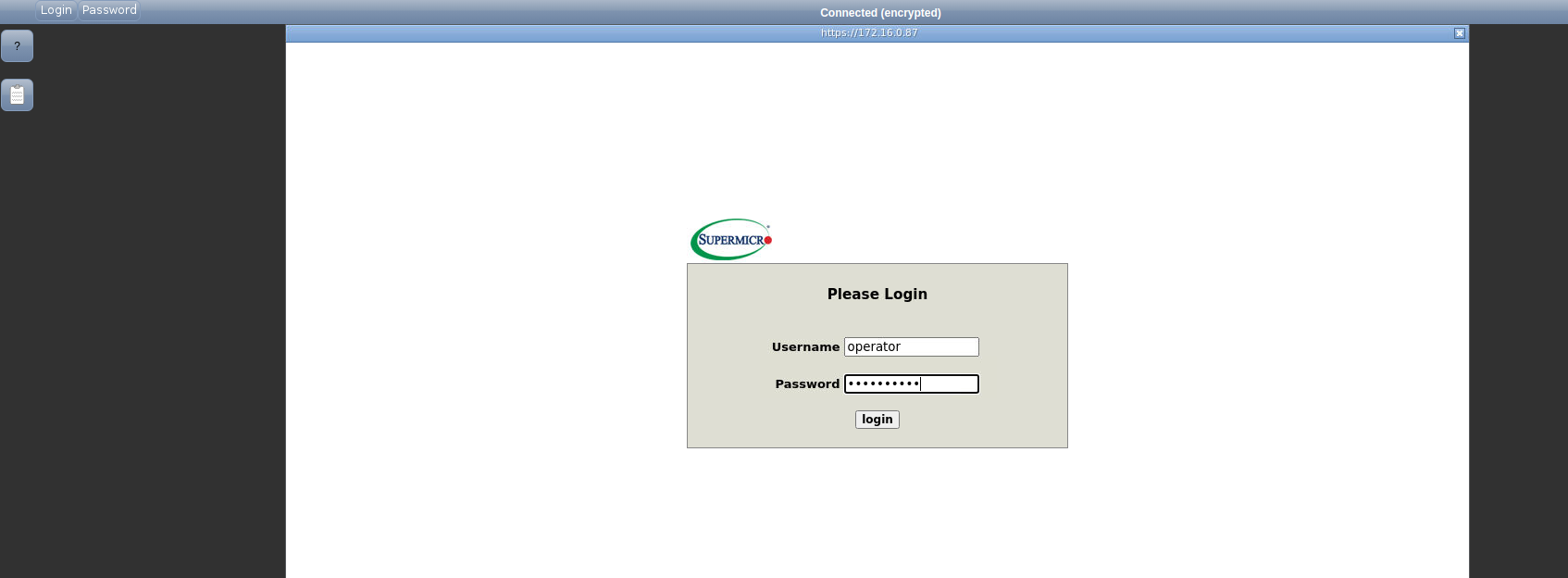
Если после нажатия кнопок Login/Password не происходит автозаполнения, то обратитесь в техподдержку, чтобы Вам выдали ipmi-доступ к серверу.
Как написать запрос в поддержку
Как написать запрос в поддержку 9)Вы окажетесь в меню управления IPMI
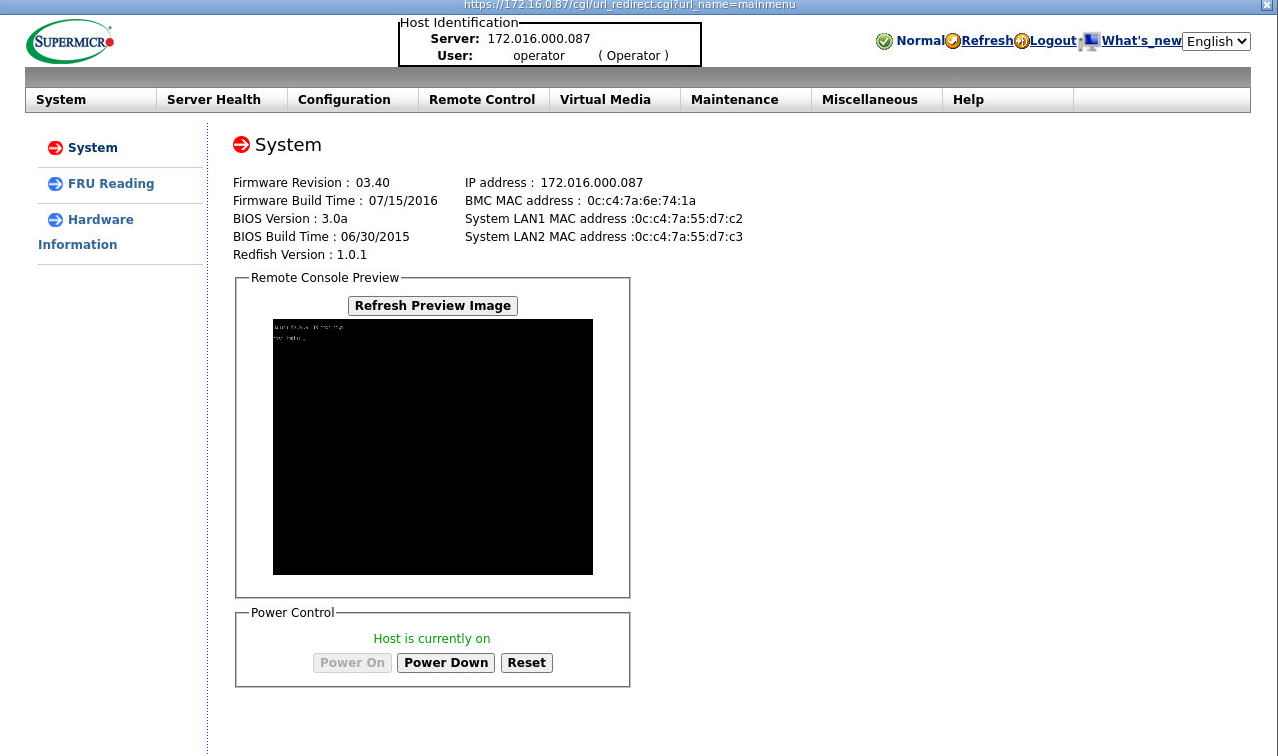
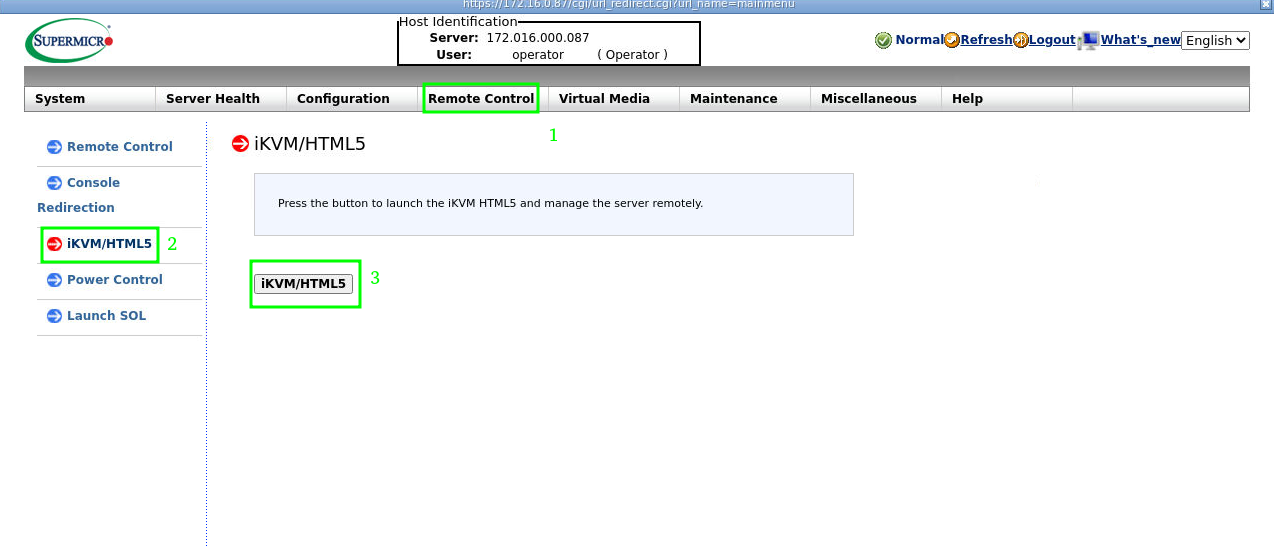
10) Для того, чтобы подключиться к серверу дистанционно и работать с ним напрямую, перейдите на страницу удаленного управления через "Remote Control" - iKVM/HTML5 и нажмите кнопку iKVM/HTML5.
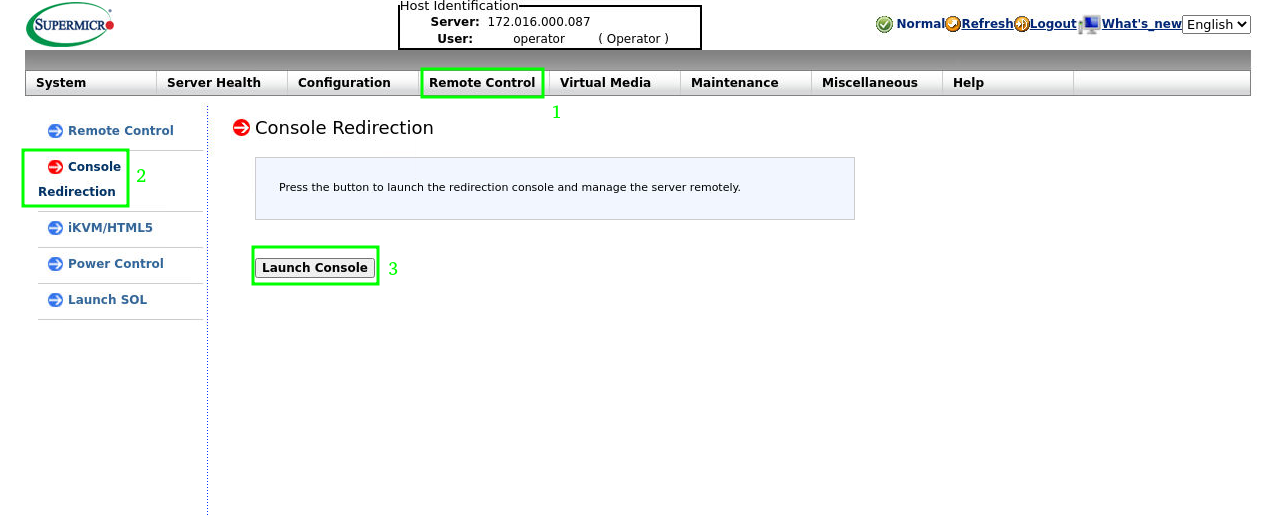
Также можно подключиться к серверу другим способом. Перейдите на страницу удаленного управления через Remote Control - Console Redirection и нажмите кнопку Launch Console. После этого вы скачаете файл launch.jnlp. Вам нужно будет установить java на ваш локальный компьютер, чтобы открыть этот файл.
11) Произойдет скачивание файла launch.jnlp. Откройте этот файл. Внимание. Для его открытия понадобится java.
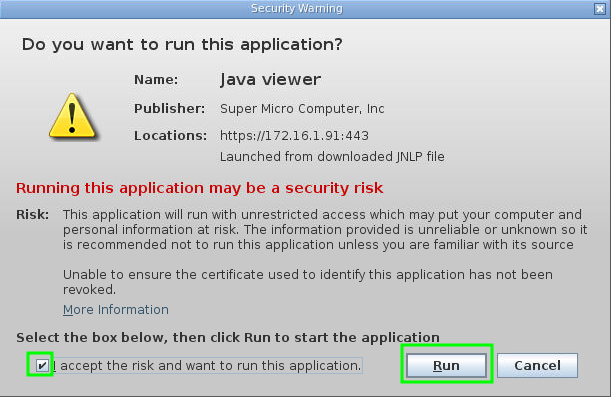
12)4) Откроется окно с изображением экрана сервера.
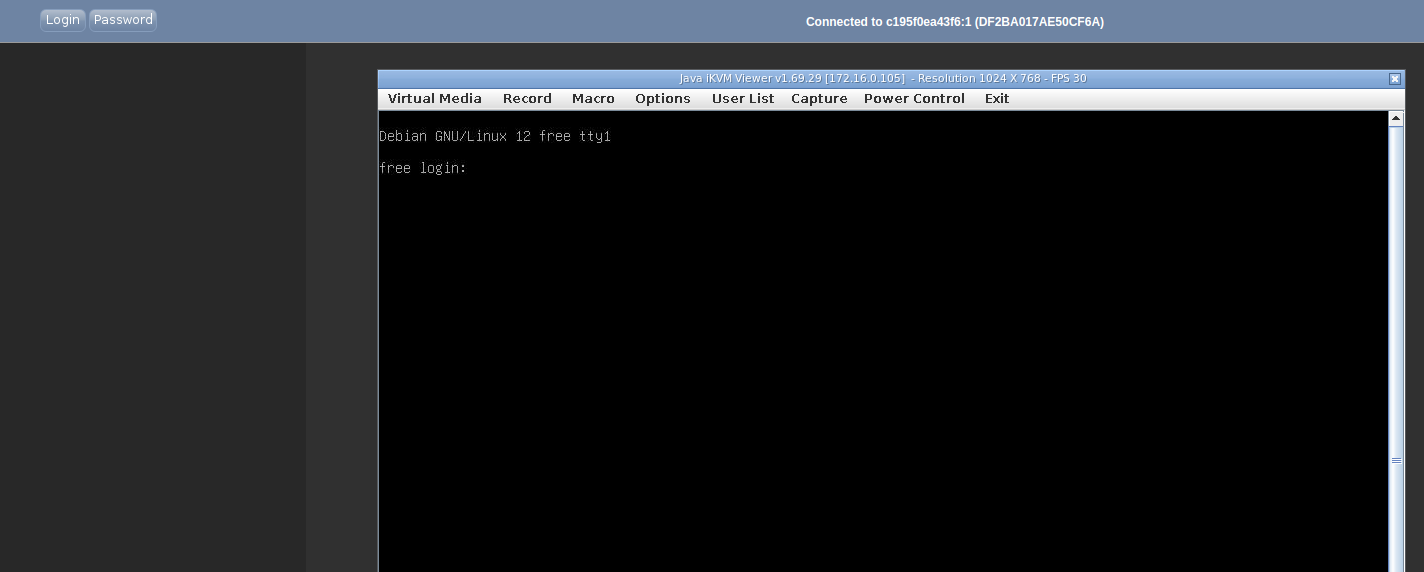
Подождите,5) покаТеперь нужно подключить ваш образ загрузится.к серверу и загрузить с него. Для этого выберите "Virtual Media" сверху экрана, затем "Virtual storage".
В открывшемся окне:
1) Выберите тип драйвера - ISO File
2) Нажмите на кнопку "Open ISO"
3) Выберите нужный образ(в нашем случае это образ windows server 2019) и нажмите на кнопку "Open".
4) Нажмите на кнопку "Plug in"
5) Нажмите на кнопку "OK"

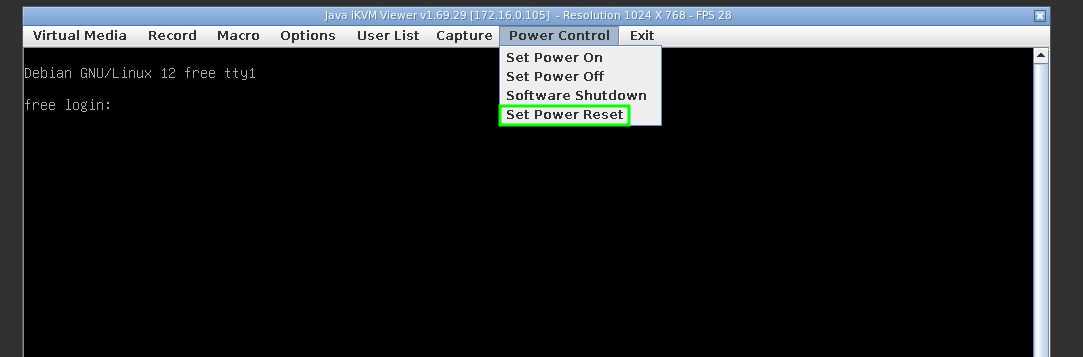
6) Теперь перезагрузите сервер. Выберит "Power Control" вверху консоли, затем "Set Power Reset"
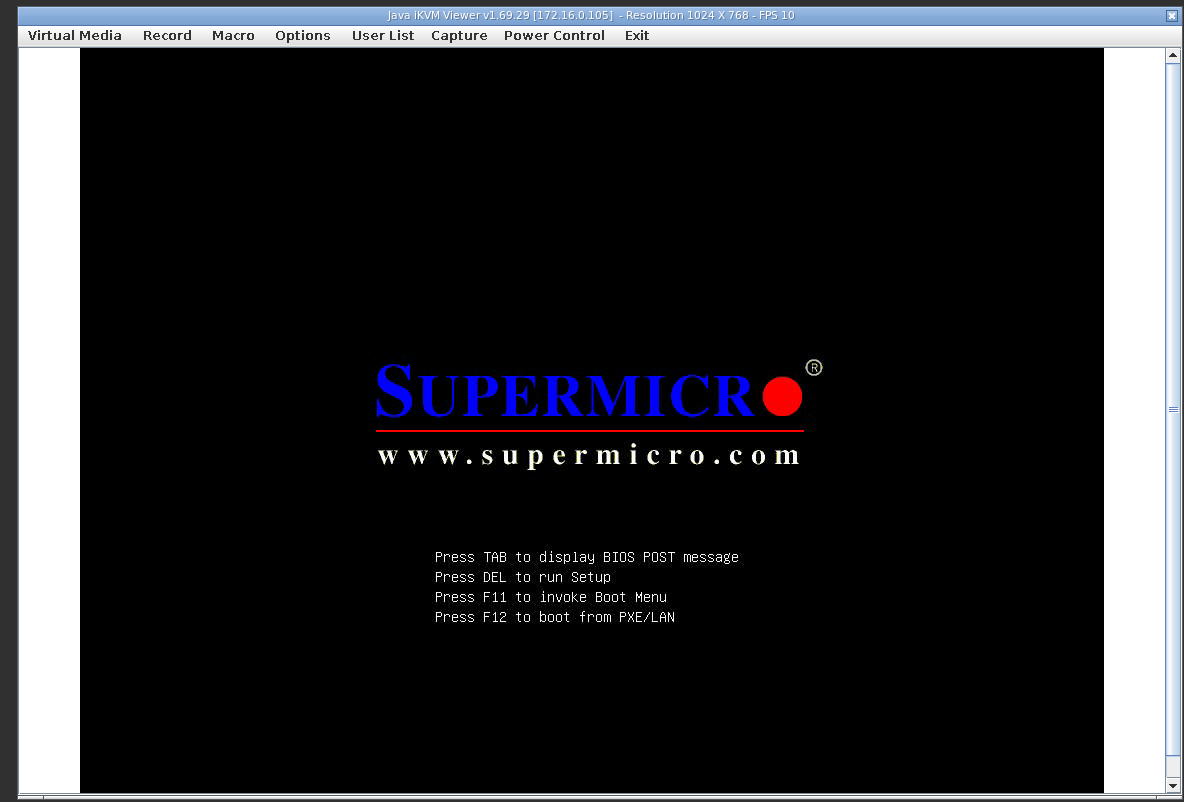
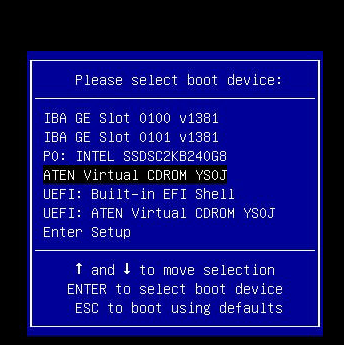
7) Затем можетенужно приступатьзагрузить с образа. Для этого выберите загрузка с образа в bios, или нажмите на F11 при загрузке.
8) Выберите устройство виртуальный CDROM, как на картинке ниже
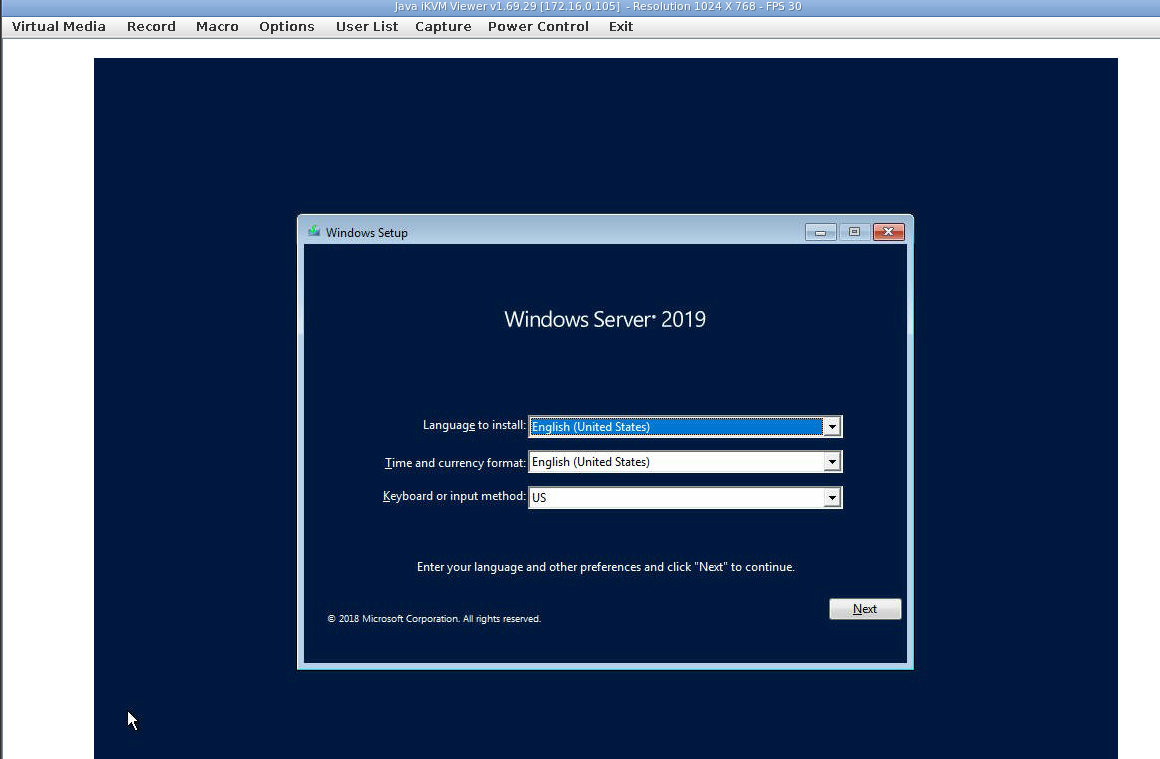
9) Теперь можно приступить к установке ОСоперационной системы.
10) По окончании установки не забудьте отключить устройство виртуальный CDROM