
Установка RouterOS CHR

Что такое RouterOS?
MikroTik RouterOS — это операционная система, разработанная компанией MikroTik для управления сетевым трафиком. Она превращает обычный компьютер или сервер в мощный маршрутизатор с богатым набором функций: динамическая маршрутизация (BGP, OSPF), VPN-туннели (WireGuard, L2TP/IPsec), контроль пропускной способности (QoS), межсетевой экран и многое другое.
Cloud Hosted Router (CHR) — это специальная версия RouterOS, оптимизированная для работы в виртуальных средах. Она может быть развёрнута на большинстве популярных гипервизоров и облачных платформ, предоставляя те же возможности, что и физический роутер MikroTik.
Минимальные системные требования
Для комфортной работы RouterOS CHR на виртуальном сервере рекомендуется следующая конфигурация:
| Компонент | Минимальные требования | Рекомендации |
| Процессор | x86_64 с поддержкой виртуализации | 1 ядро (или более) |
| Оперативная память (RAM) | 128 МБ (официальный минимум) | 512 МБ — 1 ГБ для стабильной работы |
| Дисковое пространство | 128 МБ (официальный минимум) | 5-10 ГБ (в зависимости от потребностей) |
| Предустановленная ОС | Ubuntu 20.04 / 22.04 / 24.04 | Рекомендуется Ubuntu 24.04 |
Важно: Хотя формально CHR может работать с 128 МБ RAM, для стабильной работы даже простых правил файрвола стоит заложить минимум 512 МБ оперативной памяти. При использовании сложных конфигураций, таких как BGP с большим количеством маршрутов или нескольких VPN-туннелей, рекомендуется выделять 2 ГБ RAM и более.
Необходимость лицензии и ограничения без неё
CHR имеет четыре уровня лицензирования:
| Лицензия | Ограничение скорости на интерфейс | Стоимость |
| Free | 1 Мбит/с (upload) | Бесплатно |
| P1 | 1 Гбит/с | $45 |
| P10 | 10 Гбит/с | $95 |
| P-Unlimited | Без ограничений | $250 |
Ключевые особенности лицензирования:
- Free license позволяет использовать CHR неограниченное время, но с ограничением скорости 1 Мбит/с на каждый интерфейс. Все остальные функции CHR доступны без ограничений.
- После установки CHR можно получить 60-дневную триальную лицензию на платный уровень (P1/P10/PU). По истечении триала система автоматически переходит на бесплатный уровень с ограничением 1 Мбит/с. (необходима регистрация на сайте Mikrotik)
- Для использования облачных сервисов MikroTik (например, IP/Cloud) требуется платная лицензия.
Как получить лицензию:
Внимание: Покупка лицензий на официальном сайте не работает из России в связи с санкциями.
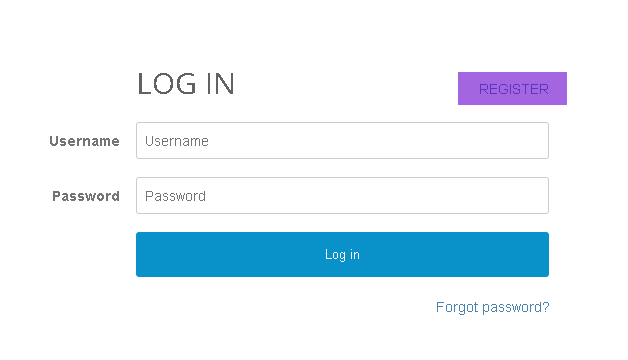
- Зарегистрируйтесь на официальном сайте MikroTik.
-
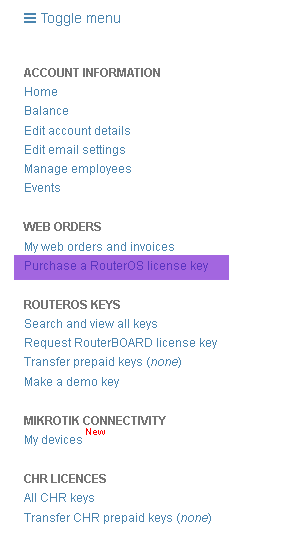
- Приобретите ключ лицензии через раздел "Purchase a RouterOS License Key".
-
- Активируйте лицензию на вашем CHR через команду /system license renew с указанием логина и пароля от учётной записи MikroTik.
Установка
Инструкция по установке предполагает, что у вас есть виртуальный сервер с предустановленной Ubuntu 24.04 и root-доступом.
Ознакомится с услугами виртуальных серверов Вы можете на сайте: Аренда виртуального сервера VPS
Подготовка к установке
Важное предупреждение: Процесс установки CHR полностью перезапишет текущий диск сервера.
Подключитесь к серверу по SSH.
Как подключится к виртуальному серверу можно ознакомится в данной инструкции: Где можно посмотреть реквизиты доступа к серверу
Вывод сетевых настроек и их сохранение
После установки CHR настройки сети нужно будет вводить вручную через VNC-консоль. Сохраните их или можете их посмотреть позднее в настройках услуги.
Выполните команды и сохраните вывод:
Вывод IP-адресов и масок
ip -c a
Вывод маршрутов (особенно default gateway)
ip -c r
Что нужно сохранить:
- IP-адрес и маска: Например, 62.173.XXX.XX/32
- Шлюз по умолчанию (default gateway): Например, 10.X.X.1
Эти данные понадобятся при настройке сетевого интерфейса.
Особый случай: IP с маской /32 (например, 62.173.XXX.XX/32). В этом случае шлюз обычно находится в другой подсети (например, 10.X.X.1). Для таких сетей потребуется особая настройка на стороне CHR
Загрузка образа с официального сайта MikroTik
Зайдите на официальный сайт https://mikrotik.com/download/chr и скопируйте ссылку на образ RAW disk:

Перейдите в директорию /tmp и можете вставить ссылку которую копировали ранее, команды будут выглядеть следующим образом:
cd /tmp
wget https://download.mikrotik.com/routeros/7.20.8/chr-7.20.8.img.zip -O chr.img.zip
Начнется загрузка:

Распаковка образа
Установите утилиту для распаковки (если ещё не установлена) и распакуйте архив:
apt update
apt install gunzip -y
gunzip -c chr.img.zip > chr.img
После распаковки у вас будет файл chr.img в директории /tmp

Вывод списка дисков для определения целевого диска
Перед записью образа необходимо определить, на какой диск записывать данные:
fdisk -l
В выводе найдите диск, на котором установлена Ubuntu. Обычно это:
- /dev/vda — для VPS на KVM с дисками virtio
- /dev/sda — для некоторых типов виртуализации
Сохраните путь к диску — он понадобится для следующего шага.
Перемонтирование смонтированных файловых систем
Чтобы избежать конфликтов при записи образа, переведите все файловые системы в режим только для чтения:
echo u > /proc/sysrq-trigger
sync
Эти команды безопасно перемонтирует все файловые системы в режиме "только чтение" и синхронизирует данные на диск.

Запись распакованного образа на ранее определённый целевой диск
Запишите образ на диск. Замените /dev/vda на путь к вашему диску:
dd if=chr.img of=/dev/vda bs=4M oflag=direct status=progress
Параметры команды:
- if=chr.img — входной файл (образ)
- of=/dev/vda — выходной файл (целевой диск)
- bs=4M — размер блока 4 МБ
- oflag=direct — прямой ввод/вывод (позволяет избежать проблем с кэшированием)
- status=progress — отображает прогресс записи
Дождитесь завершения команды. Это полностью перезапишет текущую Ubuntu на вашем сервере.

Перезагрузка
После успешной записи образа выполните принудительную перезагрузку сервера:
echo 1 > /proc/sys/kernel/sysrq
echo b > /proc/sysrq-trigger
SSH-соединение прервётся. Сервер загрузится под управлением RouterOS CHR.
Настройка
После перезагрузки SSH-доступ к серверу будет недоступен, так как сеть ещё не настроена. Для настройки необходимо использовать VNC-консоль.
Как подключится к виртуальному серверу через VNC можете посмотреть в данной инструкции: Не работает VPS, что делать?
Авторизация в терминале MikroTik, чтение лицензии
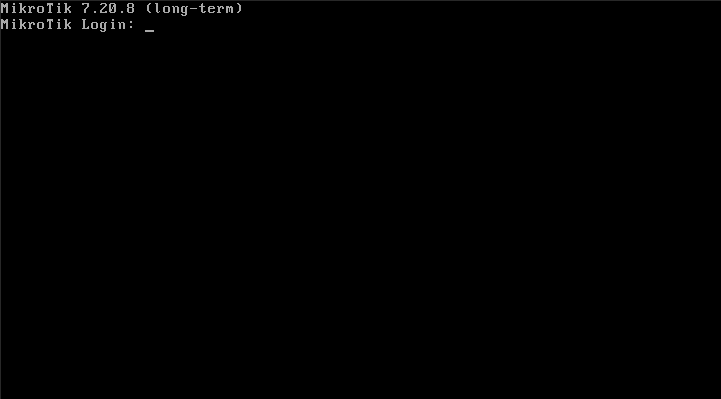
Вход:
- Логин: admin
-
- Пароль: оставьте пустым (просто нажмите Enter)
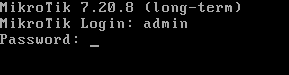
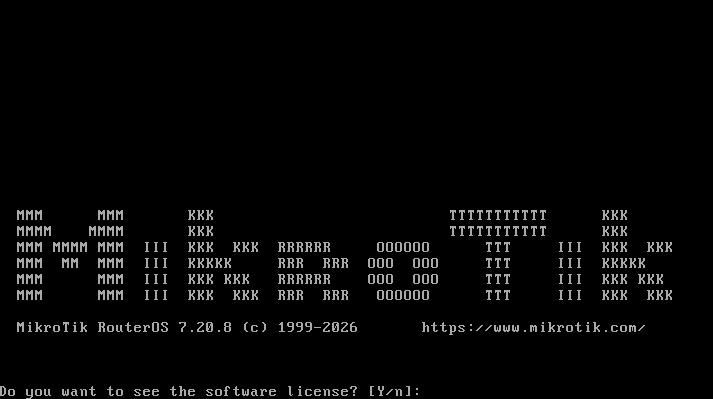
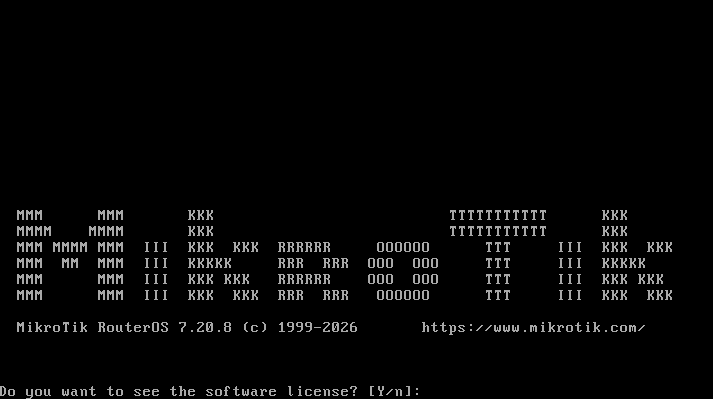
После успешного входа система предложит ознакомиться с лицензионным соглашением. Для продолжения нажмите клавишу Y (Yes) или n (No), чтобы прочитать или не читать (если уже читали) лицензионное соглашение:
Установка пароля пользователя admin
Система предложит установить пароль для пользователя admin. Введите надёжный пароль и подтвердите его.
Создание нового пользователя, его пароля и добавление его в группу администраторов
Для повышения безопасности рекомендуется создать отдельного пользователя с правами администратора, а учётную запись admin можно будет отключить.
Выполните следующие команды (замените newuser на желаемое имя пользователя):
/user add name=newuser group=full password="ваш_сложный_пароль"Параметры:
- name — имя нового пользователя
- group=full — добавляет пользователя в группу с полными правами администратора
- password — пароль для нового пользователя
Пример:
/user add name=operator group=full password="P@ssw0rd435"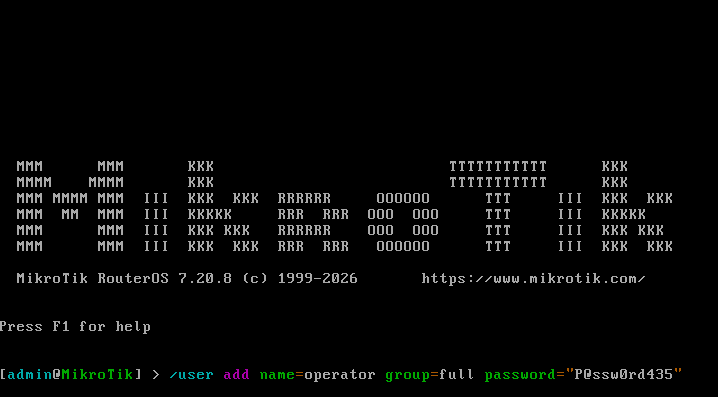
Выход из пользователя admin и подключение под новым пользователем
Выйдите из сессии admin:
quit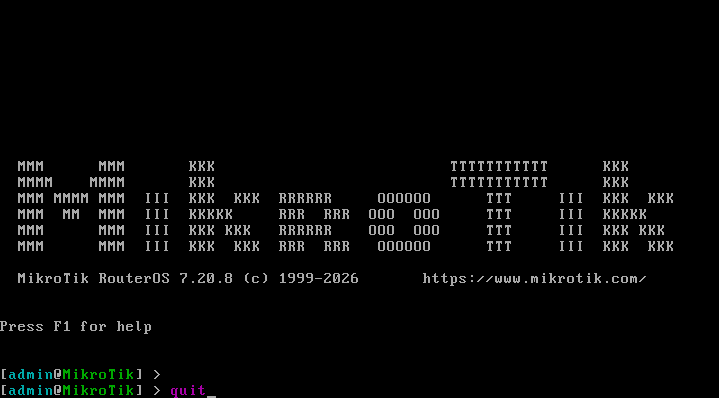
Теперь войдите снова, используя созданного пользователя:
- Логин: newuser (ваше имя пользователя)
- Пароль: пароль, установленный на предыдущем шаге

Отключение пользователя admin
После того как вы убедились, что можете успешно войти под новым пользователем, отключите учётную запись admin:
/user disable admin
Рекомендация по безопасности: Некоторые администраторы предпочитают не отключать admin полностью, а лишь сменить его пароль на очень сложный. В любом случае, использование учётной записи admin для повседневной работы не рекомендуется.
Настройка сетевого интерфейса из ранее полученных сетевых настроек
Теперь необходимо настроить сеть, используя сохранённые ранее параметры.
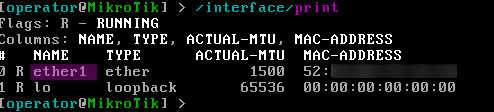
Сначала определите доступные сетевые интерфейсы:
/interface printОбычно первый интерфейс называется ether1.
Настройка IP-адреса:
/ip address add address=ВАШ_IP_АДРЕС/32 network=ВАШ_ШЛЮЗ interface=ether1
/ip route add dst-address=0.0.0.0/0 gateway=ВАШ_ШЛЮЗ
Пример:
/ip address add address=62.173.XXX.XX/32 network=10.X.X.1 interface=ether1
/ip route add dst-address=0.0.0.0/0 gateway=10.X.X.1

Настройка DNS
Установите DNS-серверы, наши DNS 85.93.128.2 и 85.93.129.2:
/ip dns set servers=85.93.128.2,85.93.129.2
Проверка доступности внешних интернет-ресурсов
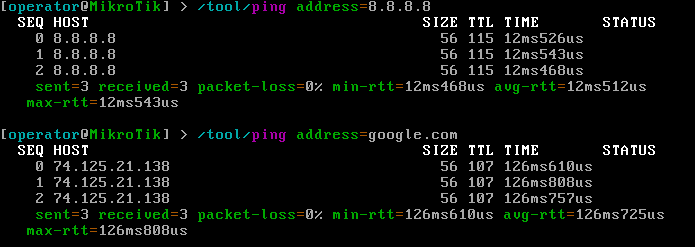
После настройки сети проверьте доступность внешних ресурсов:
/ping google.com
/ping 8.8.8.8
Если пинги успешны — сеть настроена корректно, и вы можете подключаться к роутеру удалённо.
Подключение через WinBox
Почему MikroTik рекомендует использовать именно WinBox для настройки?
WinBox — это официальное графическое приложение для управления устройствами MikroTik. Оно является наиболее популярным и удобным методом администрирования по нескольким причинам:
- Интуитивно понятный интерфейс: предоставляет графическое представление всех настроек, что значительно упрощает работу по сравнению с командной строкой.
- Безопасность: использует собственный протокол MikroTik (порт 8291), который обеспечивает безопасное соединение.
- Автоматическое обнаружение устройств: может находить устройства MikroTik в локальной сети по MAC-адресу, даже без настроенного IP.
- Кроссплатформенность: доступен для Windows, macOS и Linux.
- Доступ ко всем функциям: Все возможности RouterOS доступны через графический интерфейс.
Скачивание и запуск WinBox
- Скачайте WinBox с официального сайта MikroTik: https://mikrotik.com/download
-
- Запустите скачанный файл. WinBox не требует установки — это портативное приложение.

Подключение к виртуальному серверу на RouterOS
В окне WinBox:

- Connect To: Введите IP-адрес вашего виртуального сервера.
- Login: Введите имя пользователя, которое вы создали (или admin если Вы его не отключали).
- Password: Введите пароль для этого пользователя.
- Нажмите кнопку Connect.
-
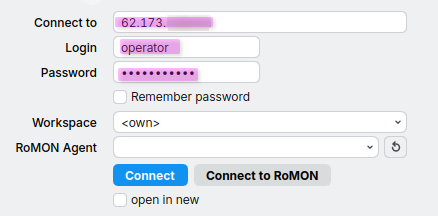
После подключения вы увидите главное окно управления. Теперь вы можете настраивать роутер через удобный графический интерфейс.

Заключение
Поздравляем! Вы успешно установили и настроили MikroTik RouterOS CHR на виртуальном сервере. Теперь в вашем распоряжении мощный, гибкий и надёжный виртуальный маршрутизатор, способный решать широкий спектр сетевых задач — от простого NAT и файрвола до сложных сценариев динамической маршрутизации и построения VPN-инфраструктуры.